







- Amazonが複数のプラットフォームで販売するセラーに排他的な警告書を送付したと報じられる03/11/2026詳細を見る
- TikTok Shopの東南アジア向け越境返品に関する新規則が11月5日に施行03/11/2026詳細を見る
- 米国、低額貨物の免税措置を厳格化し、Section 321データ試験運用を変更03/11/2026詳細を見る
- Amazon欧州10か国のFBA燃料・物流サーチャージ、11月2日に2%へ引き上げ02/11/2026詳細を見る
- EU関税法典改革が11月1日に施行、直送小包に新たな取扱手数料01/11/2026詳細を見る
- EU、輸入小包に対する課税額を5ユーロに引き上げる方針31/10/2026詳細を見る
Schema対応のウェブサイトビルダーを使って、商品情報にマークアップを設定するには?
商品ページに名称、画像、価格を記載していても、検索エンジンがそれぞれの内容を正確に識別できるとは限りません。Schemaに対応したウェブサイト構築ツールを使えば、ページ内の商品項目を構造化データにマッピングし、公開後のページを検証できます。まず、ツールがProductマークアップを出力できることを確認し、ページと一致する情報を入力してから、コードと検索エンジンによる認識状況を確認します。
作業時には、「ページ上で商品情報を確認できること」と「ページが有効なマークアップを出力していること」を区別する必要があります。前者は訪問者が情報を読みやすくするもので、後者は検索エンジンが内容を理解するのに役立ちます。マークアップが有効でも、検索結果に価格や在庫などのリッチリザルトが必ず表示されるわけではありません。
まず、ウェブサイト構築ツールの対応範囲を確認する
Schema-ready website builder の使い方を調べる際は、まずツールの商品エディター、SEO設定、または構造化データ設定を確認します。一般的な対応方法は2つあります。1つは、商品テンプレートが名称や価格などの項目からマークアップを自動生成する方法、もう1つは、ページにカスタムJSON-LDを追加できる方法です。具体的な設定場所や権限は使用するツールによって異なるため、すべてのプラットフォームに同じボタンがあると想定しないでください。
公開済みの商品ページをブラウザーで開き、ウェブページのソースコードを表示して、application/ld+json と Product を検索します。該当する内容が見つかったら、ウェブサイト全体やパンくず情報だけではなく、現在の商品に対応しているか確認します。JSON-LDが見つからなくても、ただちにマークアップがないと判断することはできません。ページで別の構造化データ形式が使われていたり、スクリプトで動的に生成されていたりする可能性があるため、テストツールも併用して確認してください。
ツールに商品項目のマッピング機能もカスタムコードの追加機能もない場合は、まず他の対応済みの連携方法があるか確認してください。保守できないページコードを変更してまでマークアップを追加しないでください。
商品情報を整理してから項目をマッピングする
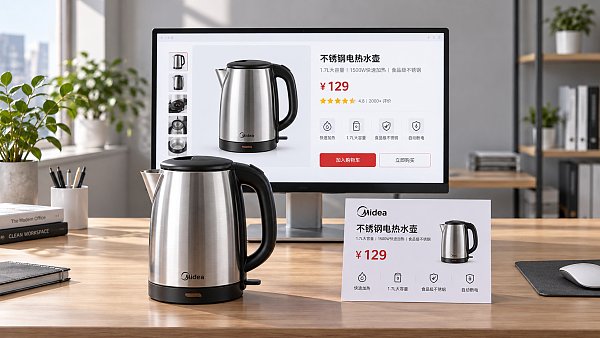
単一の商品詳細ページを例に、まずページに実際に表示する情報を整理します。名称、説明、画像は同じ商品を指すようにします。価格、通貨、在庫状況は、そのページで訪問者が確認できる実際の販売条件を反映する必要があります。ウェブサイト構築ツールによって項目名は異なりますが、通常は次のように対応させます。
- 商品名と説明:それぞれnameとdescriptionに対応します。説明には商品の内容を簡潔にまとめ、ページ全体の宣伝文をそのまま項目に入れないでください。
- 商品画像:imageに対応します。一般公開され、商品を表す画像のURLを使用し、画像がページ上の表示内容と一致していることを確認します。
- ブランドと識別子:明確なブランドがある場合はbrandに入力します。SKUやGTINなどの識別子は、実在し、その商品に適用できる場合に限り入力し、独自に作成しないでください。
- 販売価格:価格、通貨、在庫状況は通常offersに設定し、それぞれprice、priceCurrency、availabilityに対応させます。通貨には標準コードを使用します。たとえば、米ドルはUSDです。
検索結果の各種表示機能には、それぞれ必須項目や推奨項目があります。Productを入力しただけで、すべての条件を満たすわけではありません。価格を公開していない問い合わせ専用ページでは、警告を消すために価格を捏造しないでください。まず実在する商品情報をマークアップし、次に対象の検索エンジンが該当する表示機能に求める要件を確認します。
エディターでマークアップを設定して公開する
- 正しいページタイプを選択する。商品詳細ページまたは商品テンプレートを開き、構造化データ設定でProductが有効になっているか確認します。複数の商品を含む一覧ページ全体を、単一の商品として誤ってマークアップしないでください。
- 商品項目を入力または紐付ける。マークアップの項目は、SEO設定欄に重複して手入力するのではなく、商品データベースの名称、画像、価格などに紐付けることを優先します。こうすることで、商品情報を更新したときにマークアップも同期しやすくなります。
- 価格とバリエーションを設定する。単一の仕様で価格が明確な場合は、該当する価格を入力します。色、サイズ、型番によって価格が異なる場合は、ツールが対応するバリエーションの構造とページ上の実際の表示方法に従って設定し、すべての仕様に不適切な同一価格を適用しないでください。
- 自動生成された内容を確認する。プレビューまたは公開後にページの出力を確認し、名称、画像、通貨、在庫状況が現在の商品情報に基づいていることを確かめます。テンプレートを複製した場合は、特に古い商品情報が残っていないか確認してください。
カスタムJSON-LDしか使えない場合は、エディターが対象の商品ページに出力することを確認し、ProductやOfferなどのタイプに関する仕様に従って項目を構成します。すでに自動マークアップがある場合は、内容が競合するProductデータをそのまま追加しないでください。まず、自動生成されたマークアップを編集、無効化、または修正できるか確認します。コードを追加した後は、引用符、カンマ、括弧が正しく閉じているかも確認してください。形式に誤りがあると、ブロック全体を解析できなくなるおそれがあります。
検証では「合格したかどうか」だけでなく内容も確認する
公開後、構造化データテストツールで実際のページURLを検査します。検索結果での商品リッチリザルトを目指す場合は、対象の検索エンジンが提供する専用テストツールも使用し、検出された項目、エラー、推奨項目を確認してください。コードを貼り付けるだけの場合より、公開URLを検査するほうが有効です。公開処理、テンプレート、スクリプトによる差異を見つけやすくなるためです。また、関連するクローラーがページにアクセスできる必要があります。
エラーが表示された場合は、まず該当する項目を特定し、商品エディターに戻ってデータを修正します。たとえば、priceが有効な数値でない、通貨が設定されていない、画像URLにアクセスできないといった場合は、データソースを修正してから再公開します。警告は必ずしもマークアップが無効であることを意味しませんが、情報が実際に存在するか、希望する表示資格に影響するかを判断してください。
テストで有効と表示されても、商品リッチリザルトが表示されないことがあります。これは必ずしも設定の失敗ではありません。検索エンジンは、ページのクロールとインデックス登録の可否、コンテンツの品質、検索クエリの状況、自身の表示ルールなども考慮します。公開後、再クロールまで時間がかかる場合もあります。同じコードを何度も追加するのではなく、サイト管理ツールでインデックス登録や構造化データの状態を確認してください。
価格、多言語対応、テンプレート更新後のメンテナンス
マークアップ公開後に最も起こりやすい問題は、データが古くなることです。セールの終了、在庫の変化、商品の販売終了に合わせて、ページ上の表示内容と構造化データも更新する必要があります。価格がサードパーティーのスクリプトで表示され、マークアップが手入力されている場合は、特に両者が同じデータソースを使用しているか確認してください。
多言語または多地域のサイトでは、ページごとに名称、説明、通貨、実際の価格を確認します。地域によって価格が異なる場合、別の地域のOfferをそのままコピーしないでください。問い合わせのみを目的とし、価格を公開していないページで、ECページの価格マークアップを引き継ぐことも避けてください。
テーマの変更、商品テンプレートの複製、アプリプラグインの調整後は、代表的な商品ページをいくつか再確認します。既存のマークアップが失われていないか、複数の機能を同時に有効にしたことで価格情報が矛盾していないかを確認してください。エディターで重複出力の場所を制御できない場合は、テンプレートまたはコードの担当者に調査を依頼してください。
関連記事
 Schema対応のウェブサイトビルダーを使って、商品情報にマークアップを設定するには?
 大規模言語モデルプラットフォームの業界標準が11月1日に施行、GEOコンプライアンスに関連
 財新週刊が報道:ブラックハットGEOによるAI回答の操作が規制上の課題を引き起こす


関連製品
 易营宝SaaSインテリジェントWebサイト構築・マーケティングシステム易营宝SaaSインテリジェントWebサイト構築・マーケティングシステム。AIによるノーコードWebサイト構築により、10分で多言語対応の海外向け独自サイトをスピーディーに構築できます。グローバルサーバーによる高速化とAIインテリジェントSEO最適化により、企業のグローバル市場との効率的な接続を支援します。テクノロジーと操作性を完璧に融合し、海外向けWebサイト構築を極限までシンプルにします。
 AI+SEM広告インテリジェントマーケティングシステムAI+SEM駆動のインテリジェント広告配信、フルチェーンの精密広告マーケティングを実現。システムは自動的に週次/月次レポートを生成、AIがキーワードと配信国を推薦、コア指標をリアルタイム監視しインテリジェント警告、ワンクリックで高コンバージョン配信ソリューションを起動、迅速な顧客獲得とROI向上を支援。
 AI+SEOデュアルエンジンシステム最適化サービス易营宝のAI+SEOデュアルエンジン最適化システムは、AIによるインテリジェントなキーワード発掘、コンテンツ生成、包括的な技術最適化を通じて、海外取引企業が質の高いオーガニックトラフィックを獲得できるよう支援し、検索順位とコンバージョン率を大幅に向上させます。
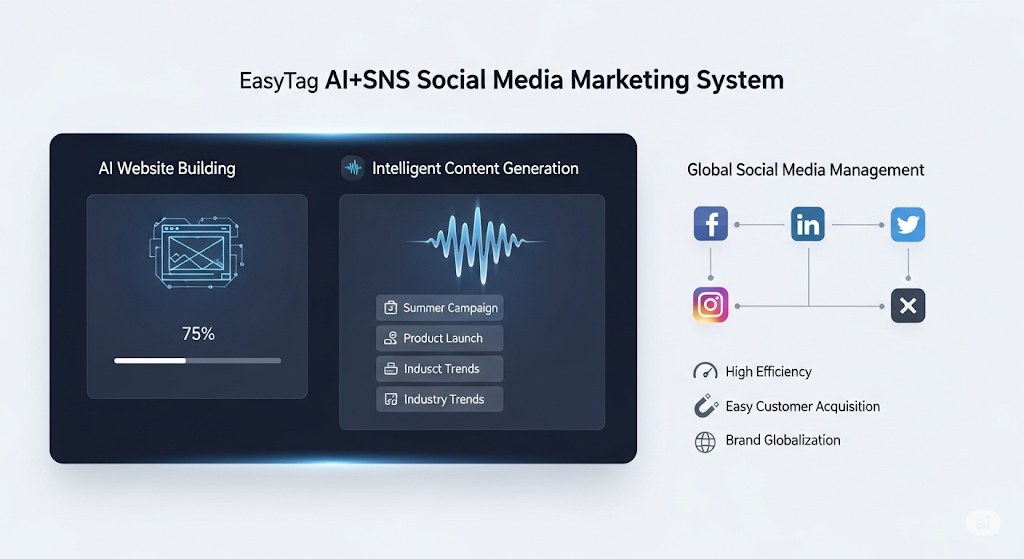
 AI+SNSソーシャルメディア全知達マーケティングシステム易営宝AI+SNSソーシャルメディア全知達マーケティングシステム-ソーシャルメディア時代における精密なソーシャルキャプチャーを実現。Facebook、LinkedInなど主要プラットフォームへのワンクリック同期コンテンツ対応、AIによる投稿自動最適化で適応性を向上。24時間365日対応のAIカスタマーサポートとユーザープロファイリング分析により、企業のグローバル市場展開を効率的に支援します。
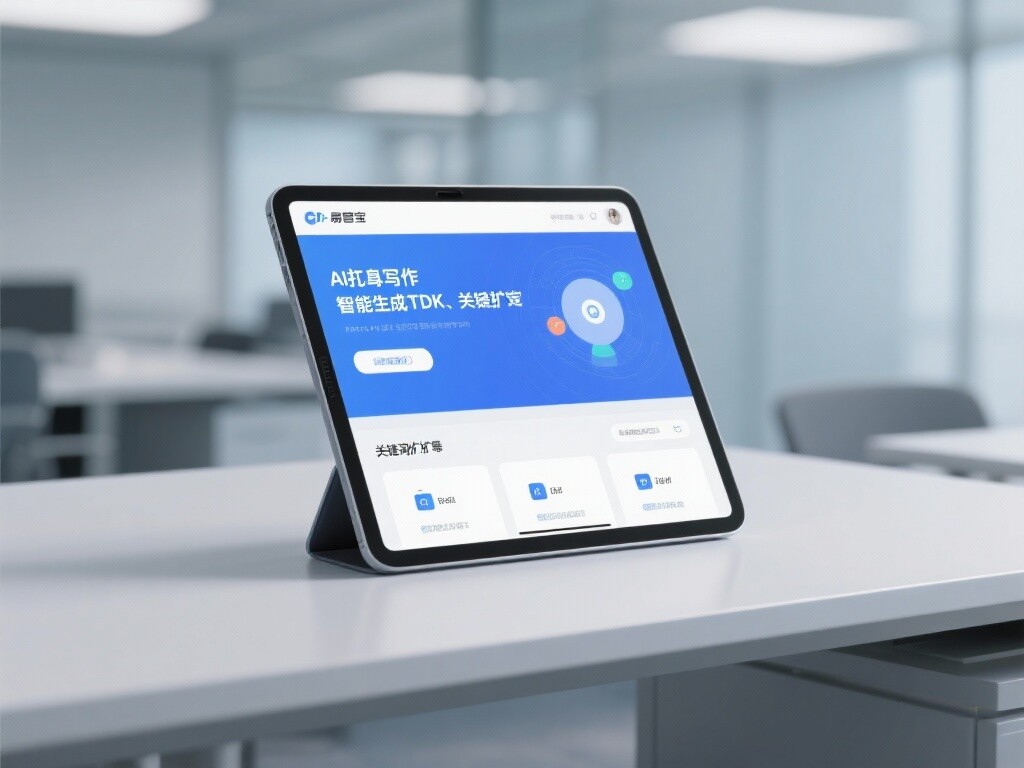
 AI+SEO营销解决方案易营宝AI+SEO营销解决方案,通过AI批量写作、智能生成TDK、精准关键词扩词等功能,全面优化网站SEO效果,提升流量与转化率。助力企业构建高效智能网站新生态。
 AI+SEM広告マーケティングソリューションAI+SEM広告マーケティングソリューションは、AIインテリジェント技術を活用しSEM広告配信を高度に強化します。AIによる週次/月次レポート自動生成でアカウントデータを多角的に可視化し、広告効果とトレンドを包括的に把握。AIがキーワードと配信国を精密に推薦し、高コンバージョン率の広告コピーを自動生成。ワンクリックで効率的な配信プランを開始し、企業の迅速な顧客獲得を支援します。同時にシステムが主要指標をリアルタイム監視し、変動異常を自動検知して即時警告を発信。広告効果の安定性と高収益を保証します。
 ドメインサービス易営宝は専門的なドメインサービスを提供し、インテリジェント検索、ワンストップ登録、ブランド保護及び全周期管理を含め、企業がデジタルブランドイメージを構築するのを支援します。
 イージーマーケットB2CクロスボーダーECモール、独立サイト易営宝B2C跨境商城的独立站は、易営宝信息科技(北京)有限公司が自主開発したスマートなウェブサイト構築とクロスボーダーEコマースの一体化ソリューションです。システムは中小規模および大規模な輸出企業向けに設計されており、「ウェブサイト構築、運営、マーケティング、広告配信、コンバージョン」を一元化し、企業が迅速にクロスボーダーEコマースの独立サイトを構築し、ブランドの海外展開とグローバルな販売成長を実現するのを支援します。
プラットフォームは多言語、多通貨、多チャネルマーケティングをサポートし、組み込みのAI翻訳とSEO最適化システムを備え、東南アジア、欧米、ラテンアメリカ、中東などの主要市場に適応し、中国製造企業が国際Eコマースの展開を効率的に行うのを支援します。 SSL证书易营宝提供专业SSL安全证书服务,包括单域名和泛域名证书,确保网站数据传输加密、身份验证和完整性保护,助力企业建立安全可信的在线业务环境。