








- تقارير: أمازون ترسل رسائل تحذير بشأن الحصرية إلى البائعين على منصات متعددة03-11-2026عرض التفاصيل
- تدخل القواعد الجديدة لمرتجعات TikTok Shop العابرة للحدود في جنوب شرق آسيا حيز التنفيذ في 5 نوفمبر03-11-2026عرض التفاصيل
- الولايات المتحدة تشدد الإعفاءات الجمركية على الشحنات منخفضة القيمة وتعدّل البرنامج التجريبي لبيانات Section 32103-11-2026عرض التفاصيل
- ترتفع الرسوم الإضافية للوقود والخدمات اللوجستية لـ FBA في عشرة أسواق أوروبية من أمازون إلى 2% في 2 نوفمبر02-11-2026عرض التفاصيل
- إصلاح قانون الجمارك للاتحاد الأوروبي يدخل حيز التنفيذ في 1 نوفمبر، مع فرض رسوم معالجة جديدة على الطرود الصغيرة المرسلة مباشرةً01-11-2026عرض التفاصيل
- يعتزم الاتحاد الأوروبي رفع الرسوم المفروضة على الطرود الصغيرة الواردة إلى 5 يورو31-10-2026عرض التفاصيل
كيف يمكن استخدام أداة إنشاء مواقع تدعم Schema لوضع علامات على معلومات المنتجات؟
تحتوي صفحة المنتج بالفعل على الاسم والصور والسعر، لكن محركات البحث قد لا تتمكن من تحديد ما تمثله هذه المعلومات بدقة. باستخدام أداة لإنشاء المواقع تدعم Schema، يمكنك ربط حقول المنتج في الصفحة بالبيانات المنظَّمة، ثم التحقق من الصفحة بعد نشرها: تأكد أولاً من أن الأداة تستطيع إخراج ترميز Product، وأدخل معلومات مطابقة لما يظهر في الصفحة، ثم افحص الشفرة ومدى تعرّف محركات البحث عليها.
أثناء التنفيذ، ميّز بين «ظهور معلومات المنتج على الصفحة» و«إخراج الصفحة ترميزاً صالحاً». الأول يسهّل القراءة على الزوار، والثاني يساعد محركات البحث على فهم المحتوى. وحتى إذا كان الترميز صالحاً، فهذا لا يضمن أن تعرض نتائج البحث معلومات غنية مثل السعر أو المخزون.
تحقق أولاً من نطاق دعم أداة إنشاء المواقع
عند البحث عن كيفية استخدام Schema-ready website builder، ابدأ بمراجعة محرر المنتجات أو إعدادات SEO أو إعدادات البيانات المنظَّمة في الأداة. عادةً ما يتوفر الدعم بإحدى طريقتين: إما أن يُنشئ قالب المنتج الترميز تلقائياً استناداً إلى حقول مثل الاسم والسعر، أو أن يتيح إضافة JSON-LD مخصص إلى الصفحة. تعتمد أماكن الإعدادات والصلاحيات المحددة على الأداة المستخدمة؛ فلا تفترض أن جميع المنصات تتضمن الأزرار نفسها.
افتح صفحة منتج منشورة، واعرض مصدر الصفحة في المتصفح، ثم ابحث عن application/ld+json وProduct. بعد العثور على محتوى ذي صلة، تحقق من أنه يخص المنتج الحالي، وليس مقتصراً على معلومات الموقع أو مسار التنقل. عدم العثور على JSON-LD لا يعني فوراً عدم وجود ترميز؛ فقد تستخدم الصفحة تنسيقاً آخر للبيانات المنظَّمة أو تنشئه البرمجيات النصية ديناميكياً، لذا يجب التأكد باستخدام أداة اختبار.
إذا كانت الأداة لا توفر ربطاً لحقول المنتج ولا تسمح بإضافة شيفرة مخصصة، فتحقق أولاً من وجود طريقة تكامل أخرى مدعومة، ولا تعدّل شيفرة صفحة يصعب صيانتها لمجرد إضافة الترميز.
نظّم معلومات المنتج ثم اربط الحقول
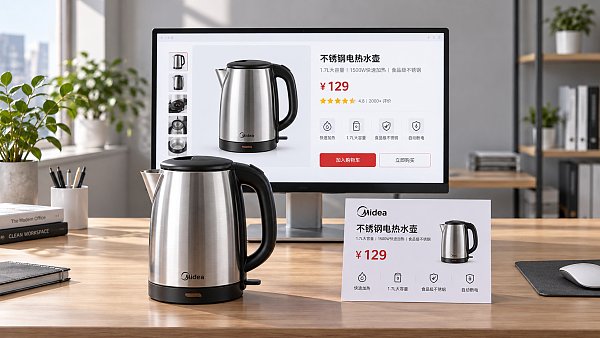
لنأخذ صفحة تفاصيل منتج واحد مثالاً. نظّم أولاً المعلومات المعروضة فعلياً على الصفحة. يجب أن يشير الاسم والوصف والصورة إلى المنتج نفسه، كما يجب أن يعكس السعر والعملة وحالة المخزون شروط البيع الفعلية التي يراها الزائر على الصفحة. قد تختلف أسماء الحقول في أداة إنشاء المواقع، لكن يمكن عادةً ربطها على النحو التالي:
- اسم المنتج ووصفه: يقابلهما name وdescription على التوالي. ينبغي أن يلخّص الوصف المنتج نفسه، لا أن يُدرج النص الترويجي للصفحة بأكملها في الحقل.
- صور المنتج: تقابل image. استخدم عنوان صورة يمكن الوصول إليه علناً ويمثّل المنتج، وتأكد من تطابقها مع المحتوى المعروض على الصفحة.
- العلامة التجارية والمعرّفات: أدخل brand عند وجود علامة تجارية واضحة. ولا تُدخل معرّفات مثل SKU أو GTIN إلا إذا كانت موجودة فعلاً وتنطبق على المنتج؛ لا تختلقها.
- عرض البيع: تُدرج عادةً الأسعار والعملة وحالة المخزون ضمن offers، وتقابلها الحقول price وpriceCurrency وavailability على التوالي. استخدم رمز العملة القياسي، مثل USD للدولار الأمريكي.
لكل ميزة من ميزات الظهور في نتائج البحث متطلبات خاصة بالحقول الإلزامية أو الموصى بها؛ وإدخال Product وحده لا يفي بجميع الشروط. إذا كانت الصفحة مخصصة للاستفسارات فقط ولا تعرض سعراً علنياً، فلا تختلق عرضاً سعرياً لمجرد إزالة تنبيه. يمكنك ترميز معلومات المنتج الموجودة فعلاً، ثم مراجعة متطلبات محرك البحث المستهدف لميزة الظهور المعنية.
أكمل الترميز في المحرر ثم انشر الصفحة
- اختر نوع الصفحة الصحيح. انتقل إلى صفحة تفاصيل المنتج أو قالب المنتج، وتحقق مما إذا كان إعداد البيانات المنظَّمة قد فعّل Product. إذا كانت صفحة القائمة تضم منتجات متعددة، فلا تضع ترميزاً يوحي بأن القائمة بأكملها منتج واحد محدد.
- أدخل حقول المنتج أو اربطها. يُفضّل ربط حقول الترميز ببيانات الاسم والصورة والسعر في قاعدة بيانات المنتجات بدلاً من إعادة إدخالها يدوياً في قسم SEO. فهذا يساعد على إبقاء الترميز متزامناً عند تحديث بيانات المنتج.
- تعامل مع العروض والمتغيرات. إذا كان للمنتج مواصفة واحدة وسعر محدد، فأدخل العرض المقابل. أما إذا اختلف السعر بحسب اللون أو المقاس أو الطراز، فتعامل مع ذلك وفق بنية المتغيرات التي تدعمها الأداة وطريقة عرض الصفحة الفعلية، وتجنب تطبيق سعر واحد غير مناسب على جميع المواصفات.
- تحقق من المحتوى المُنشأ تلقائياً. بعد المعاينة أو النشر، افحص محتوى الصفحة الناتج وتأكد من أن الاسم والصور والعملة والمخزون مأخوذة من المنتج الحالي. وعند نسخ القوالب، احرص خصوصاً على إزالة أي معلومات متبقية من منتج سابق.
إذا لم يكن متاحاً سوى استخدام JSON-LD مخصص، فتحقق أولاً من أن المحرر سيُخرجه على صفحة المنتج المستهدفة، ونظّم الحقول وفق مواصفات الأنواع مثل Product وOffer. لا تضف مباشرةً مجموعة أخرى من بيانات Product تتعارض مع الترميز التلقائي الموجود؛ تحقّق أولاً مما إذا كان بالإمكان تعديل الترميز المُنشأ تلقائياً أو تعطيله أو تصحيحه. وبعد إضافة الشيفرة، افحص اكتمال علامات الاقتباس والفواصل والأقواس لتجنب أخطاء التنسيق التي تمنع تحليل الكتلة بأكملها.
لا تكتفِ بالتحقق من أن البيانات «اجتازت الاختبار»
بعد النشر، استخدم أداة اختبار البيانات المنظَّمة لفحص عنوان الصفحة الفعلي. وإذا كان الهدف هو الحصول على ظهور غني للمنتج في نتائج البحث، فاستخدم أيضاً أداة الاختبار المناسبة التي يوفرها محرك البحث المستهدف، وراجع العناصر التي تم التعرّف عليها والأخطاء والحقول المقترحة. فاختبار عنوان الصفحة المتاح للجمهور أكثر فائدة من لصق الشيفرة وحدها، لأنه يساعد على اكتشاف الاختلافات التي قد تنتج عن عملية النشر أو القالب أو البرمجيات النصية. كما يجب أن تسمح الصفحة لبرامج الزحف المعنية بالوصول إليها.
عند ظهور خطأ، حدّد الحقل المعني أولاً، ثم عد إلى محرر المنتج لتصحيح البيانات. على سبيل المثال، إذا لم تكن price قيمة رقمية صالحة، أو كانت العملة مفقودة، أو تعذر الوصول إلى عنوان الصورة، فصحّح مصدر البيانات ثم أعد النشر. لا يعني التحذير بالضرورة أن الترميز غير صالح، لكن ينبغي التحقق مما إذا كانت المعلومات الناقصة موجودة فعلاً وما إذا كان غيابها يؤثر في أهلية الظهور المطلوبة.
إذا أظهر الاختبار أن الترميز صالح، لكن لم تظهر نتيجة غنية للمنتج، فهذا لا يعني بالضرورة فشل الإعداد. تأخذ محركات البحث أيضاً في الحسبان إمكانية زحف الصفحة وفهرستها، وجودة المحتوى، وسياق الاستعلام، وقواعد العرض الخاصة بها؛ وقد يستغرق الأمر بعض الوقت بعد النشر حتى يُعاد الزحف إلى الصفحة. تحقق من حالة الفهرسة والبيانات المنظَّمة في أدوات إدارة الموقع بدلاً من إضافة الشيفرة نفسها مراراً.
صيانة الأسعار واللغات المتعددة وتحديثات القوالب
بعد تفعيل الترميز، تتمثل المشكلة الأكثر شيوعاً في تقادم البيانات. عند انتهاء عرض ترويجي أو تغيّر المخزون أو إيقاف المنتج، يجب تحديث المحتوى الظاهر على الصفحة والبيانات المنظَّمة معاً. وإذا عُرض السعر بواسطة برنامج نصي تابع لجهة خارجية بينما أُدخل الترميز يدوياً، فتحقق بعناية من أن كليهما يستخدم مصدر البيانات نفسه.
في المواقع متعددة اللغات أو المناطق، تحقّق من الاسم والوصف والعملة والسعر الفعلي لكل صفحة على حدة. إذا اختلف السعر بين المناطق، فلا تنسخ Offer من منطقة أخرى ببساطة. وإذا كانت الصفحة مخصصة للاستفسارات فقط ولا تعرض سعراً علنياً، فلا تستخدم فيها ترميز السعر الخاص بصفحة متجر إلكتروني.
بعد تغيير القالب أو نسخ قالب منتج أو تعديل إضافة تطبيق، أعد فحص عينة من صفحات المنتجات الممثلة. تأكد من عدم فقدان الترميز الموجود ومن عدم ظهور عروض متضاربة نتيجة تفعيل ميزات متعددة في الوقت نفسه. وإذا تعذر التحكم في موضع إخراج الترميز المكرر من خلال المحرر، فاطلب من المسؤول عن القوالب أو الشيفرة التحقق من المشكلة.
مقالات ذات صلة
 كيف يمكن استخدام أداة إنشاء مواقع تدعم Schema لوضع علامات على معلومات المنتجات؟
 يدخل المعيار الصناعي لمنصات النماذج اللغوية الكبيرة حيز التنفيذ في 1 نوفمبر، ويتناول الامتثال لـGEO
 تقرير مجلة كايشين الأسبوعية: التلاعب بإجابات الذكاء الاصطناعي باستخدام GEO بأساليب القبعة السوداء يثير تحديات تنظيمية


منتجات ذات صلة
 نظام 易营宝 لإنشاء المواقع الذكية والتسويق الذكي بتقنية SaaSنظام 易营宝 لإنشاء المواقع والتسويق الذكي بتقنية SaaS، وإنشاء مواقع بدون برمجة مدعوم بالذكاء الاصطناعي، وإنشاء سريع لموقع تجارة خارجية مستقل ومتعدد اللغات خلال 10 دقائق، وتسريع عالمي للخوادم، وتحسين ذكي لمحركات البحث SEO مدعوم بالذكاء الاصطناعي، ومساعدة الشركات على التواصل بكفاءة مع الأسواق العالمية. إن الدمج المثالي بين التقنية وسهولة التشغيل يجعل إنشاء مواقع التجارة الخارجية أمرًا في غاية السهولة
 خدمة تحسين نظام المحرك المزدوج AI+SEOيساعد نظام Yiyingbao للتحسين المزدوج AI+SEO، من خلال اكتشاف الكلمات الرئيسية بالذكاء الاصطناعي وإنشاء المحتوى والتحسين التقني الشامل، شركات التجارة الخارجية على الحصول على زيارات عضوية عالية الجودة، وتحسين ترتيبها في نتائج البحث ومعدل التحويل بشكل ملحوظ.
 نظام ذكاء الإعلانات AI+SEM للتسويقيقود AI+SEM الإعلانات الذكية، ويمكّن التسويق الدقيق للإعلانات عبر سلسلة كاملة. يولد النظام تلقائيًا تقارير أسبوعية/شهرية، ويوصي AI بالكلمات الرئيسية والبلدان المستهدفة، ويراقب المؤشرات الأساسية في الوقت الفعلي مع تنبيهات ذكية، ويطلق خطة إعلانية عالية التحويل بنقرة واحدة، مما يساعد على اكتساب عملاء سريعًا وتحسين عائد الاستثمار.
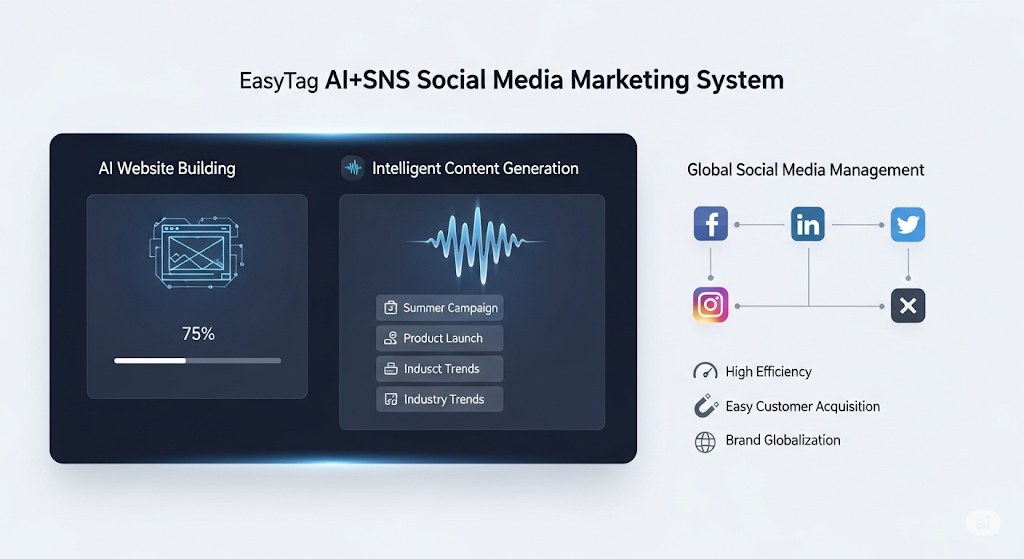
 نظام التسويق عبر وسائل التواصل الاجتماعي AI+SNSنظام التسويق الذكي Yingyingbao AI+SNS Social Media - التقاط دقيق للوسائط الاجتماعية في عصر وسائل التواصل الاجتماعي. يدعم مزامنة المحتوى بنقرة واحدة عبر المنصات الرئيسية بما في ذلك Facebook و LinkedIn. تعزز إعادة كتابة المنشورات المدعومة بالذكاء الاصطناعي التوطين. تتيح خدمة العملاء الذكية على مدار الساعة وطوال أيام الأسبوع وتحليل ملفات تعريف المستخدمين للشركات التوسع بكفاءة في الأسواق العالمية.
 حلول التسويق الإعلاني AI+SEMتستفيد حلول الإعلانات SEM المدعومة بالذكاء الاصطناعي من الذكاء الاصطناعي لتحسين إدارة حملات SEM بشكل كبير. باستخدام الذكاء الاصطناعي لإنشاء تقارير أسبوعية وشهرية، تقدم هذه الحلول بيانات الحساب عبر أبعاد متعددة، مما يتيح الإشراف الشامل على أداء الإعلانات واتجاهاتها. يقدم الذكاء الاصطناعي توصيات دقيقة بشأن الكلمات الرئيسية والبلدان المستهدفة، ويصمم نصوص إعلانية عالية التحويل بذكاء، ويبدأ نشر الحملات بكفاءة بنقرة واحدة، مما يسرع من اكتساب العملاء للشركات. في الوقت نفسه، يراقب النظام المقاييس الأساسية في الوقت الفعلي، ويحدد التقلبات غير الطبيعية بذكاء، ويصدر تنبيهات في الوقت المناسب، مما يضمن أداء إعلانيًا مستقرًا وعوائد عالية.
 AI+SEO营销解决方案易营宝AI+SEO营销解决方案,通过AI批量写作、智能生成TDK、精准关键词扩词等功能,全面优化网站SEO效果,提升流量与转化率。助力企业构建高效智能网站新生态。
 خدمات أسماء النطاقاتيقدم يي يينغ باو خدمات احترافية لأسماء النطاقات، تشمل الاستعلام الذكي، التسجيل الشامل، حماية العلامة التجارية، والإدارة الشاملة، لمساعدة الشركات في بناء صورة العلامة التجارية الرقمية.
 متجر EasyOperate B2C عبر الحدود وموقع مستقلمنصة متجر B2C عبر الحدود المستقلة من EasyStore هي حل متكامل للبناء الذكي للمواقع والتجارة الإلكترونية عبر الحدود، تم تطويره بشكل مستقل من قبل شركة EasyStore لتكنولوجيا المعلومات (بكين) المحدودة. تم تصميم النظام خصيصًا للشركات الصغيرة والمتوسطة وكذلك الكبيرة المصدرة، حيث يجمع بين "البناء، التشغيل، التسويق، الإعلان، التحويل" في نظام واحد، لمساعدة الشركات على إنشاء موقع تجارة إلكترونية مستقل عبر الحدود بسرعة، وتحقيق النمو في المبيعات العالمية وانتشار العلامة التجارية في الخارج. تدعم المنصة تعدد اللغات والعملات وقنوات التسويق، وتضم نظام ترجمة ذكي يعمل بالذكاء الاصطناعي ونظام تحسين محركات البحث (SEO)، وهي مناسبة للأسواق الرئيسية مثل جنوب شرق آسيا، أوروبا وأمريكا، أمريكا اللاتينية، الشرق الأوسط، مما يساعد الشركات المصنعة الصينية على التخطيط الفعال للتجارة الإلكترونية الدولية.
 B2B2C双模式独立站解决方案易营宝推出的B2B2C双模式独立站解决方案,专为同时开展批发与零售业务的企业打造。平台支持商品价格展示、商品多规格管理、购物车与购物车弹窗、购物车总价计算,以及统一批量询价等功能,帮助企业以更高效、更直观的方式触达B端与C端客户。通过云建站、大数据分析与广告智能投放体系,助力企业打破渠道壁垒,实现国内外市场拓展与品牌价值提升。