








- Amazon soll Verkäufern auf mehreren Plattformen Exklusivitäts-Warnschreiben geschickt haben03-11-2026Details anzeigen
- Neue TikTok-Shop-Regeln für grenzüberschreitende Rücksendungen in Südostasien treten am 5. November in Kraft03-11-2026Details anzeigen
- USA verschärft die zollfreie Behandlung von Sendungen mit geringem Wert und ändert den Datenpilotversuch zu Section 32103-11-2026Details anzeigen
- Amazon erhöht den Treibstoff- und Logistikzuschlag für FBA in zehn europäischen Ländern am 2. November auf 2 %02-11-2026Details anzeigen
- Reform des Zollkodex der EU tritt am 1. November in Kraft; neue Bearbeitungsgebühr für direkt versandte Kleinsendungen01-11-2026Details anzeigen
- EU plant, die Abgabe auf kleine Einfuhrpakete auf 5 Euro anzuheben31-10-2026Details anzeigen
Wie markiert man Produktinformationen mit einem Website-Builder, der Schema unterstützt?
Auf der Produktseite sind Name, Bilder und Preis bereits angegeben. Suchmaschinen können jedoch nicht unbedingt zuverlässig erkennen, wofür die einzelnen Angaben stehen. Mit einem Website-Baukasten, der Schema unterstützt, lassen sich Produktfelder auf der Seite strukturierten Daten zuordnen. Anschließend können Sie die veröffentlichte Seite prüfen: Vergewissern Sie sich zunächst, dass das Tool Product-Markup ausgeben kann, tragen Sie mit der Seite übereinstimmende Informationen ein und prüfen Sie abschließend den Code sowie die Erkennung durch Suchmaschinen.
Achten Sie bei der Umsetzung auf den Unterschied zwischen „Produktinformationen sind auf der Seite sichtbar“ und „die Seite gibt gültiges Markup aus“. Ersteres erleichtert Besuchern das Lesen, Letzteres hilft Suchmaschinen, den Inhalt zu verstehen. Selbst gültiges Markup garantiert nicht, dass in den Suchergebnissen erweiterte Informationen wie Preis oder Lagerbestand angezeigt werden.
Zunächst prüfen, welche Funktionen der Website-Baukasten unterstützt
Wenn Sie nach „Schema-ready website builder“ suchen, sollten Sie zuerst den Produkteditor, die SEO-Einstellungen oder die Einstellungen für strukturierte Daten des Tools prüfen. In der Regel gibt es zwei Möglichkeiten: Entweder erstellt eine Produktvorlage automatisch Markup anhand von Feldern wie Name und Preis, oder Sie können eigenes JSON-LD auf der Seite hinzufügen. Wo sich die entsprechende Funktion befindet und welche Berechtigungen erforderlich sind, hängt vom verwendeten Tool ab. Gehen Sie nicht davon aus, dass jede Plattform dieselben Schaltflächen bietet.
Öffnen Sie eine veröffentlichte Produktseite, rufen Sie im Browser den Quelltext auf und suchen Sie nach application/ld+json und Product. Wenn Sie relevante Inhalte finden, prüfen Sie, ob sie dem aktuellen Produkt entsprechen und nicht nur Informationen zur Website oder zur Breadcrumb-Navigation enthalten. Wenn kein JSON-LD gefunden wird, bedeutet das nicht sofort, dass kein Markup vorhanden ist: Die Seite kann ein anderes Format für strukturierte Daten verwenden oder dieses dynamisch über ein Skript erzeugen. Prüfen Sie dies daher zusätzlich mit einem Testtool.
Wenn das Tool weder eine Zuordnung von Produktfeldern noch das Hinzufügen eigenen Codes ermöglicht, prüfen Sie zunächst, ob es eine andere unterstützte Integrationsmöglichkeit gibt. Ändern Sie keinen Seitencode, dessen Wartung nicht sichergestellt ist, nur um Markup hinzuzufügen.
Produktinformationen zusammenstellen und Feldern zuordnen
Nehmen wir eine einzelne Produktdetailseite als Beispiel: Stellen Sie zunächst die Informationen zusammen, die tatsächlich auf der Seite angezeigt werden. Name, Beschreibung und Bild sollten sich auf dasselbe Produkt beziehen. Preis, Währung und Lagerstatus müssen den tatsächlichen Verkaufsbedingungen entsprechen, die Besucher auf dieser Seite sehen. Die Feldnamen im Website-Baukasten können abweichen, lassen sich aber üblicherweise wie folgt zuordnen:
- Produktname und -beschreibung: entsprechen jeweils name und description. Die Beschreibung sollte das Produkt selbst zusammenfassen. Verwenden Sie nicht einfach den Werbetext der gesamten Seite als Feldinhalt.
- Produktbild: entspricht image. Verwenden Sie eine öffentlich zugängliche Bild-URL, die das Produkt repräsentiert, und stellen Sie sicher, dass das Bild mit dem auf der Seite angezeigten Inhalt übereinstimmt.
- Marke und Kennungen: Wenn eine Marke eindeutig angegeben ist, tragen Sie sie unter brand ein. Kennungen wie SKU oder GTIN sollten Sie nur eintragen, wenn sie tatsächlich vorhanden und für das Produkt geeignet sind. Erfinden Sie keine Angaben.
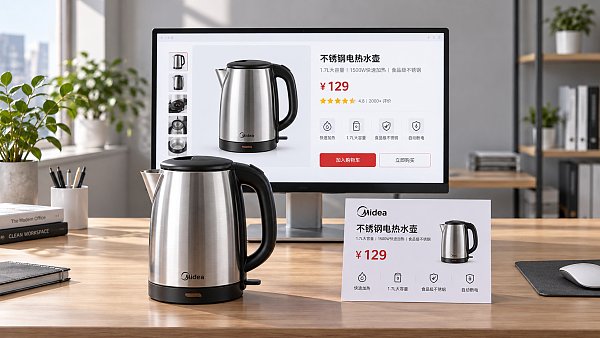
- Angebot: Preis, Währung und Lagerstatus werden üblicherweise unter offers erfasst und entsprechen price, priceCurrency und availability. Verwenden Sie den standardisierten Währungscode, zum Beispiel USD für US-Dollar.
Für verschiedene Funktionen der Suchergebnisdarstellung gelten jeweils eigene Pflicht- und Empfehlungsvorgaben für Felder. Das bloße Einfügen von Product erfüllt nicht automatisch alle Voraussetzungen. Wenn eine Seite ausschließlich der Anfragegenerierung dient und keinen öffentlichen Preis enthält, erfinden Sie kein Angebot, nur um eine Meldung zu beseitigen. Markieren Sie zunächst die tatsächlich vorhandenen Produktinformationen und prüfen Sie anschließend die Anforderungen der jeweiligen Suchmaschine für die gewünschte Darstellung.
Markup im Editor einrichten und veröffentlichen
- Den richtigen Seitentyp auswählen. Öffnen Sie die Produktdetailseite oder Produktvorlage und prüfen Sie, ob Product in den Einstellungen für strukturierte Daten aktiviert ist. Wenn eine Listenseite mehrere Produkte enthält, kennzeichnen Sie nicht versehentlich die gesamte Liste als ein einzelnes Produkt.
- Produktfelder ausfüllen oder verknüpfen. Verknüpfen Sie die Markup-Felder vorzugsweise mit Angaben aus der Produktdatenbank, etwa Name, Bild und Preis, statt sie im SEO-Bereich erneut manuell einzugeben. So bleibt das Markup bei Änderungen der Produktdaten leichter synchron.
- Angebote und Varianten berücksichtigen. Wenn für eine einzelne Ausführung ein eindeutiger Preis gilt, tragen Sie das entsprechende Angebot ein. Unterscheiden sich Preise je nach Farbe, Größe oder Modell, verwenden Sie die vom Tool unterstützte Variantenstruktur und richten Sie sich nach der tatsächlichen Darstellung auf der Seite. Vermeiden Sie es, allen Varianten denselben unzutreffenden Preis zuzuweisen.
- Automatisch generierte Inhalte prüfen. Kontrollieren Sie nach der Vorschau oder Veröffentlichung die Ausgabe der Seite und vergewissern Sie sich, dass Name, Bild, Währung und Lagerbestand zum aktuellen Produkt gehören. Prüfen Sie insbesondere nach dem Kopieren von Vorlagen, ob noch Angaben zu einem früheren Produkt enthalten sind.
Wenn Sie nur eigenes JSON-LD verwenden können, stellen Sie zunächst sicher, dass der Editor es auf der gewünschten Produktseite ausgibt, und strukturieren Sie die Felder gemäß den Spezifikationen für Typen wie Product und Offer. Fügen Sie nicht einfach eine weitere Product-Datenstruktur hinzu, wenn bereits automatisch generiertes Markup vorhanden ist und die Inhalte dadurch in Konflikt geraten könnten. Prüfen Sie zuerst, ob Sie das automatisch erzeugte Markup bearbeiten, deaktivieren oder korrigieren können. Kontrollieren Sie nach dem Hinzufügen des Codes außerdem, ob Anführungszeichen, Kommas und Klammern vollständig und korrekt sind, damit nicht der gesamte Abschnitt aufgrund eines Formatierungsfehlers unlesbar wird.
Bei der Prüfung nicht nur darauf achten, ob das Markup „bestanden“ hat
Prüfen Sie nach der Veröffentlichung die tatsächliche Seiten-URL mit einem Testtool für strukturierte Daten. Wenn Sie eine erweiterte Produktdarstellung in den Suchergebnissen anstreben, verwenden Sie zusätzlich das entsprechende Testtool der jeweiligen Suchmaschine und prüfen Sie die erkannten Elemente, Fehler und empfohlenen Felder. Die Prüfung einer öffentlich zugänglichen URL ist aussagekräftiger als das bloße Einfügen von Code, da sich so Unterschiede erkennen lassen, die durch den Veröffentlichungsprozess, Vorlagen oder Skripte entstehen. Außerdem muss die Seite für die betreffenden Crawler zugänglich sein.
Wenn ein Fehler auftritt, suchen Sie zuerst das betroffene Feld und ändern Sie die Daten anschließend im Produkteditor. Ist beispielsweise price kein gültiger Zahlenwert, fehlt die Währung oder ist die Bild-URL nicht erreichbar, korrigieren Sie die Daten an der Quelle und veröffentlichen Sie die Seite erneut. Eine Warnung bedeutet nicht zwangsläufig, dass das Markup ungültig ist. Prüfen Sie jedoch, ob die fehlenden Informationen tatsächlich vorhanden sind und ob sie die Berechtigung für die gewünschte Darstellung beeinträchtigen.
Wenn der Test das Markup als gültig erkennt, aber kein erweitertes Produktergebnis erscheint, muss die Einrichtung nicht fehlgeschlagen sein. Suchmaschinen berücksichtigen auch, ob die Seite gecrawlt und indexiert werden kann, die Inhaltsqualität, den Suchkontext und ihre eigenen Darstellungsregeln. Nach der Veröffentlichung kann es außerdem einige Zeit dauern, bis die Seite erneut gecrawlt wird. Prüfen Sie den Indexierungs- und Status strukturierter Daten in den Webmaster-Tools, statt denselben Code immer wieder hinzuzufügen.
Pflege nach Preisänderungen, Mehrsprachigkeit und Vorlagenaktualisierungen
Nach der Veröffentlichung des Markups besteht das häufigste Problem in veralteten Daten. Nach dem Ende einer Rabattaktion, bei einer Änderung des Lagerbestands oder wenn ein Produkt nicht mehr angeboten wird, sollten sichtbare Seiteninhalte und strukturierte Daten gemeinsam aktualisiert werden. Wird der Preis über ein Skript eines Drittanbieters angezeigt, während das Markup manuell eingegeben wurde, sollten Sie besonders darauf achten, dass beide dieselbe Datenquelle verwenden.
Prüfen Sie mehrsprachige Websites und Websites für verschiedene Regionen für jede Seite einzeln auf Name, Beschreibung, Währung und tatsächliches Angebot. Wenn sich die Preise je nach Region unterscheiden, kopieren Sie nicht einfach das Offer einer anderen Region. Ist eine Seite ausschließlich auf Anfragen ausgerichtet und weist keinen öffentlichen Verkaufspreis aus, sollten Sie dort auch nicht das Preis-Markup einer Shopseite übernehmen.
Prüfen Sie nach einem Wechsel des Themes, dem Kopieren einer Produktvorlage oder der Änderung eines Anwendungs-Plugins stichprobenartig repräsentative Produktseiten. Stellen Sie sicher, dass das vorhandene Markup nicht verloren gegangen ist und dass nicht durch die gleichzeitige Aktivierung mehrerer Funktionen widersprüchliche Angebote entstehen. Wenn der Editor die Stelle, an der doppelte Ausgaben entstehen, nicht kontrollieren kann, lassen Sie die zuständigen Personen für Vorlagen oder Code die Ursache untersuchen.
Verwandte Artikel
 Wie markiert man Produktinformationen mit einem Website-Builder, der Schema unterstützt?
 Branchenstandard für Plattformen großer Sprachmodelle tritt am 1. November in Kraft und betrifft die GEO-Compliance
 Bericht von Caixin Weekly: Black-Hat-GEO-Manipulation von KI-Antworten wirft Regulierungsfragen auf


Verwandte Produkte
 易营宝 SaaS-Marketing-System für die intelligente Website-ErstellungDas 易营宝 SaaS-Marketing-System für die intelligente Website-Erstellung ermöglicht eine KI-gestützte Website-Erstellung ohne Programmieraufwand. Erstellen Sie in nur 10 Minuten schnell eine mehrsprachige internationale B2B-Website, beschleunigt durch globale Server und intelligente KI-gestützte SEO-Optimierung, um Unternehmen effizient mit globalen Märkten zu verbinden. Die perfekte Verbindung von Technologie und Bedienkomfort macht die Erstellung von Websites für den Außenhandel so einfach wie möglich.
 Optimierungsservice für das AI+SEO-Dual-Engine-SystemDas AI+SEO-Dual-Engine-Optimierungssystem von 易营宝 unterstützt Außenhandelsunternehmen durch intelligente AI-Keyword-Recherche, Content-Generierung und umfassende technische Optimierung dabei, hochwertigen organischen Traffic zu gewinnen und Suchrankings sowie Conversion-Raten deutlich zu steigern.
 AI+SEM intelligente Werbemarketing-SystemAI+SEM-gesteuerte intelligente Kampagnenerstellung, ganzheitliche Unterstützung für präzises Werbemarketing. Das System generiert automatisch Wochen-/Monatsberichte, KI empfiehlt Keywords und Zielmärkte, überwacht Echtzeit-Kennzahlen und warnt intelligent, startet mit einem Klick hochkonvertierende Kampagnen, beschleunigt Lead-Generierung und steigert ROI.
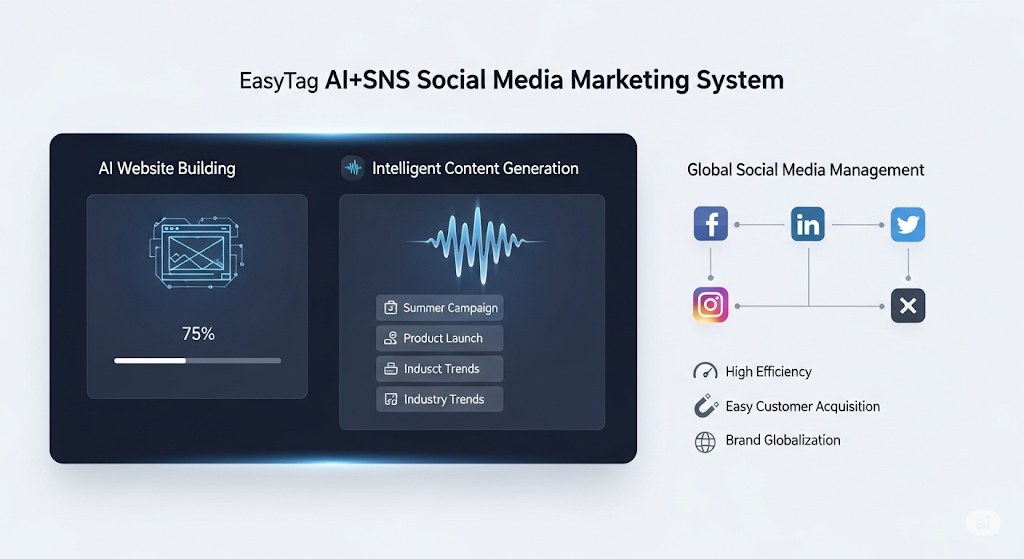
 AI+SNS Social-Media-Marketing-SystemYingyingbao AI+SNS Social Media Intelligent Marketing System – Präzise Erfassung sozialer Daten für das Zeitalter der sozialen Medien. Unterstützt die Synchronisierung von Inhalten mit einem Klick auf allen wichtigen Plattformen, einschließlich Facebook und LinkedIn. KI-gestütztes Umschreiben von Beiträgen verbessert die Lokalisierung. Intelligenter Kundenservice rund um die Uhr und Analyse von Nutzerprofilen ermöglichen Unternehmen eine effiziente Expansion in globale Märkte.
 AI+SEM-Lösungen für WerbemarketingKI-gestützte SEM-Werbelösungen nutzen künstliche Intelligenz, um das SEM-Kampagnenmanagement erheblich zu verbessern. Mithilfe von KI werden wöchentliche und monatliche Berichte erstellt, die Kontodaten in mehreren Dimensionen darstellen und so einen umfassenden Überblick über die Werbeleistung und Trends ermöglichen. KI liefert präzise Empfehlungen zu Keywords und Zielländern, erstellt auf intelligente Weise Werbetexte mit hoher Konversionsrate und initiiert mit einem einzigen Klick eine effiziente Kampagnenumsetzung, wodurch die Kundenakquise für Unternehmen beschleunigt wird. Gleichzeitig überwacht das System die wichtigsten Kennzahlen in Echtzeit, identifiziert auf intelligente Weise ungewöhnliche Schwankungen und gibt rechtzeitig Warnmeldungen aus, um eine stabile Werbeleistung und hohe Renditen zu gewährleisten.
 AI+SEO营销解决方案易营宝AI+SEO营销解决方案,通过AI批量写作、智能生成TDK、精准关键词扩词等功能,全面优化网站SEO效果,提升流量与转化率。助力企业构建高效智能网站新生态。
 Domain-DienstleistungenEasyWin bietet professionelle Domain-Dienstleistungen an, einschließlich intelligenter Abfrage, One-Stop-Registrierung, Markenschutz und Rund-um-die-Uhr-Management, um Unternehmen bei der Gestaltung eines digitalen Markenimages zu unterstützen.
 EasySell B2C Cross-Border E-Commerce-Plattform und eigenständige WebsiteDer EasyStore B2C Cross-Border E-Commerce Independent Store ist eine intelligente Website-Erstellungs- und Cross-Border-E-Commerce-All-in-One-Lösung, die von der EasyStore Information Technology (Beijing) Co., Ltd. eigenständig entwickelt wurde. Das System wurde speziell für kleine, mittlere und große Exportunternehmen entwickelt und vereint „Website-Erstellung, Betrieb, Marketing, Werbung und Konversion“ in einem, um Unternehmen dabei zu unterstützen, schnell einen Cross-Border-E-Commerce-Independent-Store aufzubauen und so Markenexport und globalen Verkaufszuwachs zu realisieren.
Die Plattform unterstützt Mehrsprachigkeit, Multi-Währungen und Multi-Kanal-Marketing, verfügt über integrierte KI-Übersetzungs- und SEO-Optimierungssysteme und ist für Hauptmärkte wie Südostasien, Europa/Amerika, Lateinamerika und den Nahen Osten geeignet, um chinesischen Herstellern bei der effizienten Erschließung internationaler E-Commerce-Märkte zu helfen. B2B2C双模式独立站解决方案易营宝推出的B2B2C双模式独立站解决方案,专为同时开展批发与零售业务的企业打造。平台支持商品价格展示、商品多规格管理、购物车与购物车弹窗、购物车总价计算,以及统一批量询价等功能,帮助企业以更高效、更直观的方式触达B端与C端客户。通过云建站、大数据分析与广告智能投放体系,助力企业打破渠道壁垒,实现国内外市场拓展与品牌价值提升。