








- Amazon aurait envoyé des avertissements liés à l’exclusivité à des vendeurs présents sur plusieurs plateformesNov 03, 2026Voir les détails
- Nouvelles règles de retour transfrontalier de TikTok Shop en Asie du Sud-Est en vigueur le 5 novembreNov 03, 2026Voir les détails
- Les États-Unis resserrent le régime d’exemption de minimis et modifient le programme pilote de données de la Section 321Nov 03, 2026Voir les détails
- La surtaxe carburant et logistique FBA d’Amazon dans dix pays européens passera à 2 % le 2 novembreNov 02, 2026Voir les détails
- La réforme du code des douanes de l’UE entre en vigueur le 1er novembre ; de nouveaux frais de traitement s’appliquent aux petits colis expédiés directementNov 01, 2026Voir les détails
- L’UE envisage de porter à 5 euros la taxe sur les petits colis entrant sur son territoireOct 31, 2026Voir les détails
Comment baliser les informations produit avec un outil de création de sites compatible avec Schema ?
La page produit comporte déjà un nom, des images et un prix, mais les moteurs de recherche ne peuvent pas nécessairement identifier précisément la signification de chaque élément. Un outil de création de sites prenant en charge Schema permet de mapper les champs produit de la page à des données structurées, puis de vérifier la page publiée : commencez par confirmer que l’outil peut générer le balisage Product, renseignez des informations cohérentes avec celles de la page, puis vérifiez le code et la manière dont les moteurs de recherche les interprètent.
Lors de la configuration, il faut distinguer « les informations produit visibles sur la page » du fait que « la page génère un balisage valide ». Les premières facilitent la lecture pour les visiteurs ; le second aide les moteurs de recherche à comprendre le contenu. Même si le balisage est valide, rien ne garantit que les résultats de recherche afficheront des informations enrichies telles que le prix ou la disponibilité.
Vérifier d’abord les fonctionnalités prises en charge par l’outil de création de sites
Lorsque vous cherchez comment utiliser un Schema-ready website builder, commencez par consulter l’éditeur de produits, les paramètres SEO ou les paramètres des données structurées de l’outil. La prise en charge se présente généralement sous deux formes : le modèle de produit génère automatiquement le balisage à partir de champs tels que le nom et le prix, ou l’outil permet d’ajouter du JSON-LD personnalisé à la page. Les menus et les autorisations disponibles dépendent de l’outil utilisé ; ne partez pas du principe que toutes les plateformes proposent les mêmes boutons.
Ouvrez une page produit publiée, affichez son code source dans le navigateur et recherchez application/ld+json et Product. Si vous trouvez du contenu correspondant, vérifiez qu’il concerne le produit affiché, et ne contient pas uniquement des informations sur le site ou le fil d’Ariane. L’absence de JSON-LD ne permet pas de conclure immédiatement qu’il n’existe aucun balisage : la page peut utiliser un autre format de données structurées ou générer le balisage dynamiquement à l’aide d’un script. Confirmez-le à l’aide d’un outil de test.
Si l’outil ne permet ni de mapper les champs produit ni d’ajouter du code personnalisé, vérifiez d’abord s’il existe une autre méthode d’intégration prise en charge. Évitez de modifier le code de pages qu’il serait difficile de maintenir pour ajouter du balisage.
Préparer les informations produit, puis mapper les champs
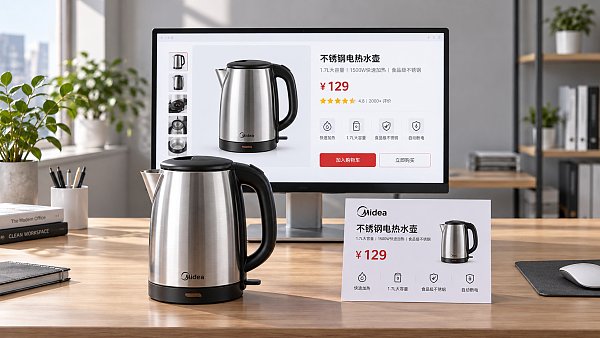
Prenons l’exemple d’une page de détail produit. Commencez par réunir les informations réellement affichées sur la page. Le nom, la description et les images doivent correspondre au même produit. Le prix, la devise et la disponibilité doivent refléter les conditions de vente réellement visibles par les visiteurs sur cette page. Les noms des champs varient selon l’outil de création de sites, mais les correspondances habituelles sont les suivantes :
- Nom et description du produit : correspondent respectivement à name et description. La description doit résumer le produit lui-même ; n’insérez pas directement dans ce champ le texte promotionnel de toute la page.
- Image du produit : correspond à image. Utilisez une URL d’image accessible publiquement et représentative du produit, et veillez à ce qu’elle corresponde au contenu affiché sur la page.
- Marque et identifiants : renseignez brand si la marque est clairement définie. Ne renseignez des identifiants tels que SKU ou GTIN que s’ils existent réellement et s’appliquent au produit ; n’en inventez pas.
- Offre commerciale : le prix, la devise et la disponibilité sont généralement renseignés dans offers et correspondent respectivement à price, priceCurrency et availability. Utilisez les codes de devise normalisés, par exemple USD pour le dollar américain.
Les exigences obligatoires ou recommandées varient selon les fonctionnalités d’affichage des moteurs de recherche. Le simple fait d’ajouter Product ne suffit pas à remplir toutes les conditions. Pour une page de demande de devis sans prix public, n’inventez pas d’offre pour faire disparaître un avertissement. Commencez par baliser les informations produit réellement disponibles, puis consultez les exigences du moteur de recherche visé pour la fonctionnalité d’affichage concernée.
Configurer le balisage dans l’éditeur et publier
- Sélectionnez le type de page approprié. Accédez à la page de détail produit ou au modèle de produit, puis vérifiez si le paramètre de données structurées Product est activé. Si une page de liste contient plusieurs produits, ne balisez pas toute la liste comme s’il s’agissait d’un seul produit précis.
- Renseignez ou associez les champs produit. Dans la mesure du possible, associez les champs du balisage aux données produit telles que le nom, l’image et le prix, plutôt que de les saisir à nouveau dans la section SEO. Les données structurées resteront ainsi plus facilement à jour lorsque les informations produit seront modifiées.
- Gérez les offres et les variantes. Pour une seule variante dont le prix est clairement défini, indiquez l’offre correspondante. Si le prix varie selon la couleur, la taille ou le modèle, utilisez la structure de variantes prise en charge par l’outil et respectez la présentation réelle de la page. Évitez d’appliquer à toutes les variantes un prix qui ne leur convient pas.
- Vérifiez le contenu généré automatiquement. Après l’aperçu ou la publication, examinez le contenu généré par la page et confirmez que le nom, l’image, la devise et la disponibilité proviennent bien du produit concerné. Après avoir copié un modèle, veillez tout particulièrement à supprimer les anciennes informations produit qui pourraient subsister.
Si vous ne pouvez utiliser que du JSON-LD personnalisé, vérifiez d’abord que l’éditeur l’intègre à la page produit visée et structurez les champs conformément aux spécifications des types Product, Offer, etc. Si un balisage automatique existe déjà, n’ajoutez pas directement une deuxième série de données Product susceptible d’entrer en conflit avec la première. Vérifiez d’abord si vous pouvez modifier, désactiver ou corriger le balisage généré automatiquement. Après l’ajout du code, contrôlez également que les guillemets, les virgules et les parenthèses sont correctement placés afin qu’une erreur de format n’empêche pas l’analyse de l’ensemble du bloc.
Lors de la validation, ne vous contentez pas de vérifier si le test est réussi
Après la publication, testez l’URL réelle de la page à l’aide d’un outil de test des données structurées. Si vous visez un affichage enrichi des produits dans les résultats de recherche, utilisez également l’outil de test correspondant fourni par le moteur de recherche concerné afin d’examiner les éléments détectés, les erreurs et les champs recommandés. Tester l’URL publique est plus utile que de coller uniquement le code, car cela peut révéler des différences dues au processus de publication, au modèle ou aux scripts. La page doit également être accessible aux robots d’exploration concernés.
En cas d’erreur, localisez d’abord le champ concerné, puis corrigez les données dans l’éditeur de produits. Par exemple, si price n’est pas une valeur numérique valide, si la devise est absente ou si l’URL de l’image est inaccessible, corrigez la source des données, puis publiez de nouveau. Un avertissement ne signifie pas nécessairement que le balisage est invalide, mais vérifiez si l’information manquante existe réellement et si son absence affecte l’éligibilité à l’affichage souhaité.
Un test valide sans résultat enrichi pour le produit ne signifie pas nécessairement que la configuration a échoué. Les moteurs de recherche prennent aussi en compte la possibilité d’explorer et d’indexer la page, la qualité du contenu, le contexte de la requête et leurs propres règles d’affichage. Un délai peut également être nécessaire après la publication pour que la page soit de nouveau explorée. Vérifiez l’état de l’indexation et des données structurées dans les outils de gestion du site plutôt que d’ajouter plusieurs fois le même code.
Maintenance après les mises à jour des prix, des langues ou des modèles
Après la mise en ligne du balisage, le problème le plus fréquent est l’obsolescence des données. À la fin d’une promotion, en cas de changement de disponibilité ou de retrait d’un produit, les informations visibles sur la page et les données structurées doivent être mises à jour en même temps. Si les prix sont affichés par un script tiers alors que le balisage est saisi manuellement, vérifiez tout particulièrement que les deux utilisent la même source de données.
Sur les sites multilingues ou destinés à plusieurs régions, vérifiez individuellement le nom, la description, la devise et le prix réel sur chaque page. Si les prix varient selon les régions, ne copiez pas simplement l’Offer d’une autre région. Si la page sert uniquement à recueillir des demandes de devis et n’affiche aucun prix public, ne réutilisez pas le balisage de prix d’une page de boutique en ligne.
Après avoir changé de thème, copié un modèle de produit ou modifié une extension, vérifiez de nouveau un échantillon représentatif de pages produit : assurez-vous que le balisage existant n’a pas disparu et que l’activation simultanée de plusieurs fonctionnalités n’a pas généré d’offres contradictoires. Si l’éditeur ne permet pas de contrôler l’emplacement des sorties en double, demandez à la personne chargée des modèles ou du code d’examiner le problème.
Articles connexes
 Comment baliser les informations produit avec un outil de création de sites compatible avec Schema ?
 La norme sectorielle relative aux plateformes de grands modèles entre en vigueur le 1er novembre et concerne la conformité GEO
 Caixin Weekly : la manipulation des réponses de l’IA par le GEO black hat soulève des difficultés réglementaires


Produits connexes
 Système SaaS de création de sites web et de marketing intelligent YiyingbaoSystème SaaS de création de sites web et de marketing intelligent Yiyingbao, création de sites sans code pilotée par l’IA, mise en place rapide d’un site web multilingue indépendant pour le commerce international en 10 minutes, accélération par des serveurs répartis dans le monde entier, optimisation SEO intelligente par l’IA, pour aider les entreprises à se connecter efficacement aux marchés mondiaux. L’intégration parfaite de la technologie et de la simplicité d’utilisation rend la création de sites web pour le commerce international extrêmement simple.
 Services d’optimisation du système à double moteur AI+SEOLe système d’optimisation à double moteur AI+SEO de 易营宝 s’appuie sur l’exploration intelligente de mots-clés par l’IA, la génération de contenu et une optimisation technique complète afin d’aider les entreprises de commerce extérieur à obtenir un trafic organique de haute qualité et à améliorer considérablement leur classement dans les moteurs de recherche ainsi que leur taux de conversion.
 Système de marketing publicitaire intelligent AI+SEMAI+SEM propulse une création publicitaire intelligente, permettant un marketing publicitaire précis sur toute la chaîne. Le système génère automatiquement des rapports hebdomadaires/mensuels, l'IA recommande des mots-clés et des pays de diffusion, surveille en temps réel les indicateurs clés et fournit des alertes intelligentes, lance en un clic des solutions de diffusion à haut taux de conversion, aidant à acquérir rapidement des clients et à améliorer le ROI.
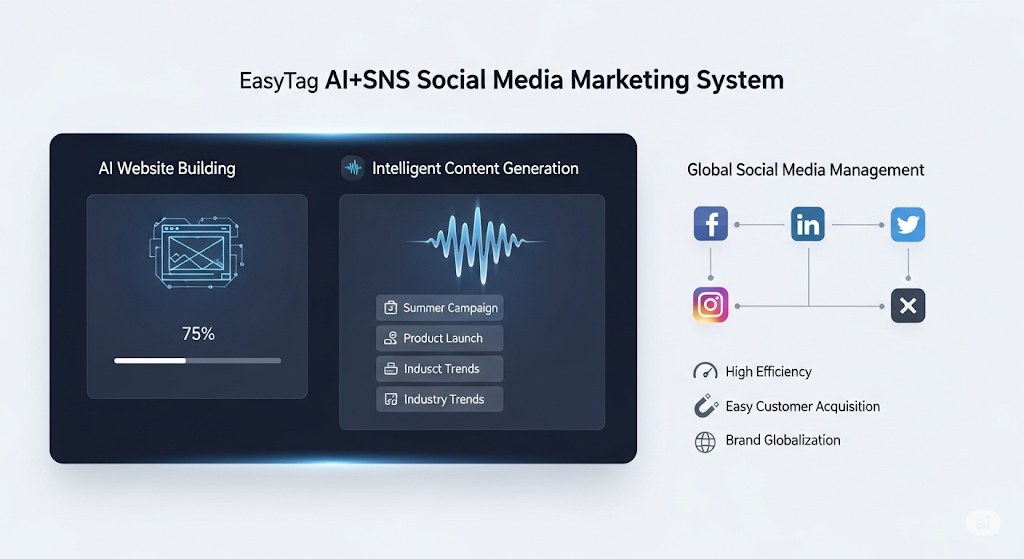
 Système de marketing sur les réseaux sociaux AI+SNSSystème de marketing intelligent Yingyingbao AI+SNS pour les réseaux sociaux - Capture sociale précise pour l'ère des réseaux sociaux. Prend en charge la synchronisation du contenu en un clic sur les principales plateformes, notamment Facebook et LinkedIn. La réécriture des publications alimentée par l'IA améliore la localisation. Un service client intelligent disponible 24 h/24, 7 j/7 et l'analyse du profil des utilisateurs permettent aux entreprises de se développer efficacement sur les marchés mondiaux.
 Solutions marketing publicitaire IA+SEMLes solutions publicitaires SEM basées sur l'IA exploitent l'intelligence artificielle pour améliorer considérablement la gestion des campagnes SEM. Grâce à l'IA, elles génèrent des rapports hebdomadaires et mensuels qui présentent les données des comptes sous plusieurs angles, permettant ainsi une supervision complète des performances et des tendances publicitaires. L'IA fournit des recommandations précises sur les mots-clés et les pays cibles, rédige de manière intelligente des textes publicitaires à fort taux de conversion et lance des campagnes efficaces en un seul clic, accélérant ainsi l'acquisition de clients pour les entreprises. Parallèlement, le système surveille les indicateurs clés en temps réel, identifie intelligemment les fluctuations anormales et émet des alertes en temps opportun, garantissant ainsi des performances publicitaires stables et des rendements élevés.
 AI+SEO营销解决方案易营宝AI+SEO营销解决方案,通过AI批量写作、智能生成TDK、精准关键词扩词等功能,全面优化网站SEO效果,提升流量与转化率。助力企业构建高效智能网站新生态。
 Services de noms de domaineEasy Marketing propose des services professionnels de noms de domaine, comprenant la recherche intelligente, l'enregistrement en un clic, la protection de marque et la gestion complète du cycle de vie, aidant les entreprises à construire une image de marque numérique.
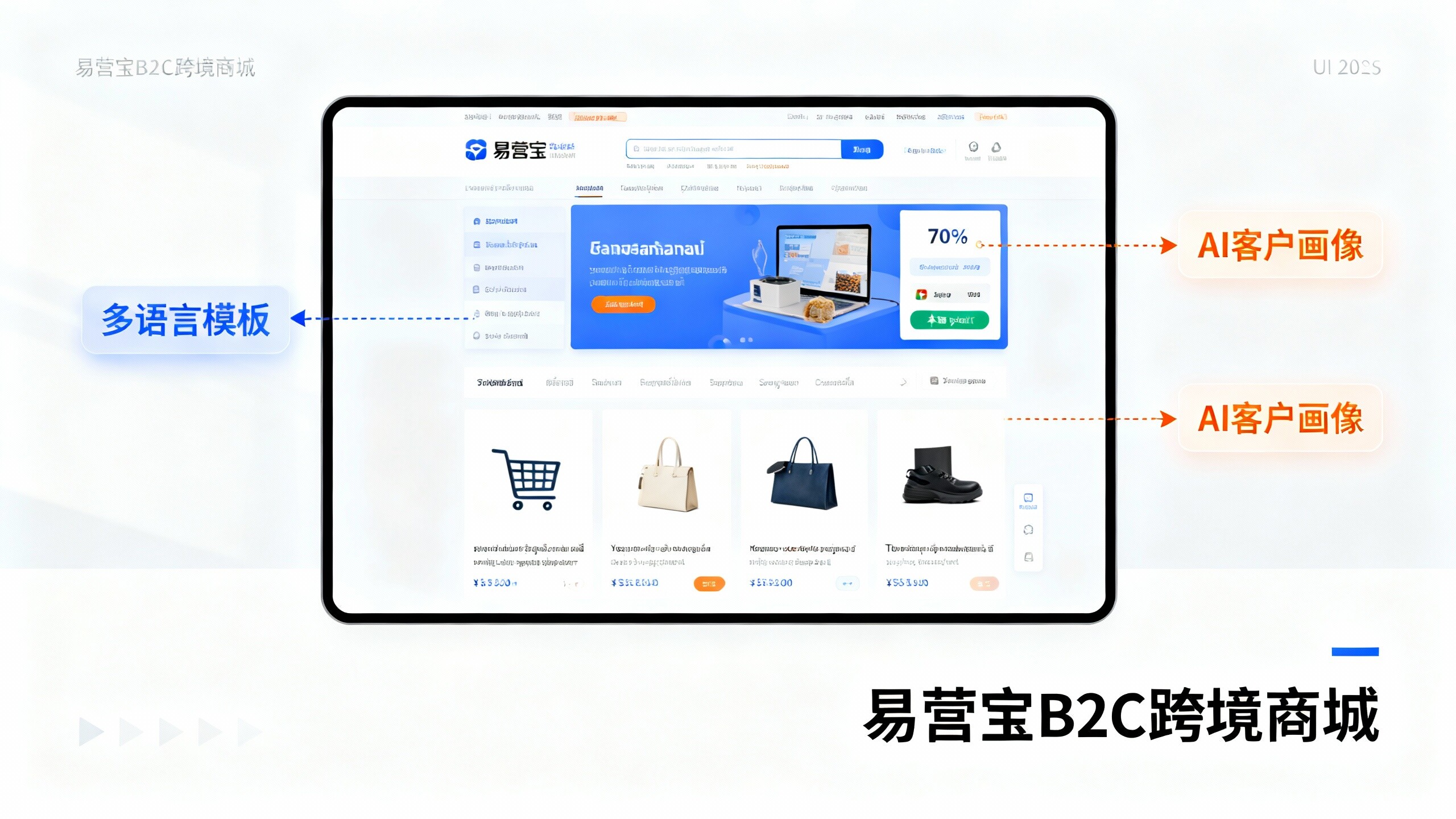
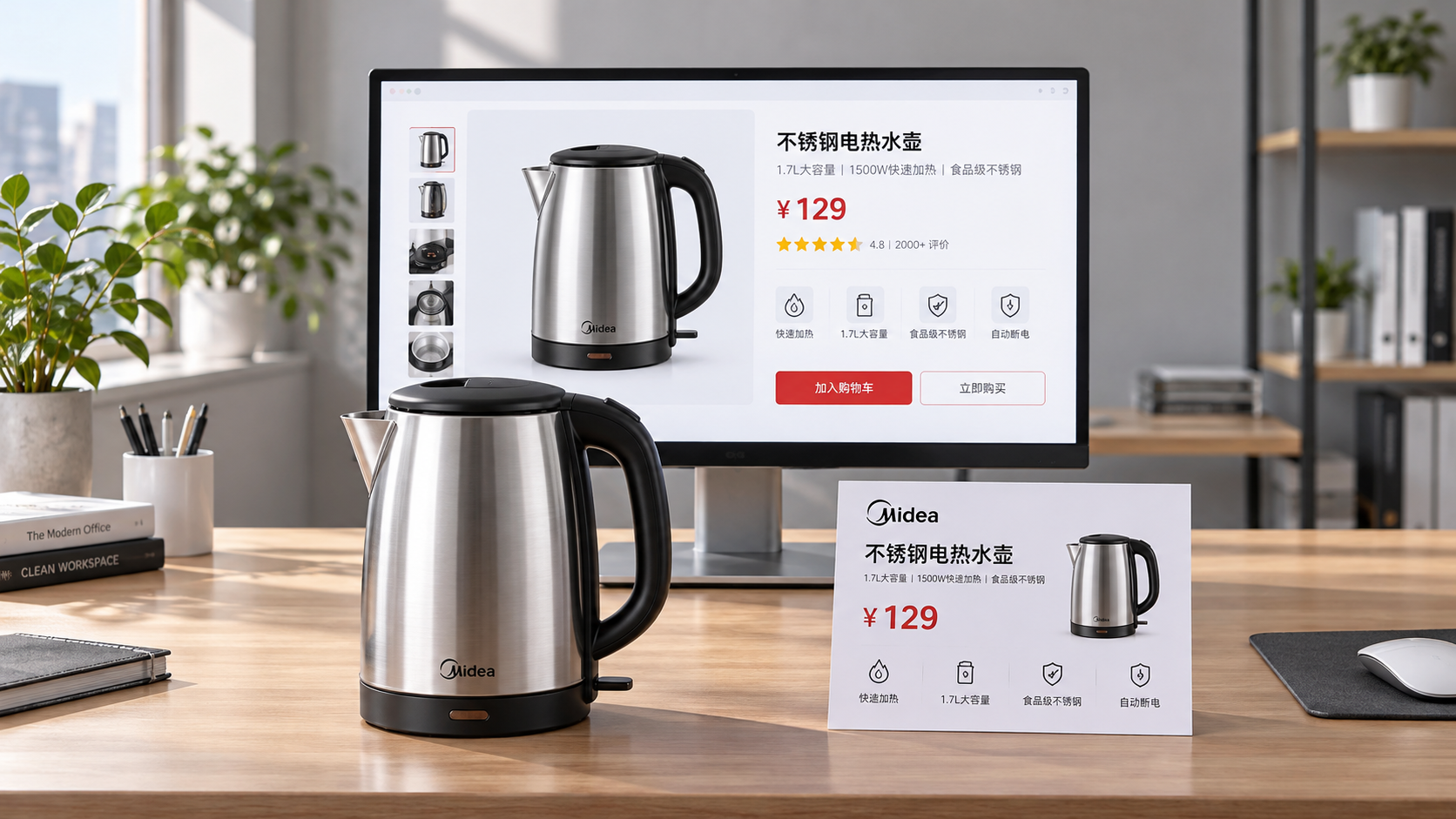
 EasySell B2C Place de Marché Transfrontalière, Site Indépendant易营宝B2C跨境商城独立站是由易营宝信息科技(北京)有限公司自主研发的智能建站与跨境电商一体化解决方案。系统专为中小型及大型出口企业打造,集“建站、运营、营销、投放、转化”于一体,帮助企业快速打造跨境电商独立站,实现品牌出海与全球销售增长。
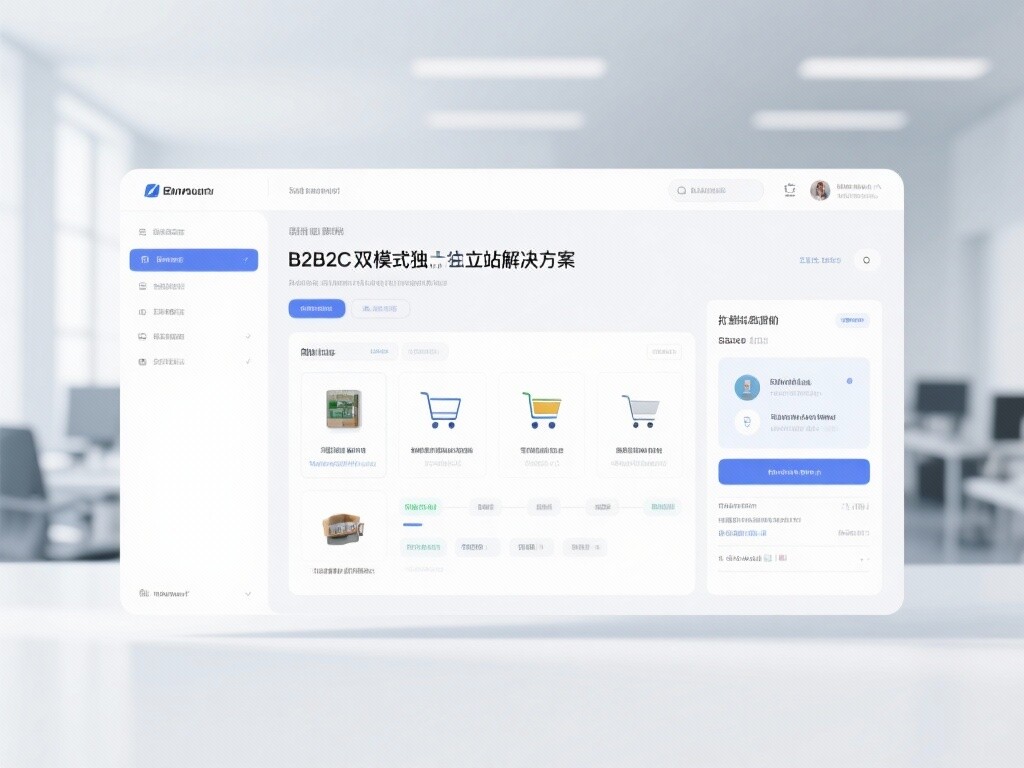
平台支持多语言、多币种、多渠道营销,内置AI智能翻译与SEO优化系统,适配东南亚、欧美、拉美、中东等主流市场,助力中国制造企业高效布局国际电商版图。 B2B2C双模式独立站解决方案易营宝推出的B2B2C双模式独立站解决方案,专为同时开展批发与零售业务的企业打造。平台支持商品价格展示、商品多规格管理、购物车与购物车弹窗、购物车总价计算,以及统一批量询价等功能,帮助企业以更高效、更直观的方式触达B端与C端客户。通过云建站、大数据分析与广告智能投放体系,助力企业打破渠道壁垒,实现国内外市场拓展与品牌价值提升。