








- Amazon habría enviado cartas de advertencia sobre exclusividad a vendedores que operan en varias plataformas03-11-2026Ver detalles
- Nuevas normas de devoluciones transfronterizas de TikTok Shop en el Sudeste Asiático entran en vigor el 5 de noviembre03-11-2026Ver detalles
- Estados Unidos endurece la exención de minimis y modifica el programa piloto de datos de la Sección 32103-11-2026Ver detalles
- El recargo por combustible y logística de FBA en los diez países europeos de Amazon subirá al 2% el 2 de noviembre02-11-2026Ver detalles
- La reforma del Código Aduanero de la UE entrará en vigor el 1 de noviembre; se añadirá una tasa de gestión para los pequeños paquetes enviados directamente01-11-2026Ver detalles
- La UE propone elevar a 5 euros el gravamen sobre los pequeños paquetes que entran en su territorio31-10-2026Ver detalles
¿Cómo marcar la información de productos con un creador de sitios web compatible con Schema?
La página del producto ya incluye el nombre, las imágenes y el precio, pero los motores de búsqueda no necesariamente pueden identificar con precisión qué representa cada elemento. Con un creador de sitios web compatible con Schema, puedes asignar los campos del producto de la página a datos estructurados y, después, validar la página publicada: primero confirma que la herramienta puede generar el marcado Product, introduce información coherente con la página y, por último, comprueba el código y cómo lo interpretan los motores de búsqueda.
Al realizar esta tarea, distingue entre «la información del producto es visible en la página» y «la página genera un marcado válido». Lo primero facilita la lectura a los visitantes; lo segundo ayuda a los motores de búsqueda a entender el contenido. Aunque el marcado sea válido, no se garantiza que los resultados de búsqueda muestren información enriquecida, como el precio o la disponibilidad.
Comprueba primero hasta qué punto es compatible el creador de sitios web
Al buscar cómo usar un Schema-ready website builder, consulta primero el editor de productos, la configuración SEO o los ajustes de datos estructurados de la herramienta. Normalmente hay dos formas de ofrecer compatibilidad: una plantilla de producto genera el marcado automáticamente a partir de campos como el nombre y el precio, o bien permite añadir JSON-LD personalizado a la página. La ubicación de las opciones y los permisos dependen de la herramienta utilizada; no des por sentado que todas las plataformas tienen los mismos botones.
Abre una página de producto publicada, consulta el código fuente de la página en el navegador y busca application/ld+json y Product. Cuando encuentres contenido relacionado, comprueba que corresponda al producto actual y que no incluya únicamente información del sitio web o de las migas de pan. No encontrar JSON-LD no significa de inmediato que no haya marcado: la página puede utilizar otro formato de datos estructurados o generarlo dinámicamente mediante scripts. Confírmalo con una herramienta de prueba.
Si la herramienta no permite asignar campos de producto ni añadir código personalizado, confirma primero si existe otra forma de integración compatible. No modifiques código de página difícil de mantener solo para añadir marcado.
Organiza la información del producto y asigna los campos
Tomemos como ejemplo una página de detalles de un producto. Primero, organiza la información que realmente aparece en la página. El nombre, la descripción y las imágenes deben corresponder al mismo producto; el precio, la moneda y la disponibilidad deben reflejar las condiciones de venta reales que los visitantes pueden ver en esa página. Los nombres de los campos del creador de sitios web pueden variar, pero normalmente se pueden asignar de la siguiente manera:
- Nombre y descripción del producto: corresponden a name y description, respectivamente. La descripción debe resumir el producto en sí; no introduzcas directamente en el campo el texto promocional de toda la página.
- Imágenes del producto: corresponden a image. Utiliza URL de imágenes accesibles públicamente y representativas del producto; asegúrate de que coincidan con el contenido que se muestra en la página.
- Marca e identificadores: si el producto tiene una marca definida, indica brand. Rellena identificadores como SKU o GTIN solo si existen realmente y son aplicables al producto; no los inventes.
- Oferta de venta: el precio, la moneda y la disponibilidad suelen incluirse en offers y corresponden a price, priceCurrency y availability, respectivamente. Usa códigos estándar para las monedas; por ejemplo, USD para el dólar estadounidense.
Cada función de presentación en buscadores puede tener sus propios campos obligatorios o recomendados; añadir Product no basta para cumplir todos los requisitos. Si una página está destinada únicamente a recibir consultas y no muestra públicamente un precio, no inventes una oferta para eliminar avisos. Puedes empezar marcando la información real del producto y consultar después los requisitos del motor de búsqueda correspondiente para la función de presentación deseada.

Completa el marcado en el editor y publica la página
- Elige el tipo de página adecuado. Accede a la página de detalles del producto o a su plantilla y comprueba si está activada la opción de datos estructurados Product. Si una página de listado incluye varios productos, no marques toda la lista como si fuera un solo producto específico.
- Rellena o vincula los campos del producto. Es preferible vincular los campos del marcado al nombre, las imágenes, el precio y otros datos de la base de datos de productos, en lugar de volver a introducirlos manualmente en la sección SEO. Así, es más fácil mantener el marcado sincronizado al actualizar la información del producto.
- Configura las ofertas y las variantes. Si una única variante tiene un precio definido, introduce la oferta correspondiente. Si el precio varía según el color, el tamaño o el modelo, sigue la estructura de variantes que admita la herramienta y la forma en que se muestran realmente en la página. Evita asignar a todas las variantes un mismo precio que no les corresponda.
- Revisa el contenido generado automáticamente. Después de obtener una vista previa o publicar la página, comprueba el contenido que genera y confirma que el nombre, las imágenes, la moneda y la disponibilidad correspondan al producto actual. En especial, cuando copies una plantilla, asegúrate de que no queden datos de productos anteriores.
Si solo puedes utilizar JSON-LD personalizado, confirma primero que el editor lo mostrará en la página del producto prevista y organiza los campos de acuerdo con las especificaciones de tipos como Product y Offer. Si ya hay marcado automático, no añadas directamente otra copia de los datos Product que pueda entrar en conflicto; comprueba primero si puedes editar, desactivar o corregir el marcado generado automáticamente. Después de añadir el código, revisa que las comillas, las comas y los paréntesis estén completos para evitar errores de formato que impidan analizar el bloque.
Al validar, no te limites a comprobar si «se ha aprobado»
Después de publicar la página, analiza su URL real con una herramienta de prueba de datos estructurados. Si tu objetivo es obtener resultados enriquecidos de productos en las búsquedas, utiliza también la herramienta de prueba correspondiente del motor de búsqueda objetivo para consultar los elementos detectados, los errores y los campos recomendados. Analizar la URL pública resulta más útil que pegar únicamente el código, porque ayuda a detectar diferencias causadas por la publicación, las plantillas o los scripts. Además, la página debe permitir el acceso a los rastreadores pertinentes.
Si aparece un error, localiza primero el campo concreto y luego corrige los datos en el editor de productos. Por ejemplo, si price no es un valor numérico válido, falta la moneda o no se puede acceder a la URL de una imagen, corrige el origen de los datos y vuelve a publicar. Una advertencia no significa necesariamente que el marcado no funcione, pero debes comprobar si la información que falta existe realmente y si su ausencia afecta a los requisitos para obtener la presentación deseada.
Si la prueba indica que el marcado es válido, pero no aparecen resultados enriquecidos de productos, no significa necesariamente que la configuración haya fallado. Los motores de búsqueda también tienen en cuenta si la página se puede rastrear e indexar, la calidad del contenido, el contexto de la consulta y sus propios criterios de presentación. Además, pueden tardar en volver a rastrear la página después de publicarla. Comprueba el estado de indexación y de los datos estructurados en las herramientas de gestión del sitio en lugar de añadir repetidamente el mismo código.
Mantenimiento tras actualizar precios, idiomas o plantillas
Una vez publicado el marcado, el problema más habitual es que los datos queden desactualizados. Cuando termine una promoción, cambie la disponibilidad o se retire un producto, la información visible en la página y los datos estructurados deben actualizarse de forma sincronizada. Si el precio se muestra mediante un script de terceros y el marcado se introduce manualmente, comprueba especialmente que ambos utilicen la misma fuente de datos.
En los sitios multilingües o regionales, comprueba el nombre, la descripción, la moneda y el precio real de cada página. Si los precios varían según la región, no copies sin más la oferta de otra región. Si la página solo está destinada a recibir consultas y no muestra precios públicamente, tampoco reutilices el marcado de precios de una página de comercio electrónico.
Después de cambiar el tema, copiar una plantilla de producto o modificar un complemento de aplicación, vuelve a revisar páginas representativas de productos. Confirma que el marcado existente no haya desaparecido y que varias funciones activadas a la vez no generen ofertas contradictorias. Si detectas que no puedes controlar desde el editor dónde se genera el marcado duplicado, pide al personal responsable de las plantillas o del código que lo investigue.
Artículos relacionados
 ¿Cómo marcar la información de productos con un creador de sitios web compatible con Schema?
 La norma del sector para plataformas de modelos de gran escala entra en vigor el 1 de noviembre e incluye requisitos de cumplimiento para GEO
 Caixin Weekly informa: la manipulación de respuestas de IA mediante GEO de sombrero negro plantea desafíos regulatorios



Productos relacionados
 Sistema de marketing y creación inteligente de sitios web SaaS de 易营宝Sistema de marketing y creación inteligente de sitios web SaaS de 易营宝, creación de sitios web sin código impulsada por IA, creación rápida de sitios web multilingües independientes para comercio exterior en 10 minutos, aceleración mediante servidores globales y optimización SEO inteligente con IA, para ayudar a las empresas a conectarse eficazmente con los mercados globales. La combinación perfecta de tecnología y facilidad de uso simplifica al máximo la creación de sitios web para comercio exterior
 Servicios de optimización del sistema de doble motor AI+SEOEl sistema de optimización de doble motor AI+SEO de 易营宝, mediante la extracción inteligente de palabras clave con IA, la generación de contenido y la optimización técnica integral, ayuda a las empresas de comercio exterior a obtener tráfico orgánico de alta calidad y a mejorar significativamente el posicionamiento en buscadores y la tasa de conversión.
 Sistema de marketing publicitario inteligente AI+SEMAI+SEM impulsa la creación inteligente de anuncios, potenciando toda la cadena para un marketing publicitario preciso. El sistema genera automáticamente informes semanales/mensuales, la IA recomienda palabras clave y países de despliegue, monitorea indicadores clave en tiempo real y emite alertas inteligentes, inicia con un clic soluciones de despliegue de alta conversión, ayudando a adquirir clientes rápidamente y mejorar el ROI.
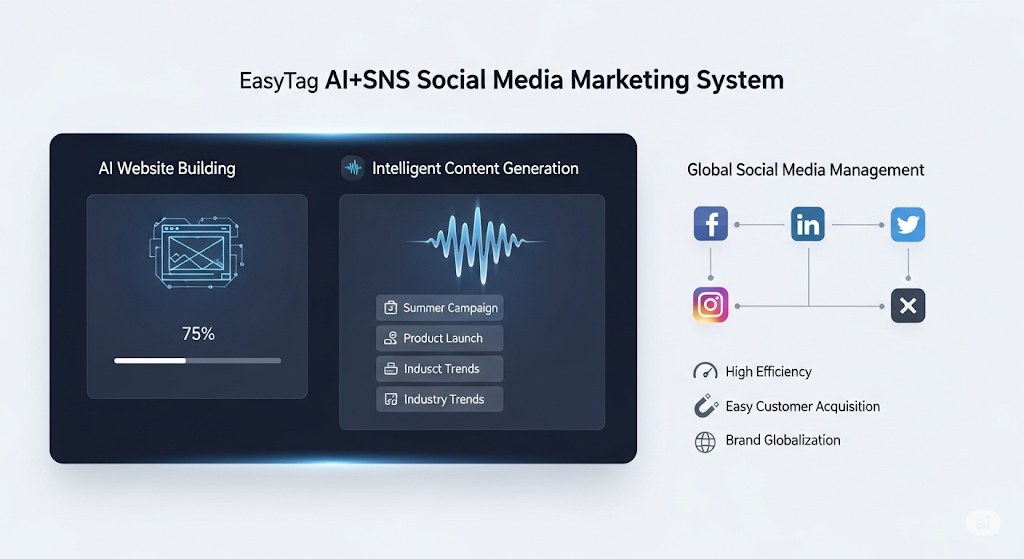
 Sistema de marketing en redes sociales AI+SNSSistema de marketing inteligente para redes sociales Yingyingbao AI+SNS: captura social precisa para la era de las redes sociales. Admite la sincronización de contenido con un solo clic en las principales plataformas, incluidas Facebook y LinkedIn. La reescritura de publicaciones impulsada por IA mejora la localización. El servicio de atención al cliente inteligente 24/7 y el análisis de perfiles de usuarios permiten a las empresas expandirse de manera eficiente a los mercados globales.
 Soluciones de marketing publicitario AI+SEMLas soluciones publicitarias SEM basadas en IA aprovechan la inteligencia artificial para mejorar significativamente la gestión de las campañas SEM. Mediante el uso de la IA para generar informes semanales y mensuales, estas soluciones presentan los datos de las cuentas en múltiples dimensiones, lo que permite una supervisión completa del rendimiento y las tendencias publicitarias. La IA ofrece recomendaciones precisas sobre palabras clave y países objetivo, elabora de forma inteligente textos publicitarios de alta conversión e inicia el despliegue eficiente de campañas con un solo clic, lo que acelera la adquisición de clientes para las empresas. Al mismo tiempo, el sistema supervisa las métricas principales en tiempo real, identifica de forma inteligente las fluctuaciones anormales y emite alertas oportunas, lo que garantiza un rendimiento publicitario estable y altos rendimientos.
 AI+SEO营销解决方案易营宝AI+SEO营销解决方案,通过AI批量写作、智能生成TDK、精准关键词扩词等功能,全面优化网站SEO效果,提升流量与转化率。助力企业构建高效智能网站新生态。
 Servicios de dominioEasyYun ofrece servicios profesionales de dominio, incluyendo consultas inteligentes, registro en un solo paso, protección de marca y gestión de ciclo completo, ayudando a las empresas a construir una imagen de marca digital.
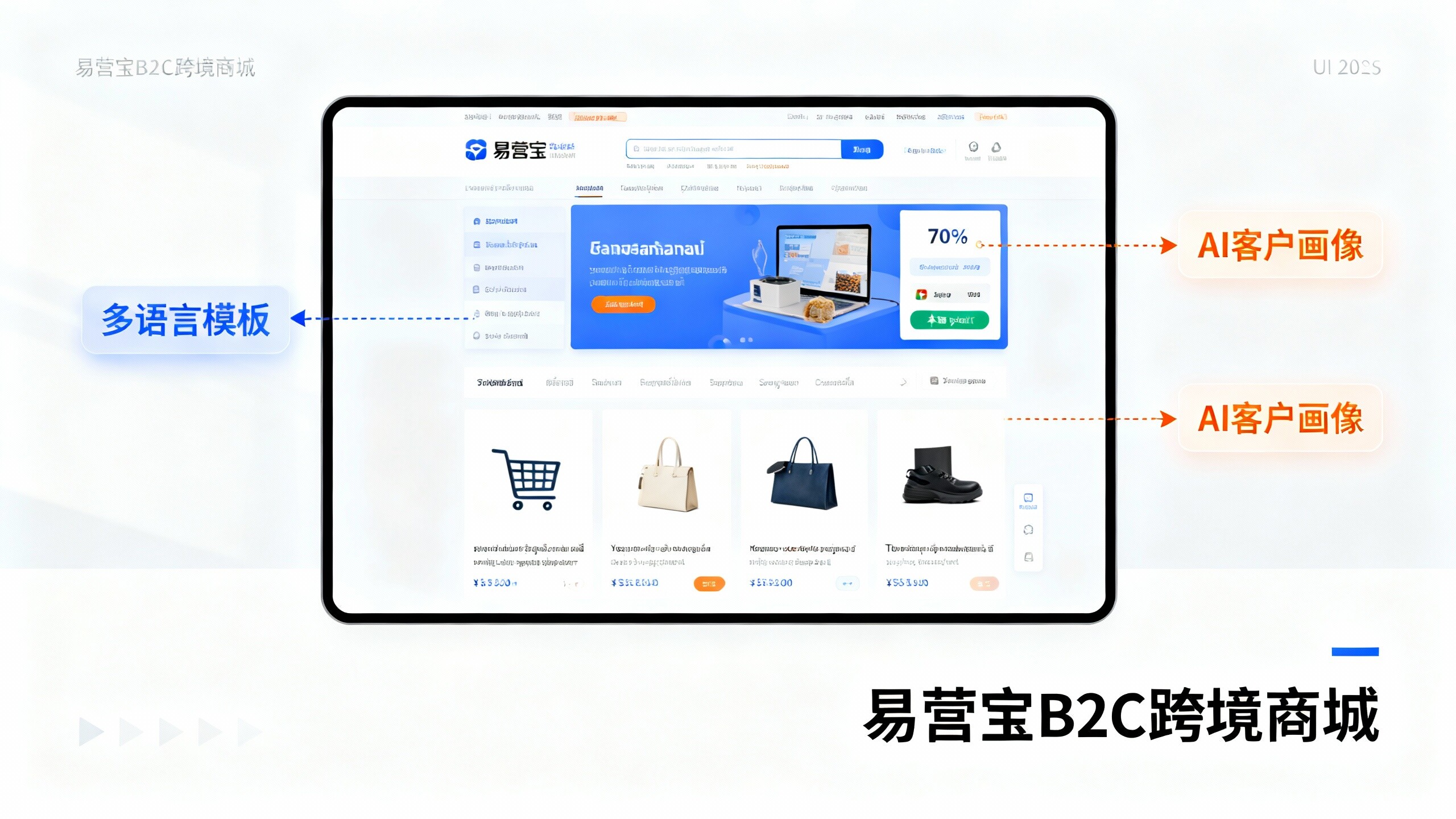
 EasyOperate B2C Marketplace Transfronterizo y Sitio Web IndependienteEl sitio web independiente de comercio transfronterizo B2C de EasyStore es una solución integral de construcción de sitios web inteligentes y comercio electrónico transfronterizo desarrollada de forma independiente por EasyStore Information Technology (Beijing) Co., Ltd. El sistema está diseñado específicamente para pequeñas, medianas y grandes empresas exportadoras, integrando "construcción de sitios web, operación, marketing, publicidad y conversión" en una sola plataforma, ayudando a las empresas a crear rápidamente un sitio web independiente de comercio electrónico transfronterizo y lograr el crecimiento de las ventas globales y la expansión de la marca en el extranjero.
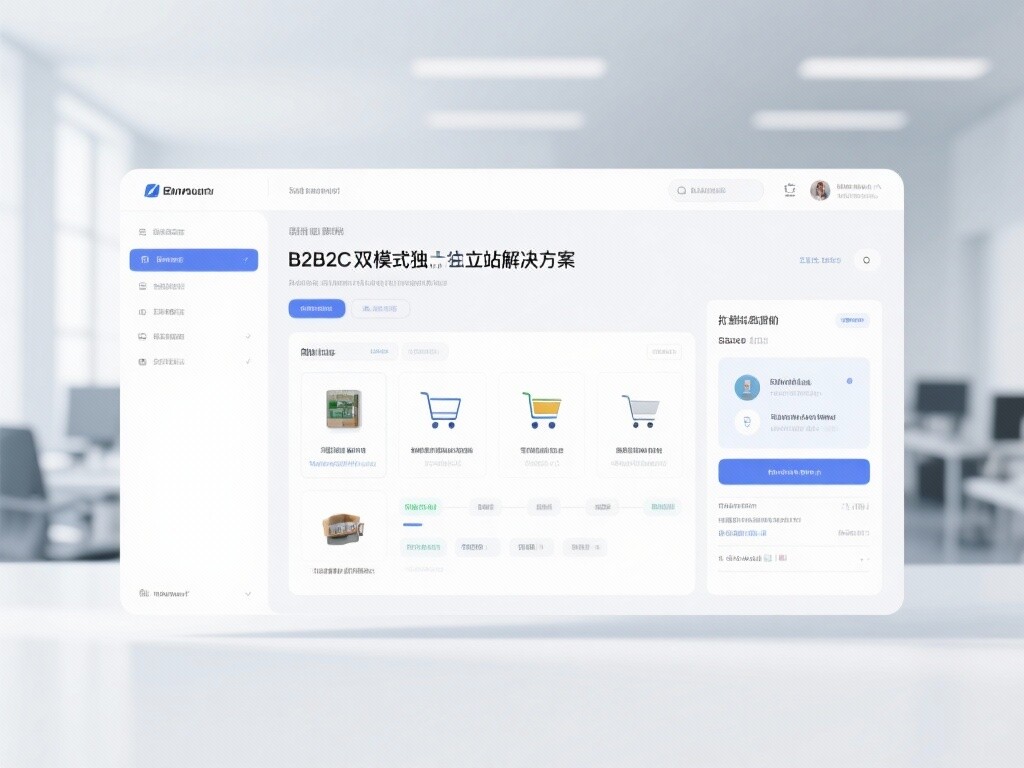
La plataforma admite múltiples idiomas, múltiples monedas y marketing multicanal, incorpora un sistema de traducción inteligente con IA y un sistema de optimización SEO, y es adecuada para mercados principales como el sudeste asiático, Europa y América, América Latina, Oriente Medio, etc., ayudando a las empresas manufactureras chinas a desplegar eficientemente su estrategia de comercio electrónico internacional. B2B2C双模式独立站解决方案易营宝推出的B2B2C双模式独立站解决方案,专为同时开展批发与零售业务的企业打造。平台支持商品价格展示、商品多规格管理、购物车与购物车弹窗、购物车总价计算,以及统一批量询价等功能,帮助企业以更高效、更直观的方式触达B端与C端客户。通过云建站、大数据分析与广告智能投放体系,助力企业打破渠道壁垒,实现国内外市场拓展与品牌价值提升。