





- APEC・深圳の約束:越境ECの注文がアジア太平洋地域の経済・貿易協力を促進08/11/2026詳細を見る
- 中欧班列と輸入博覧会のビジネスマッチングイベント開催、越境ECのB2B輸出に焦点07/11/2026詳細を見る
- 商務部、EUによる低価格輸入品への追加課税について回答06/11/2026詳細を見る
- 2026年世界インターネット大会、インターネット発展に関する報告書2冊を発表05/11/2026詳細を見る
- 第1~第3四半期の一定規模以上のインターネット関連企業の売上高は1兆7,160億元、利益は17.6%増05/11/2026詳細を見る
- Shopify、第3四半期の売上高と取引総額が予想を下回り、株価は寄り付き前に大幅下落04/11/2026詳細を見る
スマートサイト構築で多言語ページの言語切り替えを設定する方法
多言語対応のサイト作成ツールで、言語切り替えを設定するには?この記事では、言語切り替えの入口、ページの対応関係、切り替えの操作方法を紹介し、海外からの訪問者の閲覧体験向上に役立つ情報をお伝えします。
言語切り替えの設定では、まず各言語のページを作成して公開し、それぞれのページを対応付けたうえで、訪問者が見つけやすい場所に切り替えの入口を設置することが重要です。サイト作成プラットフォームによってメニュー名が異なる場合がありますが、この順序で確認するとよいでしょう。
設定前に準備しておく多言語ページ
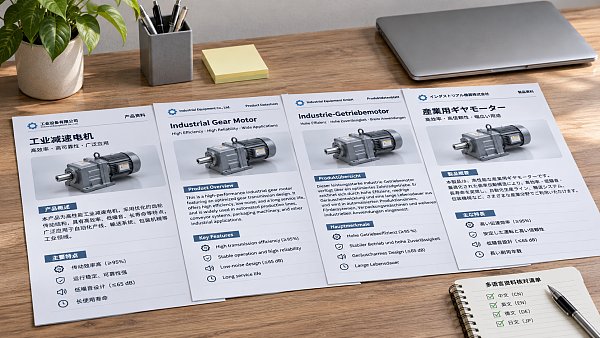
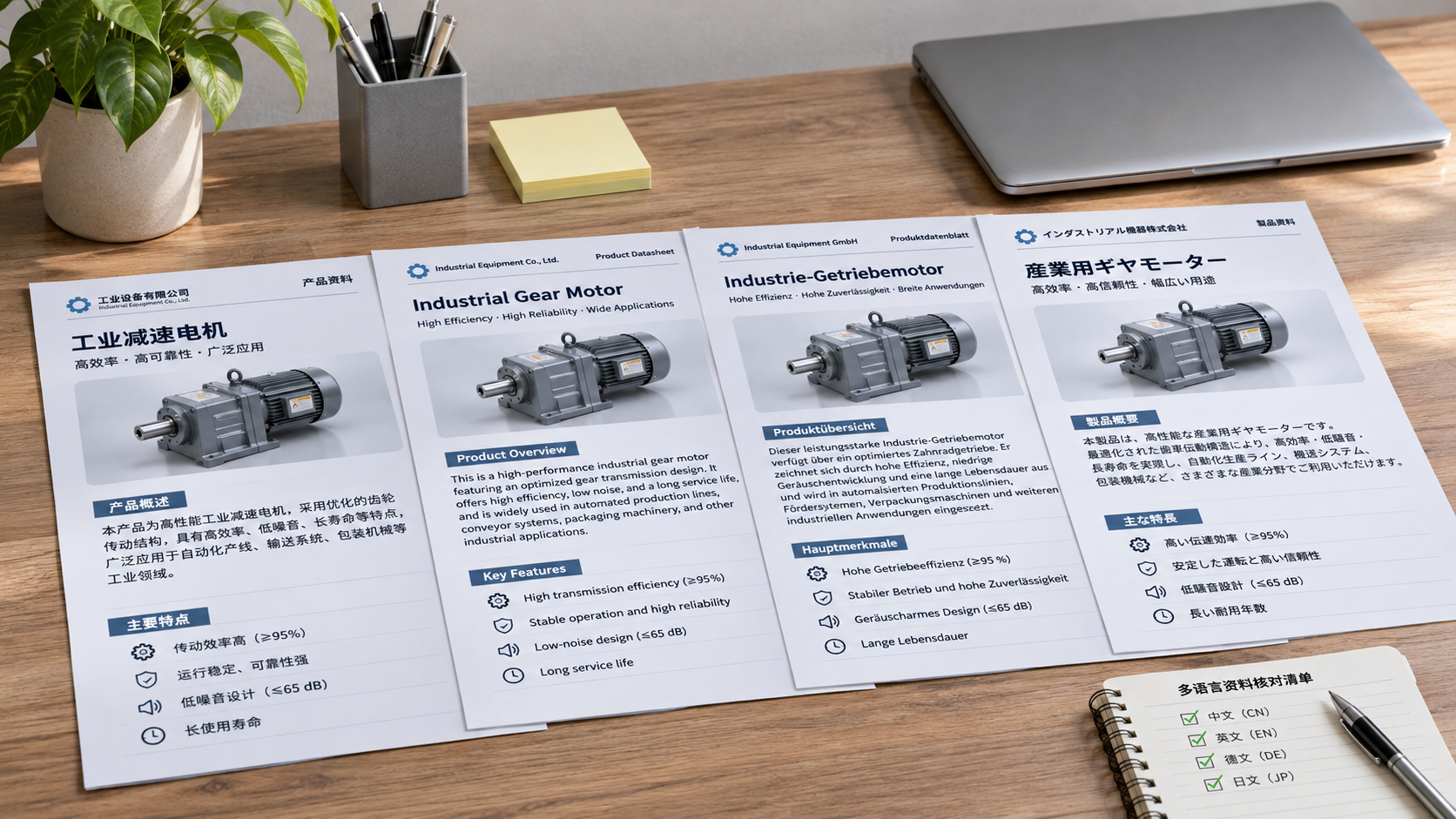
まず、サイトで提供する言語と、各言語で用意するページを決めます。貿易企業の場合は、トップページ、製品ページ、会社概要、お問い合わせページ、問い合わせフォームのページから始め、海外顧客の閲覧が多く、コンバージョンに直結するコンテンツを優先して準備するとよいでしょう。
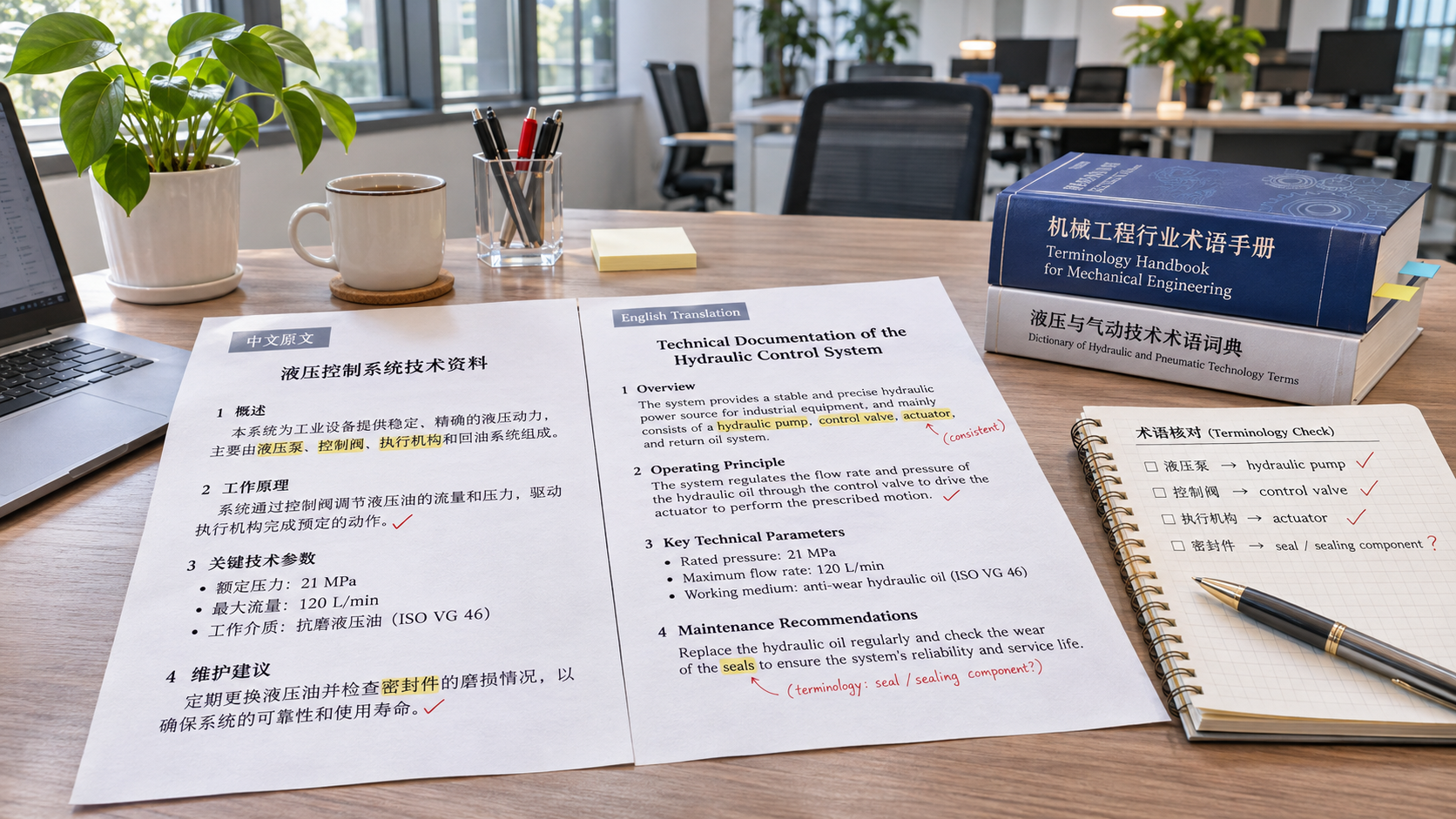
各言語のページが翻訳・校正され、公開済みであることを確認してください。特に、製品仕様、計量単位、価格に関する説明、連絡先情報を確認します。ページがまだ下書きの状態では、切り替えの入口が表示されていても、訪問者が正常にアクセスできない場合があります。
サイト作成ツールの多言語機能を使用する場合は、管理画面で言語別ページの作成、ページの複製、翻訳コンテンツの管理に対応しているか確認してください。実際のメニュー名は「多言語」「言語管理」「国際化」など、利用するプラットフォームによって異なります。
サイト作成ツールの管理画面に言語切り替えの入口を追加する方法
サイトエディターを開き、まず言語管理またはサイト設定を探して、必要な言語を追加し、デフォルト言語を設定します。デフォルト言語は、訪問者がサイトに直接アクセスした際に表示される言語です。主要なターゲット市場と、既存コンテンツの充実度を踏まえて選びましょう。
次に、ページエディターで言語切り替えコンポーネントを見つけ、サイト共通のヘッダーに追加します。プラットフォームがナビゲーションメニューで入口を管理する場合は、メニューに各言語のページリンクを追加し、主要なすべてのページにそのリンクが表示されるようにします。
言語名は、「简体中文」「English」「Español」のように、各言語で一般的に使われる表記にすることをおすすめします。国旗だけで言語を示すと誤解を招くことがあります。同じ言語が複数の国で使われている場合もあるため、文字によるラベルのほうが識別しやすくなります。
設定後は、パソコンとスマートフォンの両方で確認してください。パソコンでは入口を上部ナビゲーションの近くに配置できます。スマートフォンでは、折りたたみメニュー内に配置する場合、メニューを開きやすく、選択肢をタップでき、文字が隠れたり途切れたりしないことを確認します。
訪問者を同じ内容の対応ページへ切り替える方法
理想的な切り替えでは、訪問者が閲覧中のコンテンツを維持します。たとえば、英語の製品詳細ページを見ている訪問者が中国語に切り替えた場合、トップページに戻すのではなく、同じ製品の中国語版詳細ページに移動させます。これにより、ページを探し直す手間を減らせます。
管理画面で「ページの関連付け」「言語版の関連付け」などの機能があるか確認し、同じ内容の各言語ページを一つずつ対応付けます。製品数が多い場合は、アクセス数の多い製品ページや広告のランディングページから対応し、その後、カテゴリーページやその他のコンテンツページを確認します。
プラットフォームに自動で関連付ける機能がない場合は、言語切り替えコンポーネントでリンク先を個別に設定できるか確認してください。手動で設定する場合は、公開済みページの完全なURLを使用し、ページのパスを変更したり製品カテゴリーを調整したりした後に、リンクを再確認します。
あるページに対応する言語版がまだない場合は、代替の案内方法を明確にしておく必要があります。その言語の関連カテゴリーページへ誘導するか、該当コンテンツの対応版がないことを案内できます。トップページに戻すことしかできない場合も、訪問者が遷移先を理解しやすいようにしてください。
URLと検索エンジンの設定で確認すること
各言語ページには、言語ごとに異なるディレクトリを使用するなど、安定した個別のURLを設定します。すべての言語コンテンツが一つのURLとブラウザーのスクリプトによる切り替えだけに依存すると、訪問者によるページ共有や、検索エンジンによる言語版の識別に影響する場合があります。
プラットフォームが対応している場合は、対応するページにhreflangタグを設定して、ページの対象言語または地域を示し、各言語版のタグが互いに正しく対応しているか確認してください。言語タグは実際のページ内容に合わせ、地域コードもターゲット市場に応じて設定します。
また、各言語版のタイトル、説明文、ページリンク、canonical URLが正しいことも確認してください。言語切り替えの入口にはアクセス可能なリンクを設定します。ブラウザーの言語を自動判別する機能は補助として利用できますが、訪問者が自分で選択できるよう、手動で切り替える方法も残しておくことをおすすめします。
公開後のテストでよくある問題を見つける方法
トップページだけでテストを済ませないでください。トップページ、製品詳細ページ、お問い合わせページ、問い合わせフォームのページからそれぞれ言語を切り替え、移動先が現在のコンテンツに対応していること、リンク切れがないこと、切り替え後にメニュー、ボタン、フォームの案内文も適切な言語で表示されることを確認します。
次に、スマートフォンとパソコンでそれぞれテストします。切り替えの入口が見つけやすいか、ドロップダウンメニューを正常に操作できるか、ページの再読み込みや戻る操作の後も言語が意図どおりに表示されるかを重点的に確認してください。ログイン、カート、フォームを利用するサイトでは、言語切り替え後も操作を続けられるか確認します。
問題が発生した場合は、移動先のページが公開されているか、ページの関連付けが正しいか、リンク先URLが変更されていないか、共通ヘッダーに変更が反映されているか、キャッシュが表示に影響していないかの順に確認します。修正後に再公開し、シークレットウィンドウで改めてテストしてください。
サイト作成ツールを選ぶ際に確認したい機能
プラットフォームが、多言語ページ管理、対応ページの関連付け、モバイル端末での言語切り替え、検索エンジン関連の設定に対応しているかを確認しましょう。また、追加できる言語にプラン上の制限があるか、コンテンツを更新する際に継続して簡単に管理できるかも確認が必要です。
企業がサイト制作と海外向けプロモーションの両方を必要としている場合は、易营宝などのプラットフォームについて、実際の機能とサービス内容を確認し、多言語サイト制作、SEO、マーケティングサービスが現在の業務フローに対応できるかを検討できます。購入前に、実際のページを使って切り替えや管理の操作をデモしてもらうことをおすすめします。
このように、多言語対応のサイト作成ツールでの言語切り替えは、ボタンを一つ設置するだけではありません。ページのコンテンツがそろっており、言語版どうしが正しく対応し、切り替えの入口が明確で使いやすいことが、訪問者に快適に閲覧してもらうための基本です。公開後もリンクと翻訳の品質を継続して確認することで、その後のメンテナンス上の問題を減らせます。
関連記事
 易営宝AI翻訳エンジンの用語の正確性をどのように評価すればよいですか?
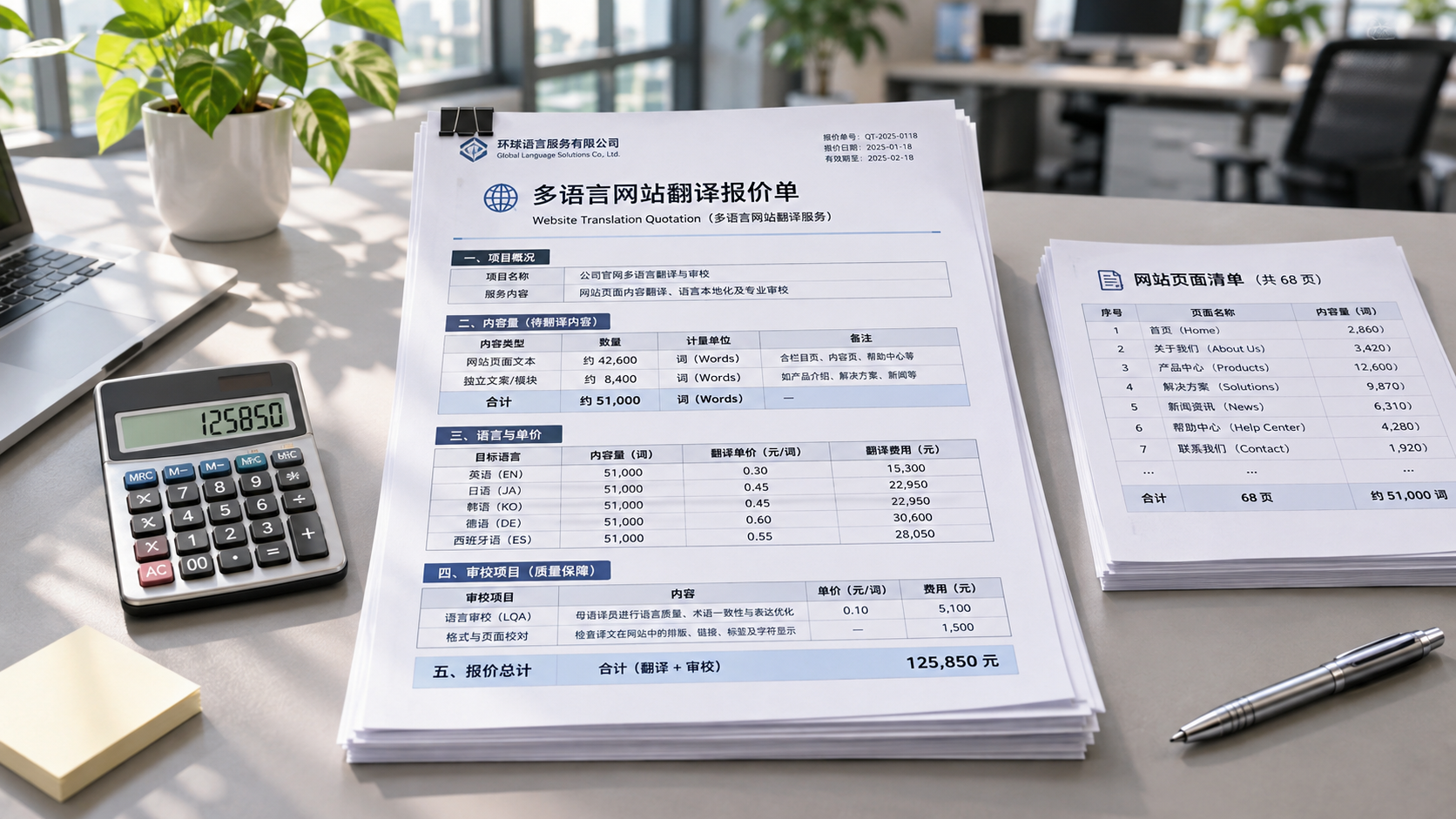
 海外向け多言語ウェブサイトソリューションの翻訳費用はどのように算出されますか?
 スマートサイト構築で多言語ページの言語切り替えを設定する方法
関連製品
 易营宝SaaSインテリジェントWebサイト構築・マーケティングシステム易营宝SaaSインテリジェントWebサイト構築・マーケティングシステム。AIによるノーコードWebサイト構築により、10分で多言語対応の海外向け独自サイトをスピーディーに構築できます。グローバルサーバーによる高速化とAIインテリジェントSEO最適化により、企業のグローバル市場との効率的な接続を支援します。テクノロジーと操作性を完璧に融合し、海外向けWebサイト構築を極限までシンプルにします。
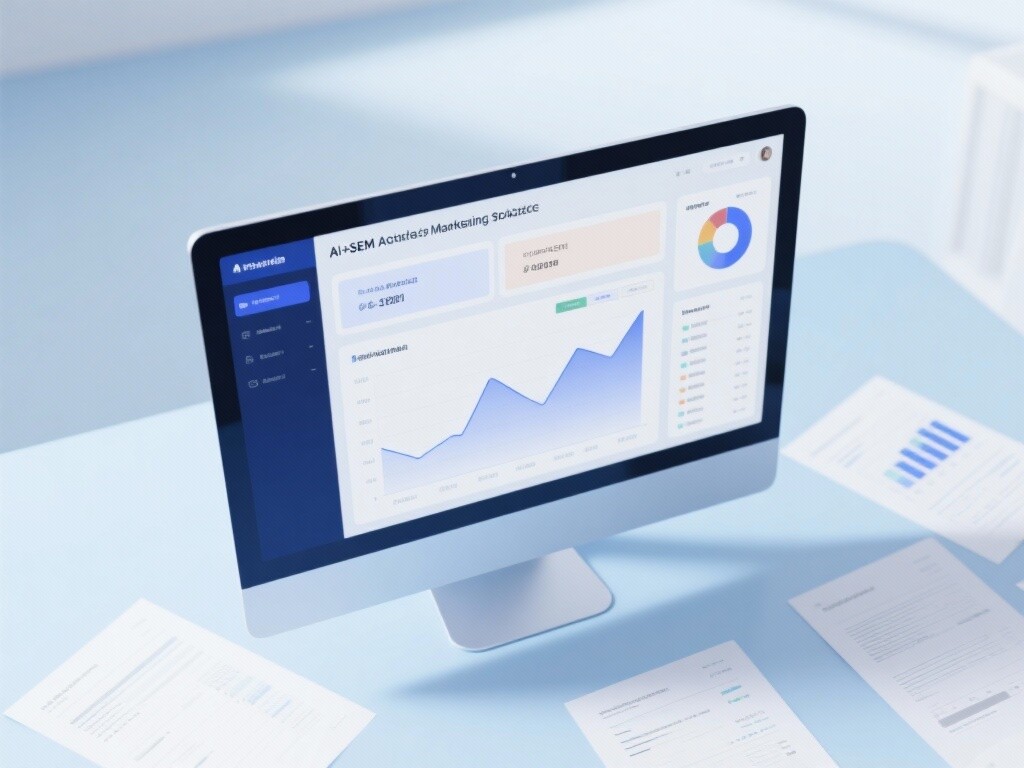
 AI+SEM広告インテリジェントマーケティングシステムAI+SEM駆動のインテリジェント広告配信、フルチェーンの精密広告マーケティングを実現。システムは自動的に週次/月次レポートを生成、AIがキーワードと配信国を推薦、コア指標をリアルタイム監視しインテリジェント警告、ワンクリックで高コンバージョン配信ソリューションを起動、迅速な顧客獲得とROI向上を支援。
 AI+SEOデュアルエンジンシステム最適化サービス易营宝のAI+SEOデュアルエンジン最適化システムは、AIによるインテリジェントなキーワード発掘、コンテンツ生成、包括的な技術最適化を通じて、海外取引企業が質の高いオーガニックトラフィックを獲得できるよう支援し、検索順位とコンバージョン率を大幅に向上させます。
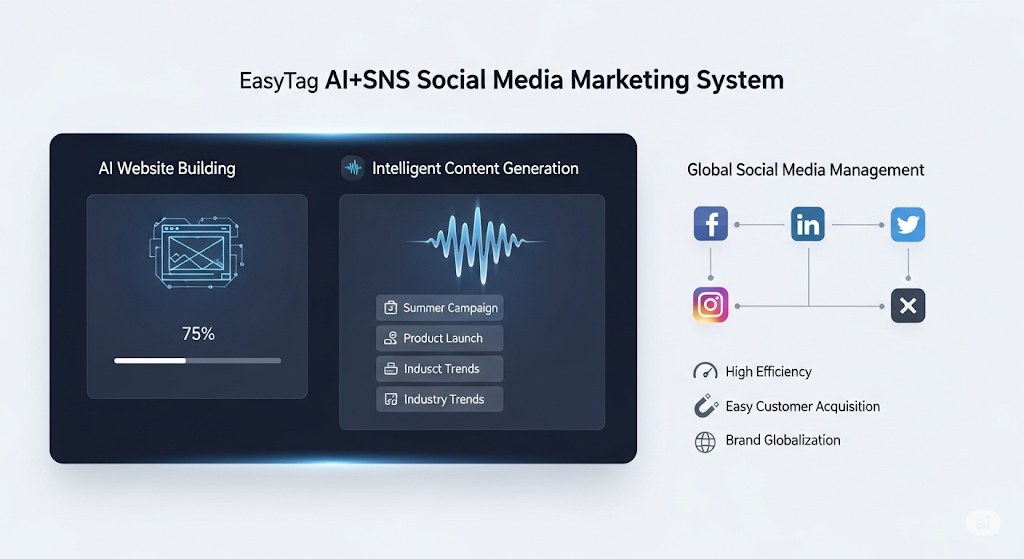
 AI+SNSソーシャルメディア全知達マーケティングシステム易営宝AI+SNSソーシャルメディア全知達マーケティングシステム-ソーシャルメディア時代における精密なソーシャルキャプチャーを実現。Facebook、LinkedInなど主要プラットフォームへのワンクリック同期コンテンツ対応、AIによる投稿自動最適化で適応性を向上。24時間365日対応のAIカスタマーサポートとユーザープロファイリング分析により、企業のグローバル市場展開を効率的に支援します。
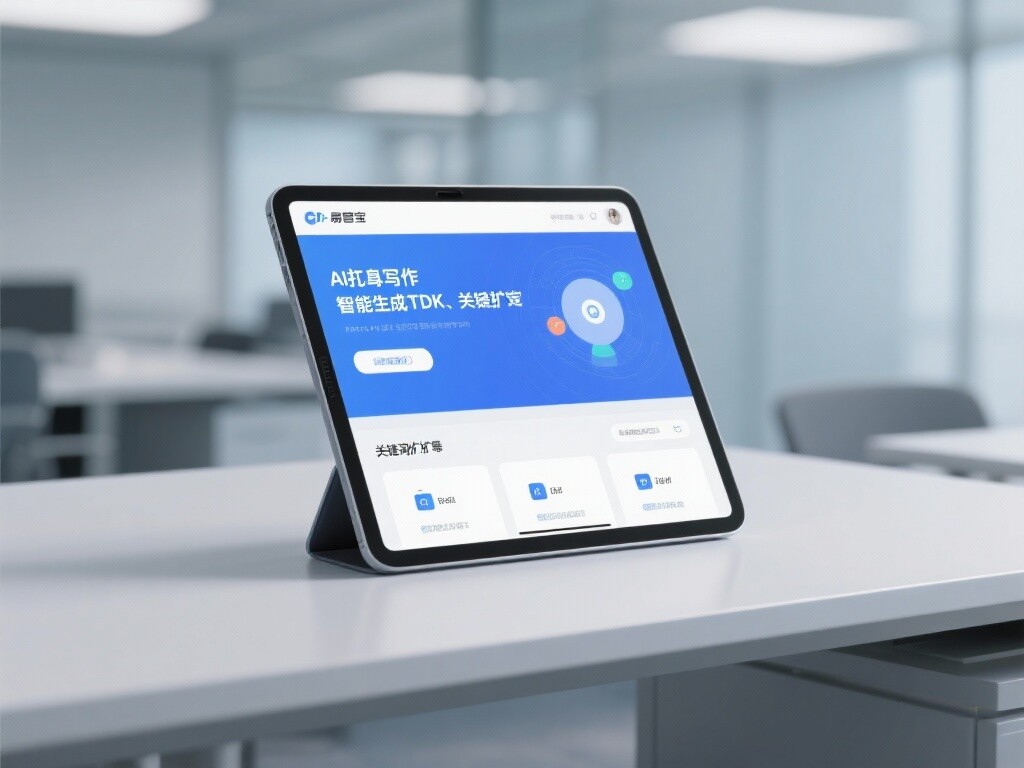
 AI+SEO营销解决方案易营宝AI+SEO营销解决方案,通过AI批量写作、智能生成TDK、精准关键词扩词等功能,全面优化网站SEO效果,提升流量与转化率。助力企业构建高效智能网站新生态。
 AI+SEM広告マーケティングソリューションAI+SEM広告マーケティングソリューションは、AIインテリジェント技術を活用しSEM広告配信を高度に強化します。AIによる週次/月次レポート自動生成でアカウントデータを多角的に可視化し、広告効果とトレンドを包括的に把握。AIがキーワードと配信国を精密に推薦し、高コンバージョン率の広告コピーを自動生成。ワンクリックで効率的な配信プランを開始し、企業の迅速な顧客獲得を支援します。同時にシステムが主要指標をリアルタイム監視し、変動異常を自動検知して即時警告を発信。広告効果の安定性と高収益を保証します。
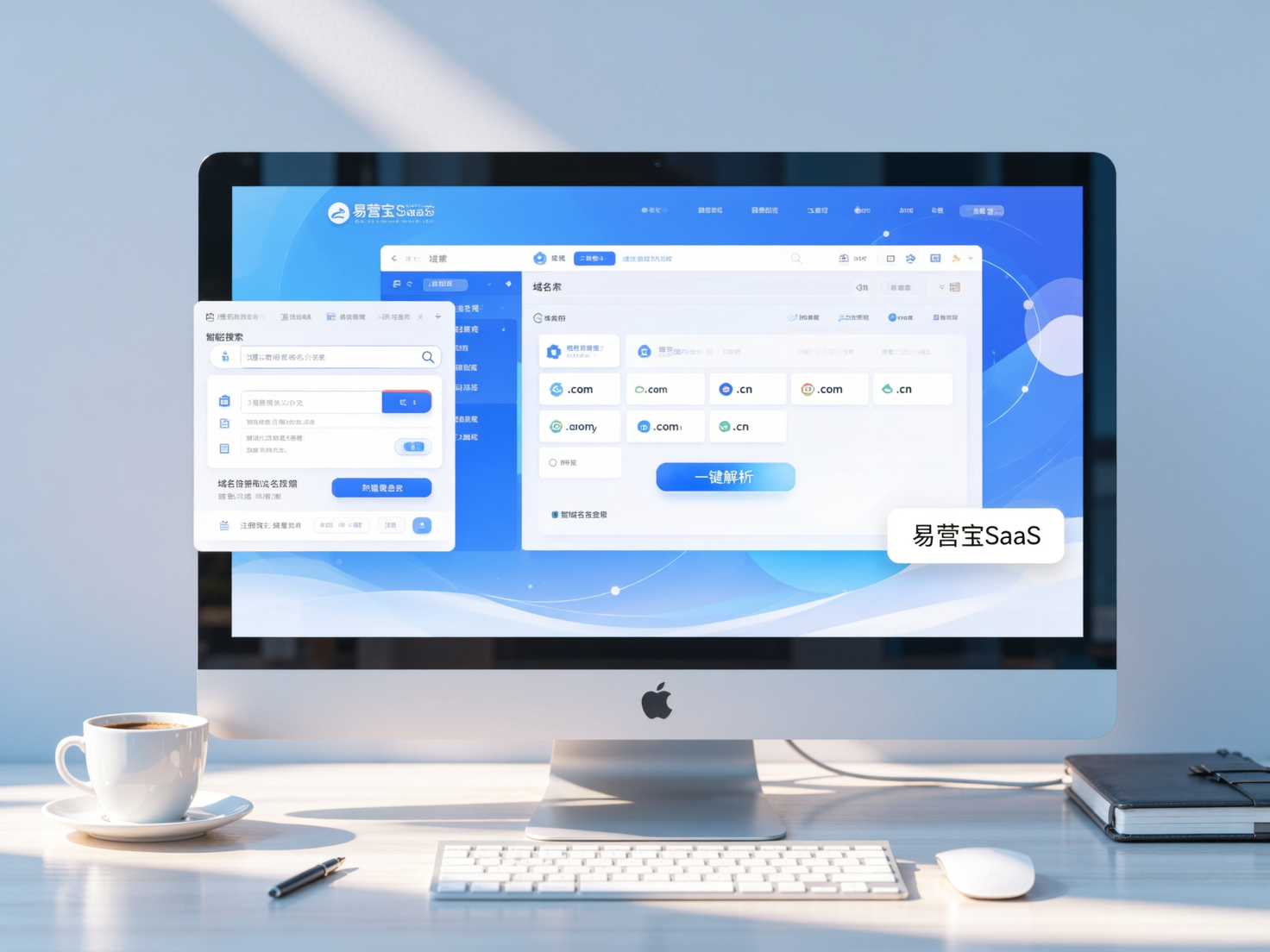
 ドメインサービス易営宝は専門的なドメインサービスを提供し、インテリジェント検索、ワンストップ登録、ブランド保護及び全周期管理を含め、企業がデジタルブランドイメージを構築するのを支援します。
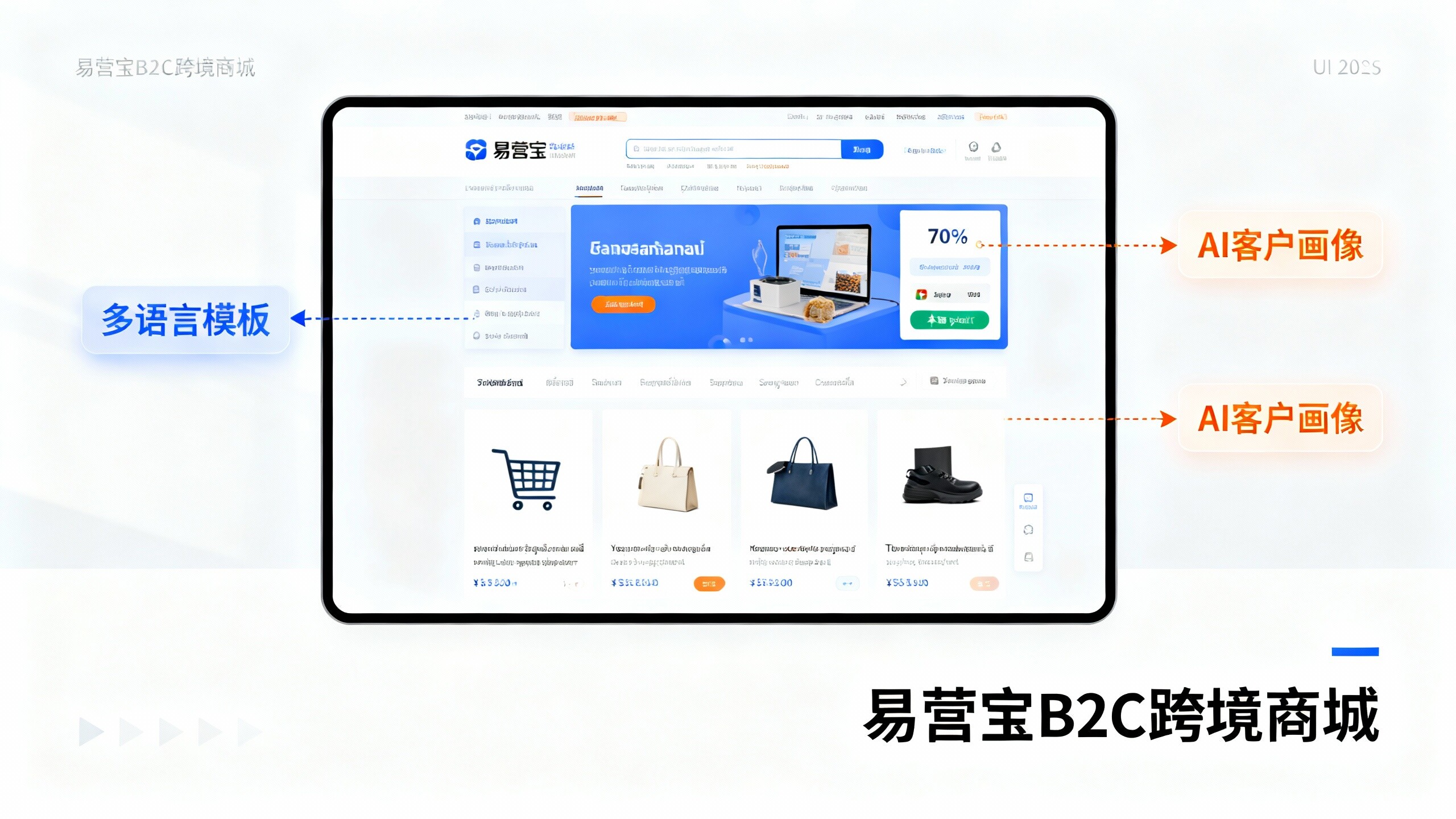
 イージーマーケットB2CクロスボーダーECモール、独立サイト易営宝B2C跨境商城的独立站は、易営宝信息科技(北京)有限公司が自主開発したスマートなウェブサイト構築とクロスボーダーEコマースの一体化ソリューションです。システムは中小規模および大規模な輸出企業向けに設計されており、「ウェブサイト構築、運営、マーケティング、広告配信、コンバージョン」を一元化し、企業が迅速にクロスボーダーEコマースの独立サイトを構築し、ブランドの海外展開とグローバルな販売成長を実現するのを支援します。
プラットフォームは多言語、多通貨、多チャネルマーケティングをサポートし、組み込みのAI翻訳とSEO最適化システムを備え、東南アジア、欧米、ラテンアメリカ、中東などの主要市場に適応し、中国製造企業が国際Eコマースの展開を効率的に行うのを支援します。 SSL证书易营宝提供专业SSL安全证书服务,包括单域名和泛域名证书,确保网站数据传输加密、身份验证和完整性保护,助力企业建立安全可信的在线业务环境。