- EU関税法典改革が11月1日に施行、直送小包に新たな取扱手数料01/11/2026詳細を見る
- EU、輸入小包に対する課税額を5ユーロに引き上げる方針31/10/2026詳細を見る
- マースク、中東向け緊急運営コスト回収サーチャージを1コンテナあたり2,000米ドルに改定30/10/2026詳細を見る
- 商務部:第1~第3四半期のオンライン小売額は4.4%増、越境ECも引き続き高い伸び29/10/2026詳細を見る
- CCTV報道:AIスマートハードウェアの海外展開が加速、一部の人気商品の受注は来年分まで埋まる29/10/2026詳細を見る
- Alphabet第3四半期決算:Google検索広告収入が10.5%増加し、820億ドルに29/10/2026詳細を見る
フォームの使いやすさを改善して、ウェブサイトの問い合わせコンバージョン率を高めるには?
ウェブサイトへのアクセスはあるのに、問い合わせがほとんど届かない場合、フォームに原因があるかもしれません。訪問者が入力する情報が多すぎる、項目の要求が分かりにくい、送信ボタンをクリックしても反応がない、といった問題が考えられます。問い合わせのコンバージョン率を高めるには、まず訪問者がどの段階で離脱しているかを確認し、入力項目を減らして入力の負担を軽くするとともに、送信完了後に明確なフィードバックを表示します。
フォームの最適化は、情報をむやみに減らせばよいというものではありません。海外向けの問い合わせフォームでは、顧客が連絡しやすいことと、営業担当者がニーズを把握できることの両方が必要です。「最初の連絡に必要な情報は何か」「どの情報は後から補足できるか」を基準に項目を選び、ユーザー体験を改善してコンバージョンにつなげると同時に、有効な問い合わせの質にも配慮しましょう。
訪問者がどの段階でつまずいているかを確認する
商品ページや広告のランディングページを開き、訪問者の視点で最初から最後まで操作してみましょう。問い合わせの入口をすぐに見つけられるか、クリック後にページ遷移が必要か、スマートフォンで入力しやすいか、最後にメッセージが送信されたことを確認できるかをチェックします。また、ページのデータと届いたリードを確認し、「フォームを見た人がいない」のか、「見たものの送信しなかった」のかを切り分けます。
- フォームの表示回数が少ない:入口がページの下部に埋もれていないか、ボタンが目立つか、商品情報の近くに問い合わせ窓口があるかを確認します。
- 入力を始めた後に離脱する:必須項目の数、項目の意味、入力形式、エラーメッセージを重点的に確認します。
- 送信ボタンをクリックしてもリードが届かない:ボタン、ネットワークリクエスト、CAPTCHA、メール通知、リード管理システムが正常に動作しているかをテストします。
- リードは多いがフォローアップが難しい:連絡先や製品ニーズなどの重要な情報が不足していないか、または項目の設計によって訪問者が誤入力しやすくなっていないかを確認します。
調査では、パソコンとスマートフォンの両方でテストし、主要な言語のページも確認するのがおすすめです。多言語サイトでは、ページの翻訳が完了していても、フォームの案内文や入力チェックのメッセージ、送信後のフィードバックまで反映されているとは限りません。
項目を見直し、連絡に必要な情報を優先する
現在のフォームの項目を一つずつ確認し、「この情報がなければ、最初の返信ができないか」と考えましょう。通常、氏名、メールアドレス、問い合わせ内容は基本情報として使えます。会社名、電話番号、購入数量などを必須にするかどうかは、実際のフォローアップ方法に応じて判断します。メールアドレスだけで連絡できるなら、懸念を増やさないよう、電話番号も同時に必須にする必要はありません。
問い合わせ内容の欄に、単に「メッセージ」とだけ書くのは避けましょう。製品名、用途、予定数量などを入力するよう案内できますが、すべてを必須項目にする必要はありません。商品ページの問い合わせフォームでは、ユーザーに知らせたうえで製品名を自動入力すると、重複入力を減らし、営業担当者も問い合わせ対象を把握しやすくなります。
ニーズをさらに絞り込む必要がある場合は、製品カテゴリーや購入予定時期など、少数の選択肢を設け、「その他」も選べるようにします。複雑な仕様、詳細な住所、添付ファイルなどは、初回のやり取りの後に確認するほうが適しています。ファイルのアップロードが必要な場合は、対応形式とファイルサイズを明記し、添付ファイルがない訪問者も送信できるようにしましょう。
入力ミスを減らし、修正しやすくする
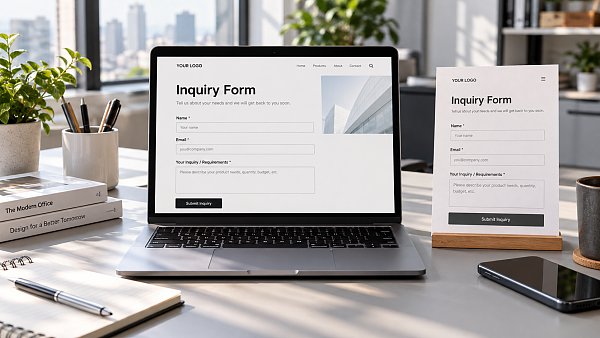
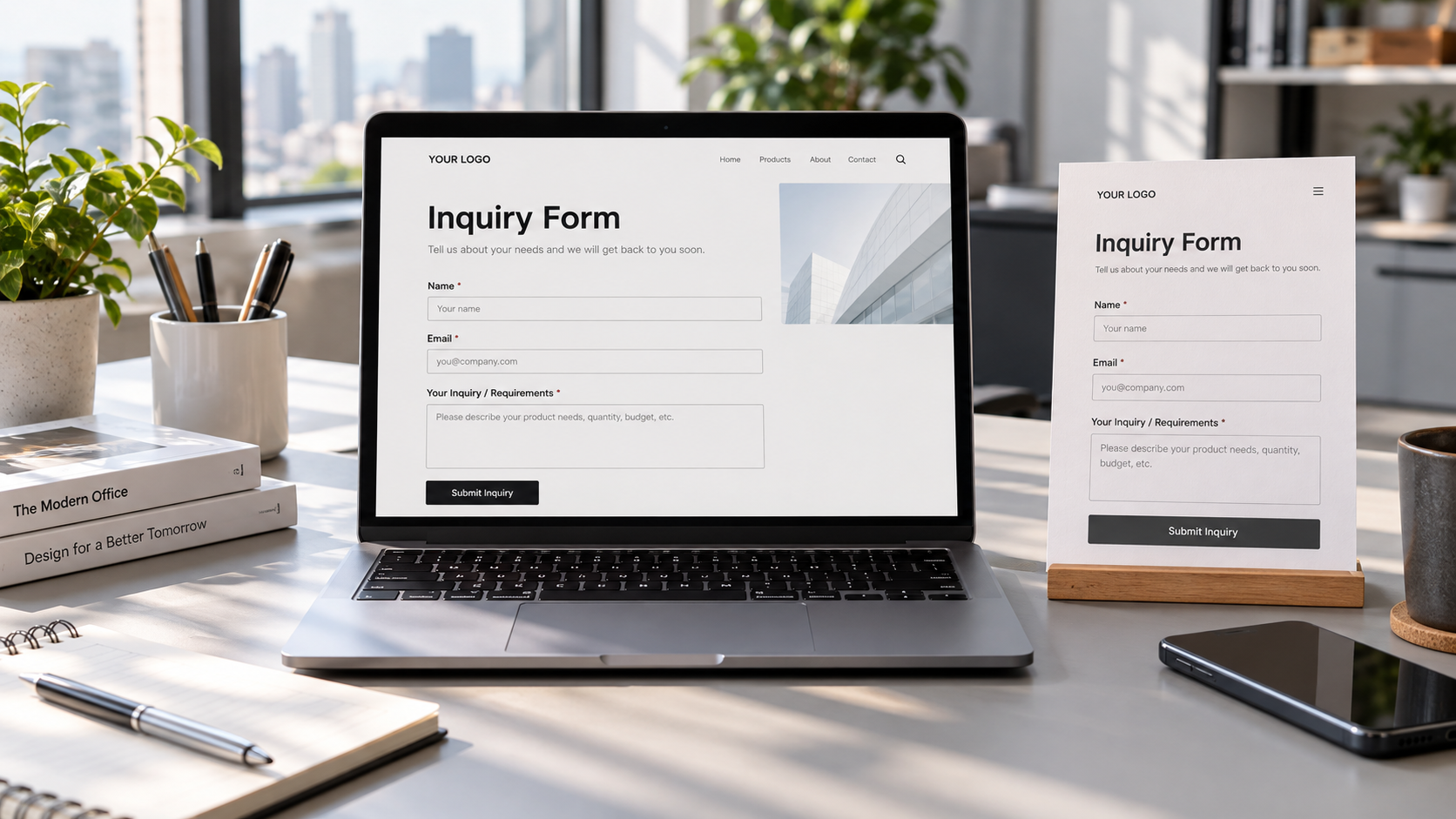
項目のラベルは常に表示し、クリックすると消えるプレースホルダーだけに頼らないようにします。「仕事用メールアドレス」と「メールアドレス」のどちらを表示するかは、実際に受け付けるアドレスに合わせましょう。個人用メールアドレスも使用できる場合は、企業用メールアドレスが必須であるかのような案内は避けます。電話番号の欄には国番号が必要かどうかを明記し、海外の顧客を対象とする場合は、特定の国の電話番号形式だけを受け付けないようにします。
必須項目の表示はラベルの近くに置き、表示のない項目が任意かどうかも明確にします。選択肢は分かりやすい表現にし、判断がつかない場合は空欄のままにするか、「未定」を選べるようにします。業務上どうしても必要な場合は長いフォームを複数のステップに分けてもかまいませんが、あらかじめ手順を案内しましょう。最後のステップで突然、多くの情報を求めることは避けてください。
エラーメッセージで修正方法を伝える
送信に失敗した場合は、「@を含むメールアドレスを入力してください」のように、該当する項目の近くに問題を表示します。ページ上部に「送信に失敗しました」とだけ表示するのは避けましょう。入力済みの内容を保持して、エラーのある箇所だけを修正できるようにします。また、ページがエラー箇所へ自動的に移動するか、場所がはっきり分かるようにし、スマートフォンで何度も探さなくて済むようにします。
CAPTCHAは迷惑な問い合わせの抑制に役立ちますが、複雑すぎる認証は通常の送信まで妨げる可能性があります。まず迷惑な問い合わせの発生元と現在の対策の効果を確認してから、認証を追加するか判断し、認証に失敗した後の再操作もテストしましょう。
スマートフォンでの操作と送信後のフィードバックを確認する
スマートフォンでは、フォームの幅を画面に合わせ、入力欄とボタンの間に十分なスペースを設けて誤操作を防ぎます。メールアドレスや電話番号などの項目では、対応するモバイルキーボードを呼び出せるようにします。固定表示のバーが、入力中の項目や送信ボタンを隠さないようにしてください。また、画面の縦横を切り替えたり、ブラウザーの表示を拡大・縮小したりしても、問題なく操作できるかを確認します。
ボタンには「問い合わせを送信」のように、実行される操作が分かる文言を使い、意味の曖昧な「確定」は避けます。クリック後は送信中であることを表示し、訪問者が繰り返しクリックしないようにします。送信完了後は、メッセージが送信されたことをページ上で明確に伝え、その後の連絡方法や返信の予定を案内します。システムが実際に受信できた場合に限り、送信成功のメッセージを表示してください。
送信に失敗した場合は、再試行できることを伝え、可能であれば別の連絡方法も提示します。送信完了ページや通知メッセージも、現在のページと同じ言語にします。外国語のフォームに入力した後で、意味の分からないシステムメッセージが表示されないようにしましょう。
送信回数だけでなく、データで改善を検証する
統一した指標を設定し、フォームの表示、入力開始、送信試行、送信成功などの重要なアクションを記録します。問い合わせコンバージョン率は、「送信成功回数 ÷ フォームが設置されたページの訪問回数」で計算できます。フォームを見た人の数を分母にする方法もありますが、改善前後のデータを比較する際は、指標の定義を統一する必要があります。重複送信やテストデータはできるだけ除外し、送信が成功したからといって有効な問い合わせとは限らない点にも注意しましょう。
一度に変更するのは、電話番号を任意項目にする、問い合わせの入口を商品情報の近くに移動するなど、主要な課題を一つに絞り、その後、送信率、有効な連絡先情報の割合、営業担当者からのフィードバックを確認します。比較時には、流入元、ページ、集計期間の条件をできるだけ揃えましょう。トラフィックが少ない場合や流入元が大きく変わった場合は、短期的な変動だけで効果を判断するのは適切ではありません。
公開後は定期的にテスト問い合わせを送り、ウェブページの表示、管理画面の記録、通知の内容が一致しているかを確認します。フォーム体験は、ボタンの色が変われば完了というわけではありません。情報が実際にフォローアップ可能な窓口に届くことが重要です。送信成功の表示と実際の受信が一致しない場合は、項目やページデザインをさらに調整する前に、まず送信経路を修正しましょう。
関連記事
 フォームの使いやすさを改善して、ウェブサイトの問い合わせコンバージョン率を高めるには?
 海外向けサイトを構築したのに問い合わせが少ない。フォーム設定に問題があるのでしょうか?
 B2B向け貿易サイトの構築費用は、機能要件によってなぜ変わるのでしょうか?

関連製品
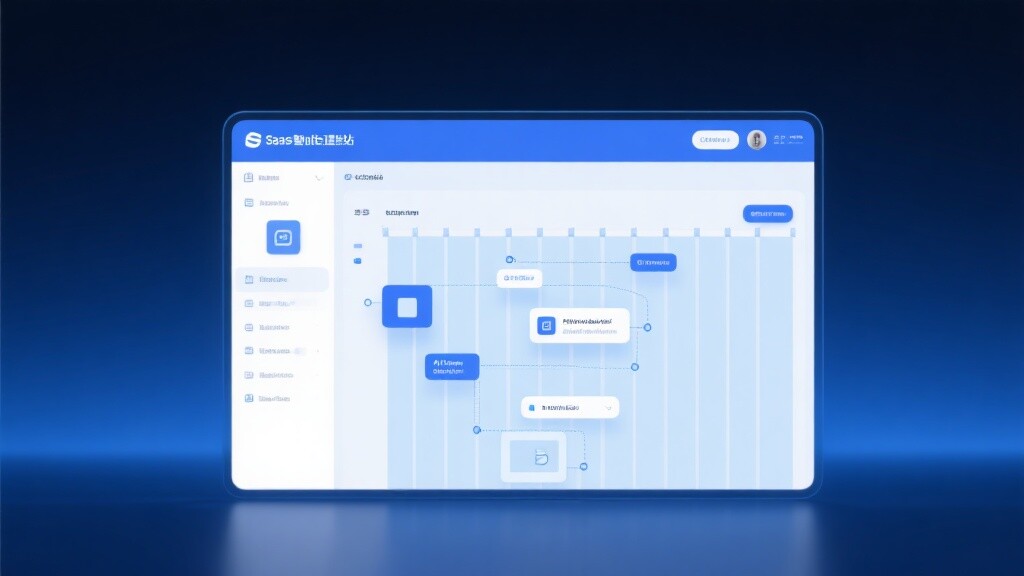
 易营宝SaaSインテリジェントWebサイト構築・マーケティングシステム易营宝SaaSインテリジェントWebサイト構築・マーケティングシステム。AIによるノーコードWebサイト構築により、10分で多言語対応の海外向け独自サイトをスピーディーに構築できます。グローバルサーバーによる高速化とAIインテリジェントSEO最適化により、企業のグローバル市場との効率的な接続を支援します。テクノロジーと操作性を完璧に融合し、海外向けWebサイト構築を極限までシンプルにします。
 AI+SEM広告インテリジェントマーケティングシステムAI+SEM駆動のインテリジェント広告配信、フルチェーンの精密広告マーケティングを実現。システムは自動的に週次/月次レポートを生成、AIがキーワードと配信国を推薦、コア指標をリアルタイム監視しインテリジェント警告、ワンクリックで高コンバージョン配信ソリューションを起動、迅速な顧客獲得とROI向上を支援。
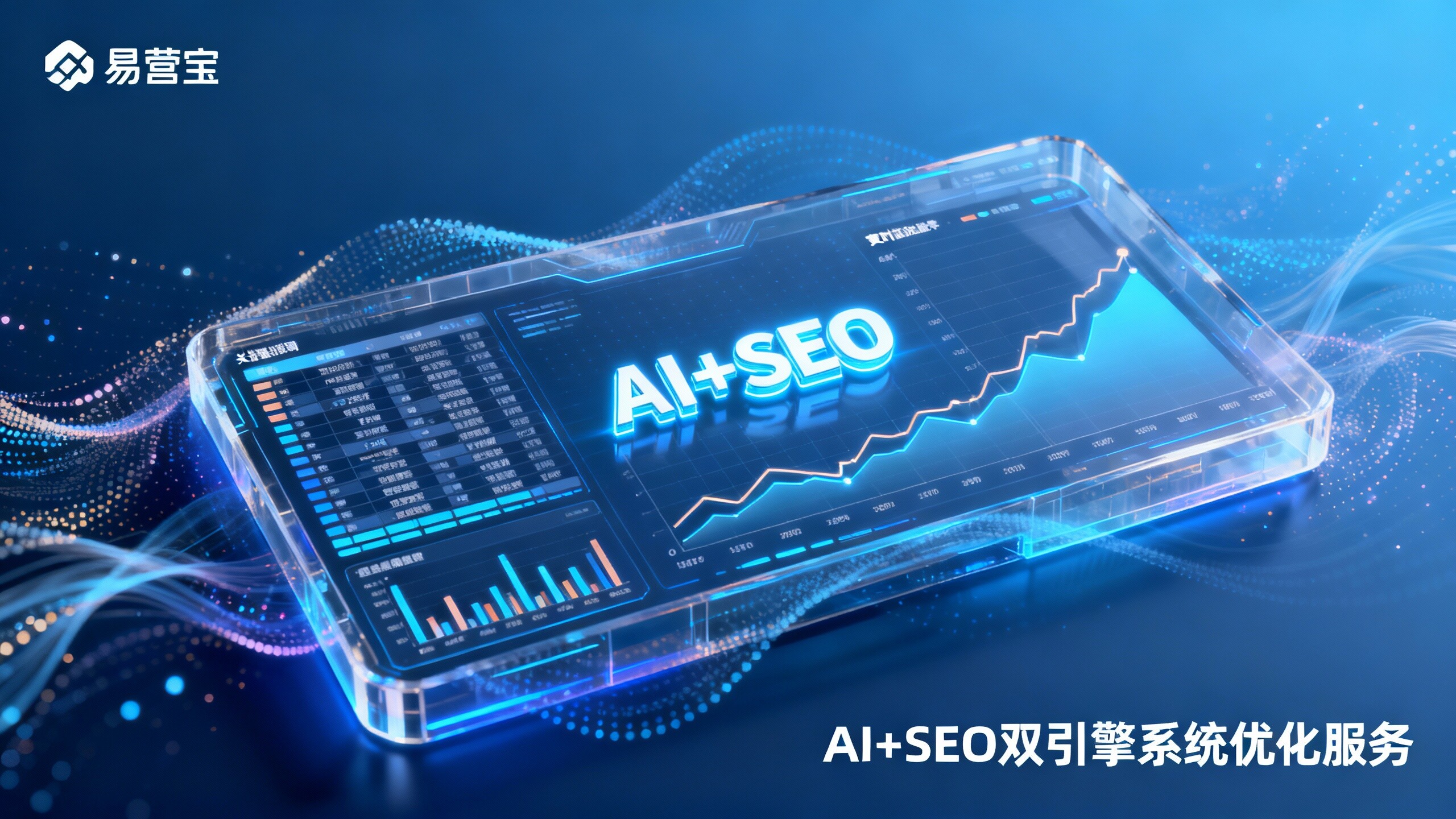
 AI+SEOデュアルエンジンシステム最適化サービス易营宝のAI+SEOデュアルエンジン最適化システムは、AIによるインテリジェントなキーワード発掘、コンテンツ生成、包括的な技術最適化を通じて、海外取引企業が質の高いオーガニックトラフィックを獲得できるよう支援し、検索順位とコンバージョン率を大幅に向上させます。
 AI+SNSソーシャルメディア全知達マーケティングシステム易営宝AI+SNSソーシャルメディア全知達マーケティングシステム-ソーシャルメディア時代における精密なソーシャルキャプチャーを実現。Facebook、LinkedInなど主要プラットフォームへのワンクリック同期コンテンツ対応、AIによる投稿自動最適化で適応性を向上。24時間365日対応のAIカスタマーサポートとユーザープロファイリング分析により、企業のグローバル市場展開を効率的に支援します。
 AI+SEO营销解决方案易营宝AI+SEO营销解决方案,通过AI批量写作、智能生成TDK、精准关键词扩词等功能,全面优化网站SEO效果,提升流量与转化率。助力企业构建高效智能网站新生态。
 AI+SEM広告マーケティングソリューションAI+SEM広告マーケティングソリューションは、AIインテリジェント技術を活用しSEM広告配信を高度に強化します。AIによる週次/月次レポート自動生成でアカウントデータを多角的に可視化し、広告効果とトレンドを包括的に把握。AIがキーワードと配信国を精密に推薦し、高コンバージョン率の広告コピーを自動生成。ワンクリックで効率的な配信プランを開始し、企業の迅速な顧客獲得を支援します。同時にシステムが主要指標をリアルタイム監視し、変動異常を自動検知して即時警告を発信。広告効果の安定性と高収益を保証します。
 ドメインサービス易営宝は専門的なドメインサービスを提供し、インテリジェント検索、ワンストップ登録、ブランド保護及び全周期管理を含め、企業がデジタルブランドイメージを構築するのを支援します。
 イージーマーケットB2CクロスボーダーECモール、独立サイト易営宝B2C跨境商城的独立站は、易営宝信息科技(北京)有限公司が自主開発したスマートなウェブサイト構築とクロスボーダーEコマースの一体化ソリューションです。システムは中小規模および大規模な輸出企業向けに設計されており、「ウェブサイト構築、運営、マーケティング、広告配信、コンバージョン」を一元化し、企業が迅速にクロスボーダーEコマースの独立サイトを構築し、ブランドの海外展開とグローバルな販売成長を実現するのを支援します。
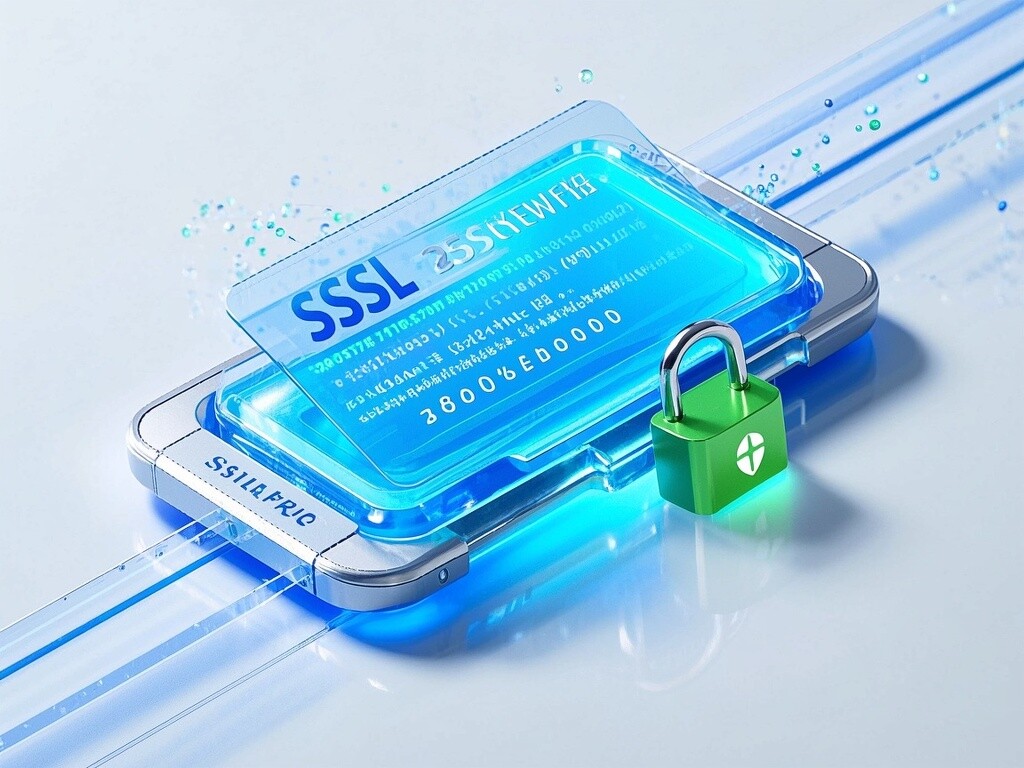
プラットフォームは多言語、多通貨、多チャネルマーケティングをサポートし、組み込みのAI翻訳とSEO最適化システムを備え、東南アジア、欧米、ラテンアメリカ、中東などの主要市場に適応し、中国製造企業が国際Eコマースの展開を効率的に行うのを支援します。 SSL证书易营宝提供专业SSL安全证书服务,包括单域名和泛域名证书,确保网站数据传输加密、身份验证和完整性保护,助力企业建立安全可信的在线业务环境。