- EU関税法典改革が11月1日に施行、直送小包に新たな取扱手数料01/11/2026詳細を見る
- EU、輸入小包に対する課税額を5ユーロに引き上げる方針31/10/2026詳細を見る
- マースク、中東向け緊急運営コスト回収サーチャージを1コンテナあたり2,000米ドルに改定30/10/2026詳細を見る
- 商務部:第1~第3四半期のオンライン小売額は4.4%増、越境ECも引き続き高い伸び29/10/2026詳細を見る
- CCTV報道:AIスマートハードウェアの海外展開が加速、一部の人気商品の受注は来年分まで埋まる29/10/2026詳細を見る
- Alphabet第3四半期決算:Google検索広告収入が10.5%増加し、820億ドルに29/10/2026詳細を見る
海外向けサイトを構築したのに問い合わせが少ない。フォーム設定に問題があるのでしょうか?
海外向けサイトを公開した後、アクセス数はあるのに問い合わせが少ないからといって、フォームに問題があるとすぐに断定することはできません。ただし、フォームは優先的に確認する価値があります。顧客がフォームへの導線を見つけられていない、必須項目に入力を妨げられている、あるいは送信済みでも情報が届いていない可能性があります。
原因を調べる際は、「ページを見た」「入力を開始した」「送信に成功した」「営業担当者が問い合わせを受け取った」を分けて確認します。サイトが表示されるか、またはメールボックスに新着メールがあるかだけを確認しても、顧客がどの段階で離脱したのかは判断できません。
まず、顧客がフォームを見つけて利用できるか確認する
商品詳細ページは、顧客が仕様を確認した後に問い合わせを検討する場所です。ページに上部ナビゲーションの「お問い合わせ」しかない場合、顧客は現在の商品ページを離れてから問い合わせる必要があり、手順が一つ増えてしまいます。商品情報の近くに「見積もりを依頼」や「製品仕様について相談」など、分かりやすい問い合わせ導線を設置し、ボタンからフォームを直接開くか、フォームの位置に移動できるようにします。
ボタンの文言と、その後の操作も一致させる必要があります。「カタログをダウンロード」というボタンをクリックした後に、詳細な購買情報の入力を求められると、顧客は期待との違いを感じる可能性があります。「見積もりを依頼」では、型式、数量、要望などを説明できるようにし、まだ決められない注文情報をすぐに入力するよう求めるべきではありません。
モバイル端末では、フォームが表示されるかどうかだけを確認するのでは不十分です。実際にスマートフォンで操作し、入力欄が画面端で切れていないか、キーボードを表示した後も現在の入力欄と送信ボタンが見えるか、プルダウンメニューを正常に選択できるか、エラーメッセージが隠れないかを確認します。多言語サイトでは、各言語のページを個別に確認してください。ページの翻訳が完了していても、フォームの案内、ボタン、送信後のメッセージまで更新されているとは限りません。

最初のやり取りに役立つ項目を設定する
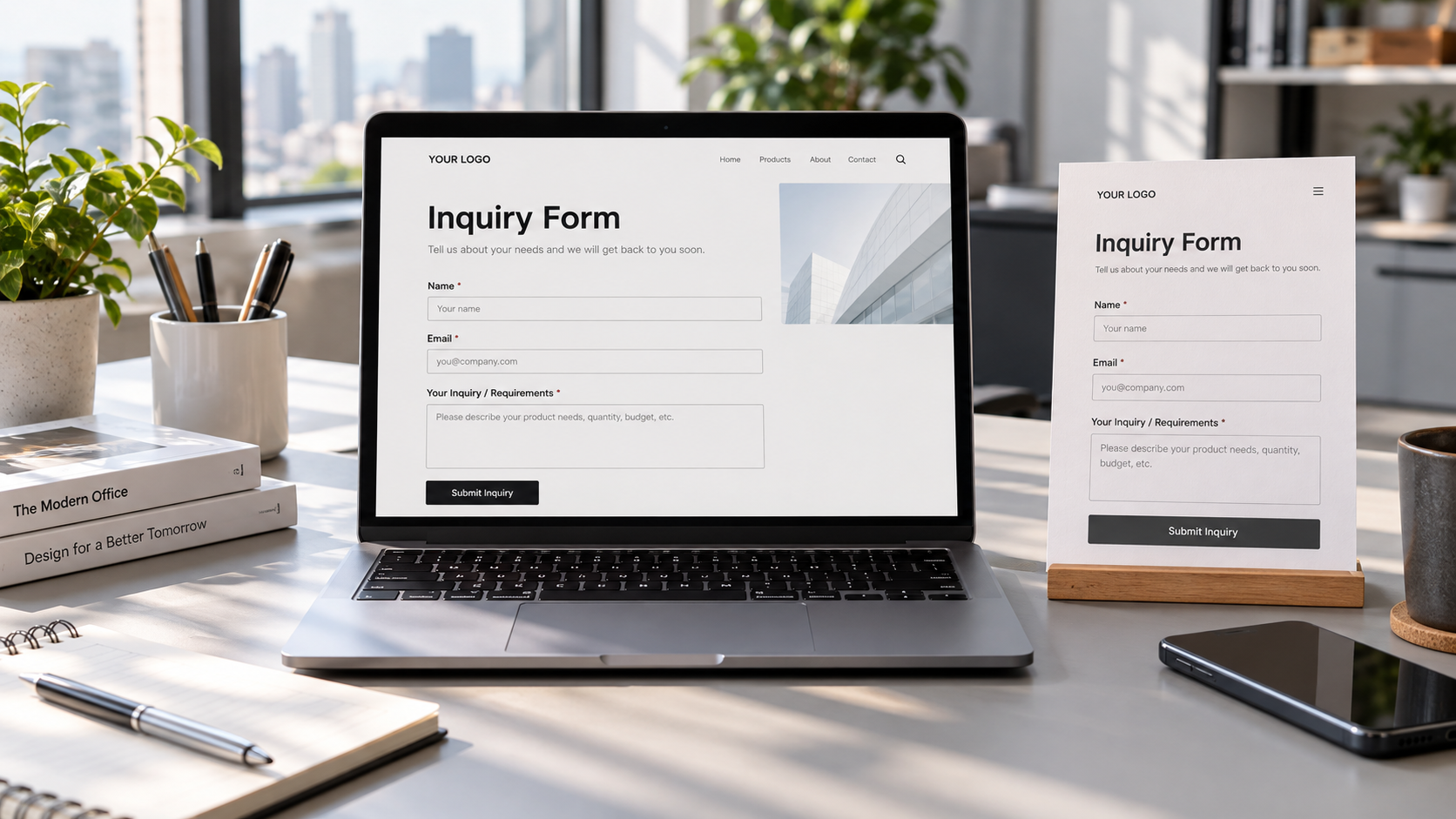
フォームの役割は、双方が連絡を取れるようにすることであり、注文に必要な情報を一度にすべて収集することではありません。氏名、メールアドレス、問い合わせ内容を基本情報とし、製品型式、購入数量、納品先などを必須にするかどうかは、初回の返信にその情報が必要かどうかで判断します。
たとえば、標準部品の見積もりには価格算出のために型式と数量が必要な場合がありますが、顧客が型式をまだ決めていないときに入力を必須にすると、問い合わせを妨げてしまいます。型式は任意項目にし、問い合わせ内容の欄には用途、寸法、図面情報などを記入できる旨を案内すれば、その後、営業担当者が確認をサポートできます。特注設備の場合、購入数量も顧客が初回の問い合わせ時点で明確にできる情報とは限りません。
入力の負担になりやすい設定を重点的に確認します。
- 電話番号やインスタントメッセージのアカウントを必須にする:顧客が初回の連絡時に情報を提供したいとは限りません。メールで初期対応ができる場合は、任意項目に変更できます。
- 国・地域の選択肢が複雑すぎる:輸送条件の確認だけが目的であれば、検索しやすい選択肢を用意し、すぐには必要ない情報を必須にしないようにします。
- 入力形式の制限が厳しすぎる:電話番号には国番号、スペース、記号が含まれる場合があります。日付や住所の形式も地域によって異なります。検証では、本当に無効な入力を防ぎ、すべての顧客に同じ形式を求めないようにします。
- 添付ファイルのアップロードを必須にする:図面は要件の判断に役立ちますが、すべての顧客がすぐに用意できるとは限りません。対応するファイル形式とサイズを明記し、添付ファイルがなくても先に問い合わせを送信できるようにします。
項目を減らすことは、選別を完全にやめることを意味しません。営業担当者が製品カテゴリーを把握する必要がある場合は、簡潔な選択肢を設け、「その他」と自由記入欄も用意します。見積もりの精度に関わる情報については、単に「必須」と表示するのではなく、その情報が必要な理由を説明できます。
送信ボタンをクリックできても、問い合わせが届いたとは限らない
フォームの送信処理には、ページ上の入力検証、サーバーでの処理、データの保存、通知の送信が関わります。いずれかの段階で問題が起きると、顧客が送信ボタンを押しても反応がない、または成功メッセージが表示されても企業に通知が届かないことがあります。
異なるメールアドレスと端末からテスト情報を送信し、同じ1件の記録を以下の手順で確認します。
- 有効な情報を入力して送信し、画面が元のページのまま、または読み込み中の状態が続くのではなく、明確な成功メッセージが表示されるか確認します。
- 必須項目をわざと未入力にしたり、誤ったメールアドレスを入力したりして、該当する項目が具体的に示されるか、また、ほかの入力済み情報が保持されるか確認します。
- ウェブサイトの管理画面にログインし、テストの記録が保存されているか、製品名、ページの参照元、顧客が入力した内容がすべて揃っているか確認します。
- 通知先のメールボックスまたは顧客管理システムに同じ記録が届いているか確認します。管理画面に記録があり、メールが届いていない場合は、宛先、迷惑メールのフィルタリング、メール送信設定を確認します。
- 管理画面に記録がない場合は、送信インターフェース、検証サービス、プラグイン、最近行ったページ変更を確認します。必要に応じて、サイト制作会社にエラーログの確認を依頼します。
テストはサイトのトップページだけでなく、商品ページのフォーム、ポップアップフォーム、各言語版も対象にします。これらが異なる設定を使用している場合があります。サイトのテンプレートやプラグイン、通知先メールアドレスを最近変更した場合も、再度テストしてください。入力検証に失敗したときは、修正方法または後で再試行する方法をページ上に表示し、顧客が同じ情報を何度も入力しても送信できたか分からない状態を避けます。
データを使って「入力されていない」と「送信に失敗した」を見分ける
アクセス数が多くても問い合わせが少ないからといって、顧客がフォームを見たとは限りません。ページ別または流入元別に、フォームの表示、入力開始、送信成功などのイベントを記録し、管理画面に実際に保存された記録と照合します。集計前に、イベントの発火条件も確認してください。送信ボタンのクリックは送信成功を意味しません。成功イベントは、できるだけサーバーでの確認、または管理画面への実際の登録を基準にします。
商品ページのアクセス数は多いのにフォームの表示回数が少ない場合は、導線の位置、ボタンの文言、ページ内容を確認します。入力を始める人は多いのに送信成功が少ない場合は、必須項目、入力形式の検証、モバイル端末での操作性を重点的に確認します。管理画面の記録は正常なのに営業側で受け取る件数が少ない場合は、まず通知と振り分けの経路を確認します。
サンプル数が少ない場合、少数のテストや偶然のアクセスによって比率が大きく変わることがあります。短期間の変動だけで、特定の項目が唯一の原因だと判断しないようにしてください。比較の前には社内テストの記録を除外し、商品ページ、国・地域、流入経路によって訪問者のニーズが異なる可能性にも注意します。
フォームを変更した後は、顧客の視点で最初から最後まで送信を試します。導線を見つけられるか、各項目の意味が分かるか、入力ミスを修正できるか、送信後に明確な反応があるか、そして企業が実際に情報を受け取れるかを確認します。この一連の流れを確立したうえで、流入元やページ内容と照らし合わせて問い合わせの質を判断すれば、ボタンの追加や項目の削減だけであらゆる問題を解決しようとする事態を避けられます。
関連記事
 フォームの使いやすさを改善して、ウェブサイトの問い合わせコンバージョン率を高めるには?
 海外向けサイトを構築したのに問い合わせが少ない。フォーム設定に問題があるのでしょうか?
 B2B向け貿易サイトの構築費用は、機能要件によってなぜ変わるのでしょうか?

関連製品
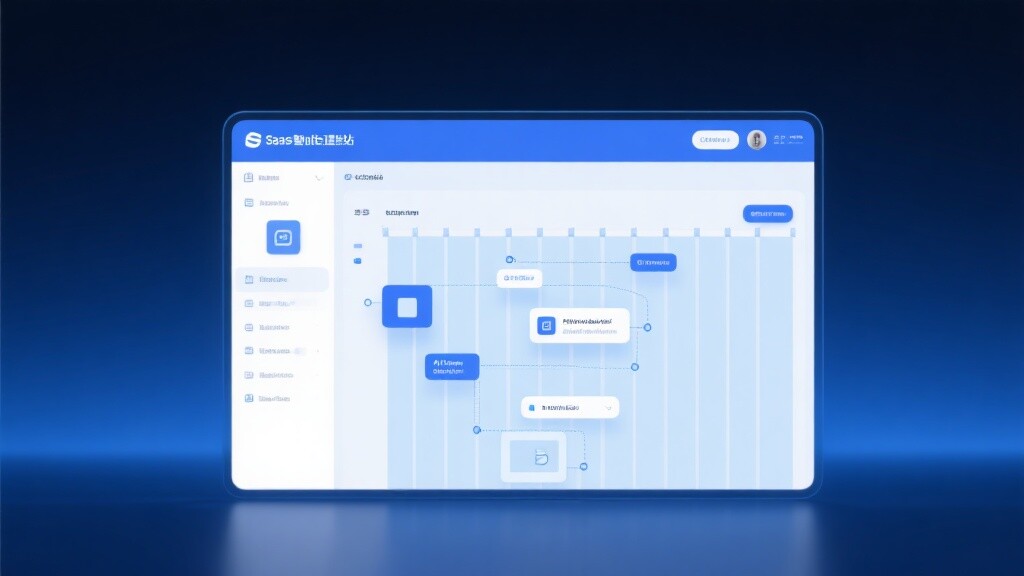
 易营宝SaaSインテリジェントWebサイト構築・マーケティングシステム易营宝SaaSインテリジェントWebサイト構築・マーケティングシステム。AIによるノーコードWebサイト構築により、10分で多言語対応の海外向け独自サイトをスピーディーに構築できます。グローバルサーバーによる高速化とAIインテリジェントSEO最適化により、企業のグローバル市場との効率的な接続を支援します。テクノロジーと操作性を完璧に融合し、海外向けWebサイト構築を極限までシンプルにします。
 AI+SEM広告インテリジェントマーケティングシステムAI+SEM駆動のインテリジェント広告配信、フルチェーンの精密広告マーケティングを実現。システムは自動的に週次/月次レポートを生成、AIがキーワードと配信国を推薦、コア指標をリアルタイム監視しインテリジェント警告、ワンクリックで高コンバージョン配信ソリューションを起動、迅速な顧客獲得とROI向上を支援。
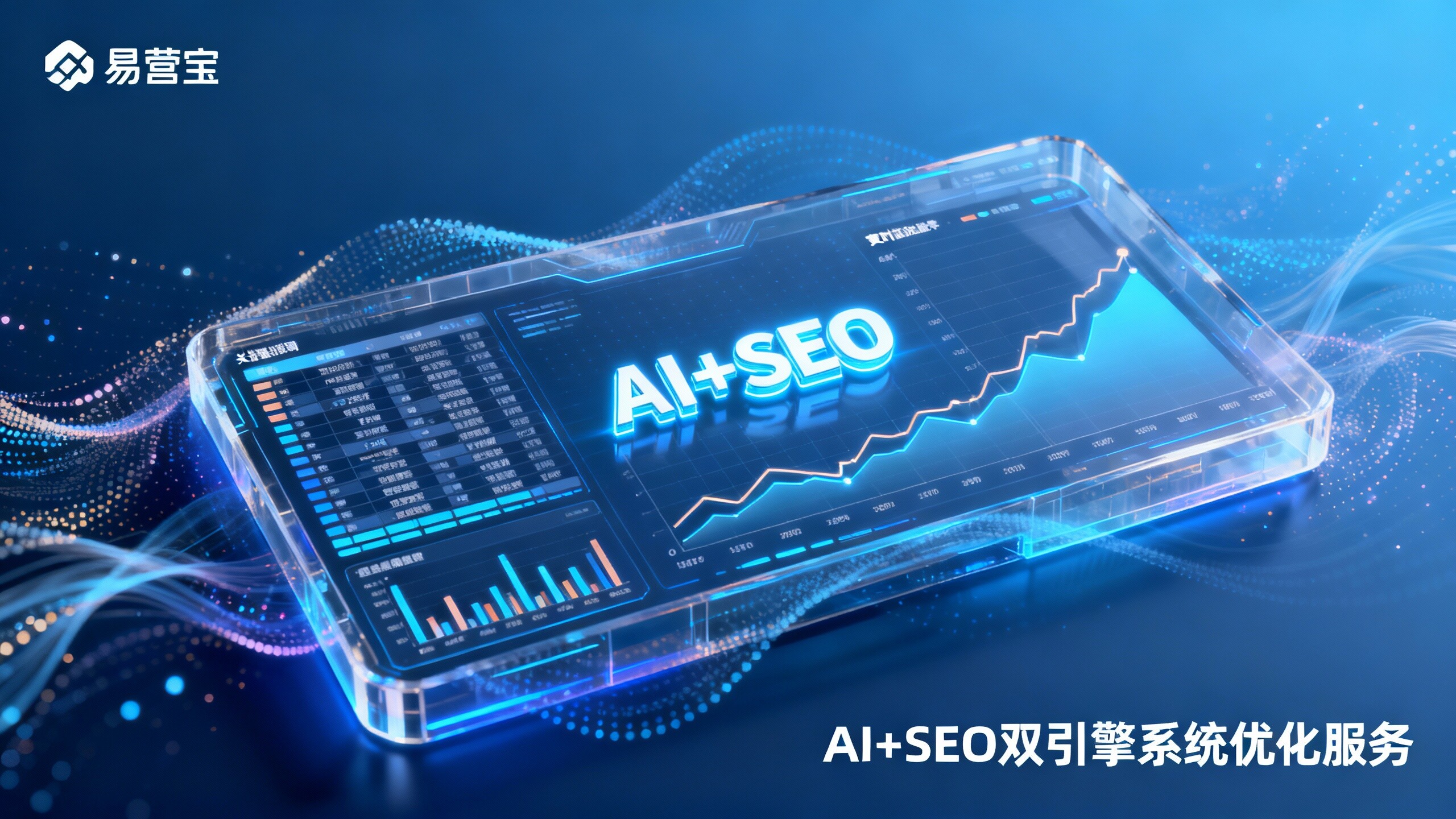
 AI+SEOデュアルエンジンシステム最適化サービス易营宝のAI+SEOデュアルエンジン最適化システムは、AIによるインテリジェントなキーワード発掘、コンテンツ生成、包括的な技術最適化を通じて、海外取引企業が質の高いオーガニックトラフィックを獲得できるよう支援し、検索順位とコンバージョン率を大幅に向上させます。
 AI+SNSソーシャルメディア全知達マーケティングシステム易営宝AI+SNSソーシャルメディア全知達マーケティングシステム-ソーシャルメディア時代における精密なソーシャルキャプチャーを実現。Facebook、LinkedInなど主要プラットフォームへのワンクリック同期コンテンツ対応、AIによる投稿自動最適化で適応性を向上。24時間365日対応のAIカスタマーサポートとユーザープロファイリング分析により、企業のグローバル市場展開を効率的に支援します。
 AI+SEO营销解决方案易营宝AI+SEO营销解决方案,通过AI批量写作、智能生成TDK、精准关键词扩词等功能,全面优化网站SEO效果,提升流量与转化率。助力企业构建高效智能网站新生态。
 AI+SEM広告マーケティングソリューションAI+SEM広告マーケティングソリューションは、AIインテリジェント技術を活用しSEM広告配信を高度に強化します。AIによる週次/月次レポート自動生成でアカウントデータを多角的に可視化し、広告効果とトレンドを包括的に把握。AIがキーワードと配信国を精密に推薦し、高コンバージョン率の広告コピーを自動生成。ワンクリックで効率的な配信プランを開始し、企業の迅速な顧客獲得を支援します。同時にシステムが主要指標をリアルタイム監視し、変動異常を自動検知して即時警告を発信。広告効果の安定性と高収益を保証します。
 ドメインサービス易営宝は専門的なドメインサービスを提供し、インテリジェント検索、ワンストップ登録、ブランド保護及び全周期管理を含め、企業がデジタルブランドイメージを構築するのを支援します。
 イージーマーケットB2CクロスボーダーECモール、独立サイト易営宝B2C跨境商城的独立站は、易営宝信息科技(北京)有限公司が自主開発したスマートなウェブサイト構築とクロスボーダーEコマースの一体化ソリューションです。システムは中小規模および大規模な輸出企業向けに設計されており、「ウェブサイト構築、運営、マーケティング、広告配信、コンバージョン」を一元化し、企業が迅速にクロスボーダーEコマースの独立サイトを構築し、ブランドの海外展開とグローバルな販売成長を実現するのを支援します。
プラットフォームは多言語、多通貨、多チャネルマーケティングをサポートし、組み込みのAI翻訳とSEO最適化システムを備え、東南アジア、欧米、ラテンアメリカ、中東などの主要市場に適応し、中国製造企業が国際Eコマースの展開を効率的に行うのを支援します。 SSL证书易营宝提供专业SSL安全证书服务,包括单域名和泛域名证书,确保网站数据传输加密、身份验证和完整性保护,助力企业建立安全可信的在线业务环境。