








- 米国、郵便以外の配送手段における800ドルの免税措置を廃止。宅配便の荷物は正式な通関申告が必要に16/11/2026詳細を見る
- ASEANがデジタル経済枠組み協定に署名、越境ECルールの統一が進む15/11/2026詳細を見る
- 深圳が中国本土で初めて貿易総額5兆元を超えた都市に15/11/2026詳細を見る
- 福建省、初の省級越境EC産業園区および重点育成ブランドの一覧を公示14/11/2026詳細を見る
- Amazon海外购、2026年ブラックフライデー・グローバルショッピングシーズンの開催を発表14/11/2026詳細を見る
- 央视网が中国の対外貿易におけるAPECの存在感を分析12/11/2026詳細を見る
易营宝でウェブサイトを構築する際、サイトナビゲーションはどのように設定しますか?
ウェブサイトのナビゲーションを設定する際に重要なのは、訪問者がトップページや任意の下層ページから、製品情報、企業情報、連絡先をすばやく見つけられるようにすることです。易营宝でサイトを構築する場合は、まずページ階層を整理し、その後、サイト編集画面でナビゲーション項目、リンク、表示順を設定します。具体的な設定画面の名称は、システムのバージョン、テンプレート、アカウント権限によって異なる場合があります。実際の管理画面の表示を基準にしてください。
ナビゲーションバーの設定が完了しても、サイト構造が反映されたとは限りません。ページが作成済みか、リンク先が正しい言語版か、モバイル端末でメニューを展開できるか、変更後に公開したかなど、訪問者の実際の閲覧体験に影響する要素を確認する必要があります。
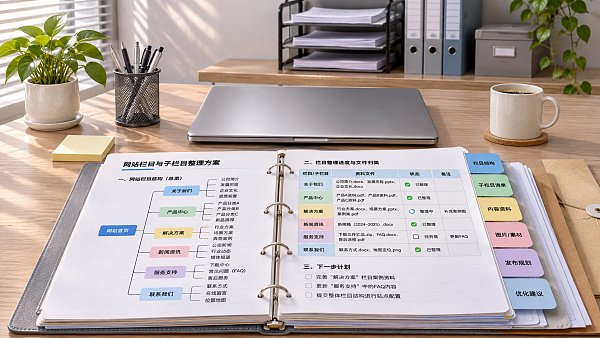
設定前にページと階層を整理する
ナビゲーション項目は、訪問者が探している情報に対応させ、管理画面にあるページをすべてメニューに入れないようにします。貿易企業のウェブサイトでは、トップページ、製品、用途・ソリューション、会社概要、ニュース、問い合わせなどの項目から選べます。内容が用意されていない項目をメインナビゲーションに設ける必要はありません。
製品数が少ない場合は、「製品」から製品一覧ページに直接リンクできます。製品の種類が多い場合は、「製品」の下に分類へのリンクを設定できます。たとえば、機械設備のウェブサイトでは設備の種類ごとに分類します。第2階層メニューの分類名はリンク先ページの内容と一致させ、「包装設備」をクリックしたのに全製品が混在する一覧ページに移動するといったことがないようにします。
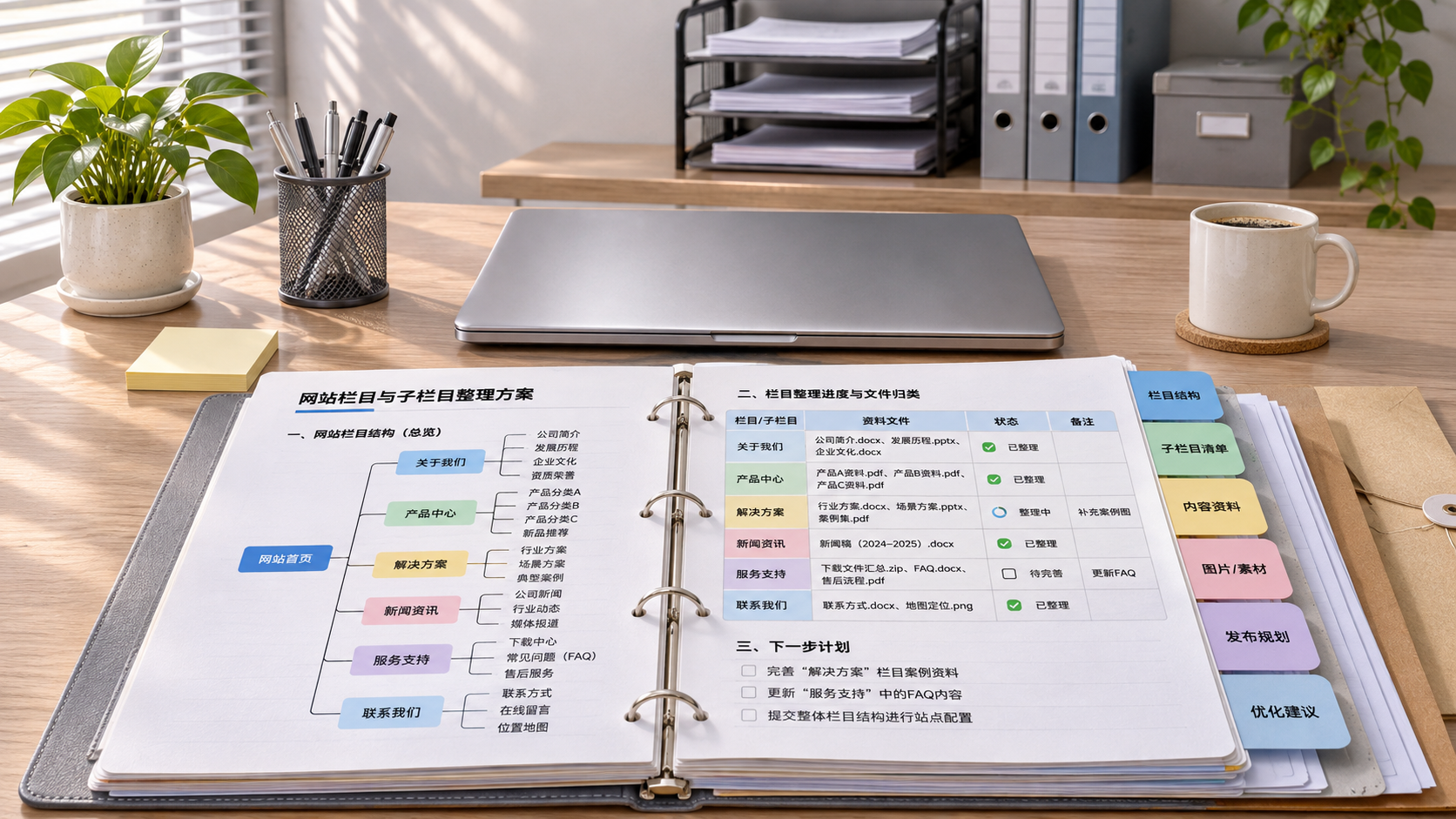
操作を始める前に、各ナビゲーション項目の名称、階層、リンク先ページを一覧にしておくことをおすすめします。たとえば、「製品」を第1階層、「充填設備」と「封口設備」を第2階層にし、それぞれ対応する分類ページにリンクします。分類ページがまだ作成されていない場合は、先にページを用意するか、リンク切れを防ぐため、その項目を一時的に表示しないようにします。
サイト編集画面でナビゲーションを設定する
易营宝のウェブサイト管理画面にログインし、変更するサイトの編集画面を開いて、サイトのヘッダーまたはナビゲーションメニューの領域を探します。テンプレートによって編集方法は異なります。ページ上のナビゲーションコンポーネントを選択するものもあれば、ページ管理またはメニュー管理の領域から設定するものもあります。設定が見つからない場合は、現在のアカウントにウェブサイトの編集権限があるか、使用中のテンプレートがその領域の編集に対応しているかを確認してください。
ナビゲーション項目を追加して名称を入力する
ナビゲーションまたはメニューの編集画面で既存の項目を確認し、必要に応じてメニュー項目を追加、変更、削除します。名称は簡潔でわかりやすく、ページの内容に合ったものにします。たとえば、「製品」は製品一覧ページに、「お問い合わせ」は問い合わせページにリンクします。企業の沿革だけを紹介するページに「製品センター」という名称を付けないようにしてください。
名称を変更する際は、ナビゲーションに表示する文字列とページ自体のタイトルを区別してください。システムによっては、両者を別々に設定できます。メニューの文字列を変更してもページタイトルが変わるとは限らず、ページタイトルを変更してもナビゲーションに自動で反映されるとは限りません。保存後にメニューとリンク先ページの両方を確認してください。
各メニュー項目にリンクを設定する
編集画面に表示される選択肢に応じて、ナビゲーション項目をサイト内ページ、製品分類、ページ内アンカー、または外部URLに関連付けます。リンク先は、コンテンツの種類に応じて選択してください。
- サイト内ページ:トップページ、会社概要、問い合わせページなどに適しています。手動でURLを入力する際の誤りを減らすため、システム内に既存のページがある場合は、そちらを優先して選択します。
- 製品または記事の分類:複数のコンテンツをまとめて表示する項目に適しています。特定のコンテンツではなく、該当する分類を選択してください。
- ページ内アンカー:1ページ構成のウェブサイトや、ページ内の特定の領域に移動させる場合に適しています。設定後、クリックすると意図した位置に移動するかを確認してください。
- 外部URL:他のサイトに移動させる必要がある場合に使用します。URLが完全であること、リンク先ページにアクセスできること、開き方が意図したとおりであることを確認してください。
第1階層メニューにサブメニューがある場合は、第1階層項目自体の動作も確認します。サブメニューを開くだけなのか、ページへのリンクも兼ねているのかは、テンプレートやコンポーネントの設定によって異なります。編集画面にサブメニューが表示されているだけで、設定が完了したと判断しないでください。
表示順と親子関係を調整する
画面上の並べ替え、ドラッグ、階層設定などの機能を使って、よく利用される項目を見つけやすい位置に配置し、関連するサブメニューを同じ親項目の下にまとめます。操作後は、サブメニューが実際にインデントされ、目的の項目の配下に設定されているか確認してください。「製品」の下に置く予定だった分類が、独立した第1階層メニューにならないように注意します。
テンプレートが必要な階層設定に対応していない場合は、多数の項目を横並びにして代用することはおすすめできません。第1階層のナビゲーションを分類一覧ページにリンクし、そのページ内で細分化した内容を表示できます。これにより、製品への入口を確保しながら、ヘッダーのメニューが増えすぎるのを防げます。
多言語とモバイル端末での表示を確認する
海外向けウェブサイトでは、メニューの言語を切り替えてもリンク先が別の言語版ページのままになっていることがあります。英語など他の言語のナビゲーションを設定するときは、表示文字列とリンク先をそれぞれ確認してください。英語の「Products」は対応する英語版の製品ページに、問い合わせの項目も同じ言語の問い合わせページにリンクさせます。特定の言語版に対応するページがまだない場合は、機能しないリンクをそのままコピーしないでください。
モバイル端末では、パソコンよりもナビゲーションの表示スペースが限られています。パソコンで問題なく表示されるメニューが、スマートフォンでは折りたたみメニューに収納されたり、文字数が多いために改行されたりすることがあります。プレビュー機能を使って、メニューボタンが見えるか、展開後の階層がわかりやすいか、サブメニューを問題なくタップできるかを確認してください。可能であれば、公開後のページにもスマートフォンからアクセスして確認します。
ナビゲーションの文字列は、言語ごとの長さの違いも考慮する必要があります。同じ項目でも、翻訳後に大幅に長くなることがあります。ヘッダーで文字が重なったり、メニューが途切れたりする場合は、フォントサイズを小さくするだけで対処せず、まず名称を短くする、第1階層の項目数を減らす、またはテンプレートで変更可能なレイアウト設定を調整してください。
保存・公開後に項目ごとに確認する
易营宝でのサイト構築作業でナビゲーションの設定が完了したら、まず編集内容を保存し、画面の案内に従って公開または更新を行います。保存と公開は別の操作の場合があります。管理画面のプレビューでは正しく表示されるのに公開サイトに反映されない場合は、変更が公開済みか確認し、ページを更新してから再度確認してください。
確認時は、トップページの項目をクリックするだけで終わらせないでください。公開サイトで第1階層と第2階層のメニューを一つずつ開き、ページ内容、言語版、メニュー名が一致していることを確認します。また、製品詳細ページなどの下層ページからも、ナビゲーションが引き続き正常に使えるかを確認してください。外部リンクはリンク先サイトにアクセスできることを確認し、アンカーリンクは固定ヘッダーで移動先が隠れていないかも確認します。
ナビゲーション項目が表示されているのにクリックしても反応しない場合は、リンク先が設定されているか、関連ページが公開されているか、親子関係が正しいか、テンプレートでその項目がメニューを展開するだけの設定になっていないかを順番に確認してください。リンク先が正しいのにページが存在しない場合は、ナビゲーションの名称を繰り返し変更するのではなく、ページ管理でリンク先ページの状態を確認します。
後から製品分類を変更したり、ページを削除したりする場合は、関連するナビゲーションもあわせて確認してください。特に、ページURLの変更、多言語コンテンツの調整、テンプレートの変更後は、既存のメニューを再度関連付ける必要が生じることがあります。公開後の実際の表示と動作を基準に確認することで、ナビゲーションは整っているように見えるのに、クリックしてもコンテンツが見つからないという問題を防げます。
関連記事
 易营宝でウェブサイトを構築する際、サイトナビゲーションはどのように設定しますか?
 企業公式サイトが本当にモバイルに対応しているか、どう判断すればよいですか?
 ユーザー体験の改善でフォームの離脱を減らすには?
関連製品
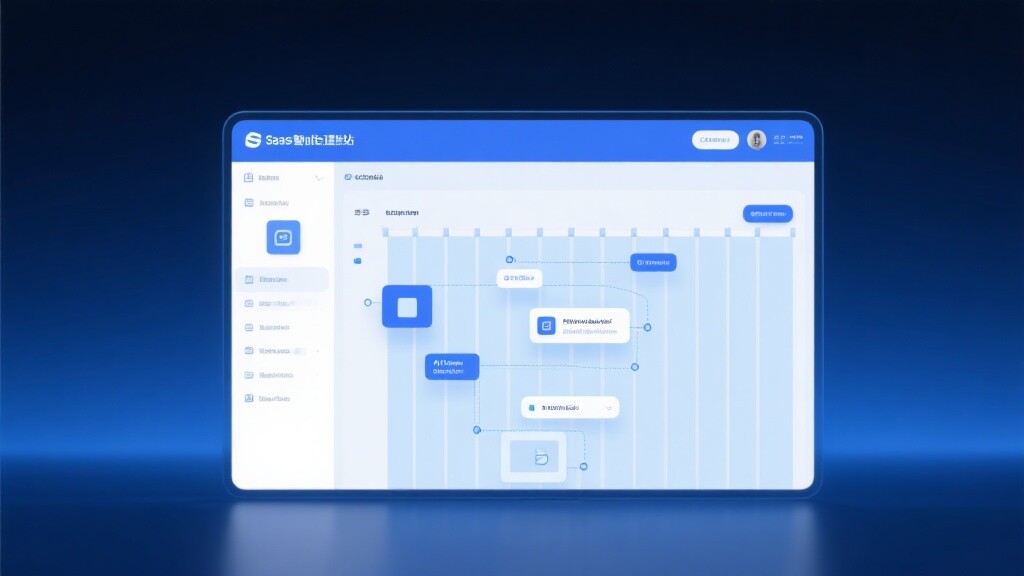
 易营宝SaaSインテリジェントWebサイト構築・マーケティングシステム易营宝SaaSインテリジェントWebサイト構築・マーケティングシステム。AIによるノーコードWebサイト構築により、10分で多言語対応の海外向け独自サイトをスピーディーに構築できます。グローバルサーバーによる高速化とAIインテリジェントSEO最適化により、企業のグローバル市場との効率的な接続を支援します。テクノロジーと操作性を完璧に融合し、海外向けWebサイト構築を極限までシンプルにします。
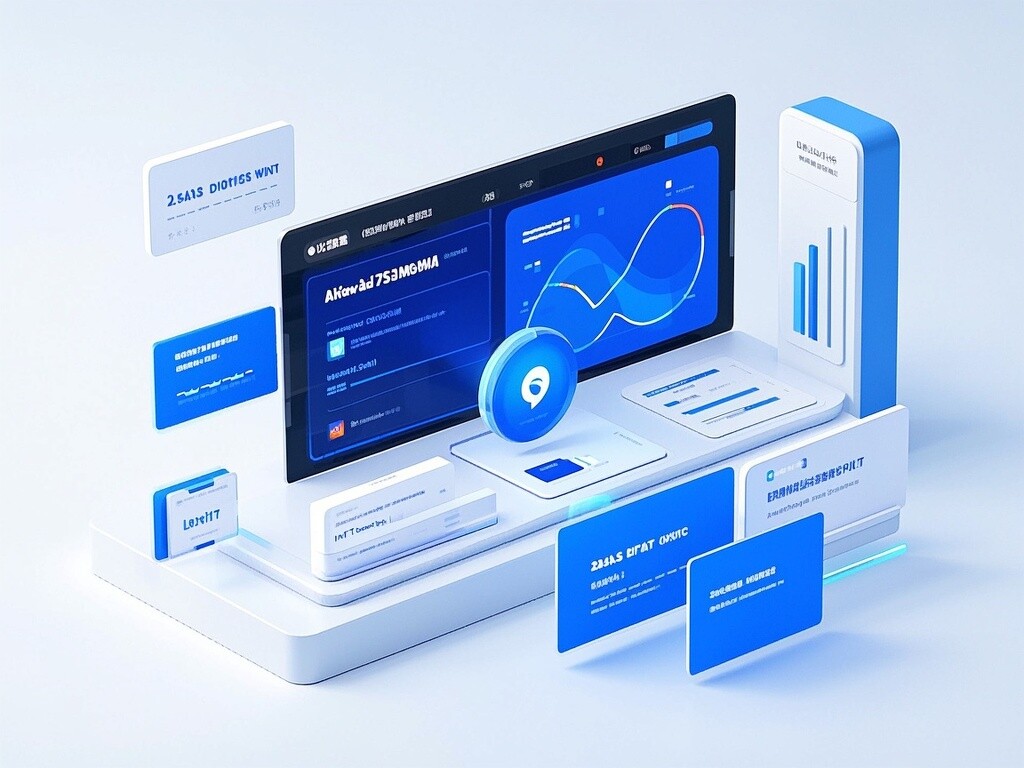
 AI+SEM広告インテリジェントマーケティングシステムAI+SEM駆動のインテリジェント広告配信、フルチェーンの精密広告マーケティングを実現。システムは自動的に週次/月次レポートを生成、AIがキーワードと配信国を推薦、コア指標をリアルタイム監視しインテリジェント警告、ワンクリックで高コンバージョン配信ソリューションを起動、迅速な顧客獲得とROI向上を支援。
 AI+SEOデュアルエンジンシステム最適化サービス易营宝のAI+SEOデュアルエンジン最適化システムは、AIによるインテリジェントなキーワード発掘、コンテンツ生成、包括的な技術最適化を通じて、海外取引企業が質の高いオーガニックトラフィックを獲得できるよう支援し、検索順位とコンバージョン率を大幅に向上させます。
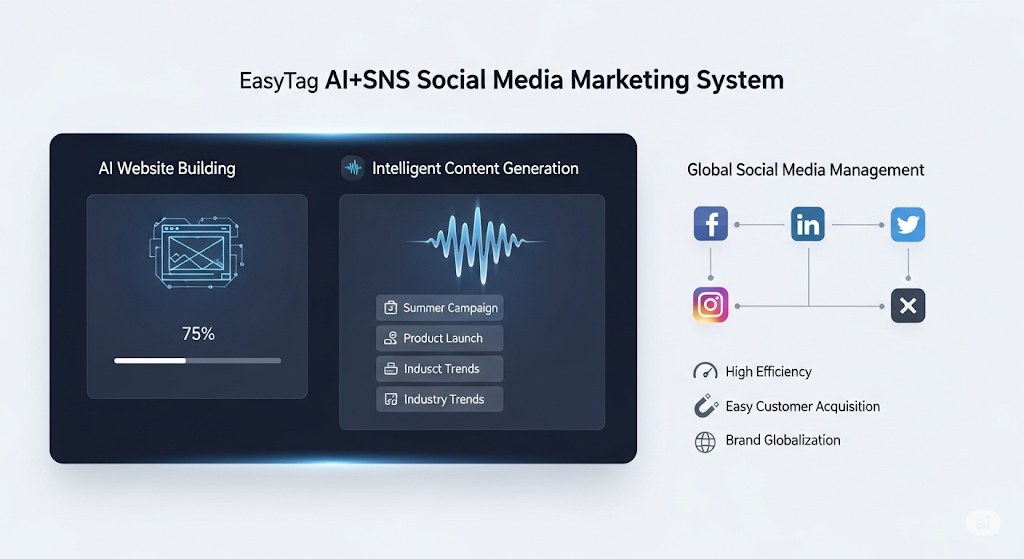
 AI+SNSソーシャルメディア全知達マーケティングシステム易営宝AI+SNSソーシャルメディア全知達マーケティングシステム-ソーシャルメディア時代における精密なソーシャルキャプチャーを実現。Facebook、LinkedInなど主要プラットフォームへのワンクリック同期コンテンツ対応、AIによる投稿自動最適化で適応性を向上。24時間365日対応のAIカスタマーサポートとユーザープロファイリング分析により、企業のグローバル市場展開を効率的に支援します。
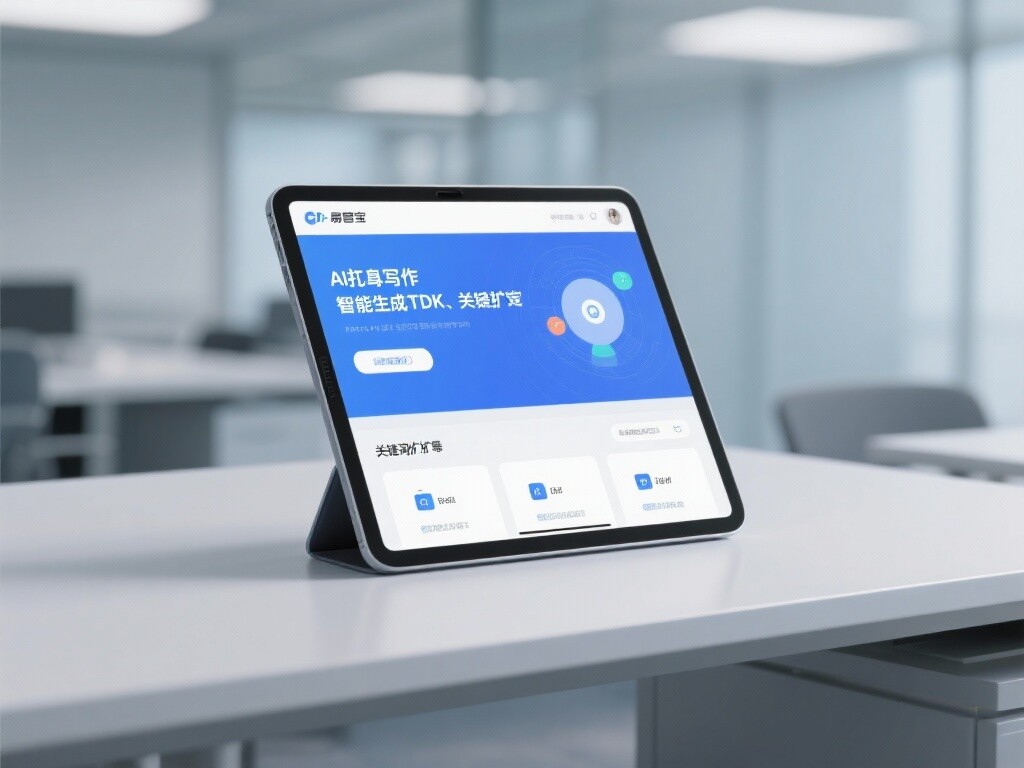
 AI+SEO营销解决方案易营宝AI+SEO营销解决方案,通过AI批量写作、智能生成TDK、精准关键词扩词等功能,全面优化网站SEO效果,提升流量与转化率。助力企业构建高效智能网站新生态。
 AI+SEM広告マーケティングソリューションAI+SEM広告マーケティングソリューションは、AIインテリジェント技術を活用しSEM広告配信を高度に強化します。AIによる週次/月次レポート自動生成でアカウントデータを多角的に可視化し、広告効果とトレンドを包括的に把握。AIがキーワードと配信国を精密に推薦し、高コンバージョン率の広告コピーを自動生成。ワンクリックで効率的な配信プランを開始し、企業の迅速な顧客獲得を支援します。同時にシステムが主要指標をリアルタイム監視し、変動異常を自動検知して即時警告を発信。広告効果の安定性と高収益を保証します。
 ドメインサービス易営宝は専門的なドメインサービスを提供し、インテリジェント検索、ワンストップ登録、ブランド保護及び全周期管理を含め、企業がデジタルブランドイメージを構築するのを支援します。
 イージーマーケットB2CクロスボーダーECモール、独立サイト易営宝B2C跨境商城的独立站は、易営宝信息科技(北京)有限公司が自主開発したスマートなウェブサイト構築とクロスボーダーEコマースの一体化ソリューションです。システムは中小規模および大規模な輸出企業向けに設計されており、「ウェブサイト構築、運営、マーケティング、広告配信、コンバージョン」を一元化し、企業が迅速にクロスボーダーEコマースの独立サイトを構築し、ブランドの海外展開とグローバルな販売成長を実現するのを支援します。
プラットフォームは多言語、多通貨、多チャネルマーケティングをサポートし、組み込みのAI翻訳とSEO最適化システムを備え、東南アジア、欧米、ラテンアメリカ、中東などの主要市場に適応し、中国製造企業が国際Eコマースの展開を効率的に行うのを支援します。 SSL证书易营宝提供专业SSL安全证书服务,包括单域名和泛域名证书,确保网站数据传输加密、身份验证和完整性保护,助力企业建立安全可信的在线业务环境。