








- Die USA schaffen die Zollfreigrenze von 800 US-Dollar für Nicht-Postsendungen ab; Expresspakete müssen regulär verzollt werden.16-11-2026Details anzeigen
- ASEAN unterzeichnet Abkommen über einen Rahmen für die digitale Wirtschaft – Regeln für den grenzüberschreitenden E-Commerce werden vereinheitlicht15-11-2026Details anzeigen
- Shenzhen ist die erste Stadt auf dem chinesischen Festland mit einem Außenhandelsvolumen von über 5 Billionen15-11-2026Details anzeigen
- Fujian gibt die erste Liste der provinziellen Industrieparks für grenzüberschreitenden E-Commerce und der Marken mit besonderem Förderstatus bekannt14-11-2026Details anzeigen
- Amazon Global Store kündigt die globale Black-Friday-Shopping-Saison 2026 an14-11-2026Details anzeigen
- CCTV.com analysiert den APEC-Anteil im chinesischen Außenhandel12-11-2026Details anzeigen
Wie richten Sie die Website-Navigation beim Erstellen einer Website mit Yiyingbao ein?
Der Schlüssel zu einer gut eingerichteten Website-Navigation besteht darin, Besuchern zu ermöglichen, von der Startseite oder einer beliebigen Unterseite aus schnell Produkte, Unternehmensinformationen und Kontaktdaten zu finden. Richten Sie beim Erstellen der Website mit Yiyingbao zunächst die Seitenhierarchie ein und konfigurieren Sie anschließend im Website-Editor die Navigationselemente, Links und deren Reihenfolge. Die genaue Bezeichnung des Menüpunkts kann je nach Systemversion, Vorlage und Kontoberechtigung variieren. Maßgeblich ist daher die tatsächliche Ansicht im Backend.
Eine fertig eingerichtete Navigationsleiste bedeutet nicht automatisch, dass die Website-Struktur bereits wirksam ist. Ob die Seiten erstellt wurden, die Links auf die richtige Sprachversion verweisen, sich das Menü auf Mobilgeräten öffnen lässt und die Änderungen veröffentlicht wurden, beeinflusst das tatsächliche Nutzungserlebnis der Besucher.
Seiten und Hierarchie vorab planen
Navigationselemente sollten den Inhalten entsprechen, nach denen Besucher suchen, und nicht einfach sämtliche im Backend vorhandenen Seiten umfassen. Für eine Website eines Außenhandelsunternehmens kommen beispielsweise die Bereiche Startseite, Produkte, Anwendungen oder Lösungen, Über uns, Nachrichten und Kontakt infrage. Bereiche, für die es keine Inhalte gibt, müssen nicht in der Hauptnavigation aufgeführt werden.
Bei einem kleinen Produktsortiment kann der Menüpunkt „Produkte“ direkt zur Produktübersicht führen. Bei einem größeren Sortiment lassen sich darunter Kategorien einrichten, beispielsweise nach Gerätetypen für eine Website für Maschinen und Anlagen. Die Bezeichnungen der Untermenüs sollten mit den Zielseiten übereinstimmen. So vermeiden Sie, dass Besucher nach einem Klick auf „Verpackungsanlagen“ in einer gemischten Liste mit allen Produkten landen.
Es empfiehlt sich, vorab für jeden Navigationseintrag den Namen, die Hierarchieebene und die Zielseite festzulegen. Zum Beispiel ist „Produkte“ ein Eintrag der ersten Ebene, während „Abfüllanlagen“ und „Versiegelungsanlagen“ Einträge der zweiten Ebene sind, die jeweils auf die entsprechende Kategorieseite verweisen. Wurde eine Kategorieseite noch nicht erstellt, sollten Sie sie zunächst anlegen oder den entsprechenden Menüpunkt vorerst nicht anzeigen, damit keine Links ins Leere führen.

Navigation im Website-Editor konfigurieren
Melden Sie sich im Website-Backend von Yiyingbao an, öffnen Sie die zu bearbeitende Website und wechseln Sie in den entsprechenden Editor. Suchen Sie den Bereich mit dem Seitenkopf oder dem Navigationsmenü. Die Bearbeitung kann sich je nach Vorlage unterscheiden: Bei manchen Vorlagen muss die Navigationskomponente auf der Seite ausgewählt werden, bei anderen erfolgt die Konfiguration in der Seiten- oder Menüverwaltung. Wenn Sie die entsprechende Einstellung nicht finden, prüfen Sie zunächst, ob Ihr Konto über Website-Bearbeitungsrechte verfügt und ob die verwendete Vorlage die Bearbeitung dieses Bereichs unterstützt.
Navigationselemente hinzufügen und benennen
Prüfen Sie im Bearbeitungsbereich für die Navigation oder das Menü zunächst die vorhandenen Einträge und fügen Sie je nach Bedarf Menüpunkte hinzu, ändern oder löschen Sie sie. Die Bezeichnungen sollten kurz und eindeutig sein und zum Inhalt der jeweiligen Seite passen. Verknüpfen Sie beispielsweise „Produkte“ mit der Produktübersicht und „Kontakt“ mit der Kontaktseite. Eine Seite, auf der ausschließlich die Unternehmensgeschichte vorgestellt wird, sollte nicht „Produktzentrum“ heißen.
Achten Sie beim Ändern einer Bezeichnung auch auf den Unterschied zwischen dem im Menü angezeigten Text und dem Titel der Seite selbst. In manchen Systemen lassen sich beide separat festlegen: Eine Änderung des Menütexts ändert nicht unbedingt den Seitentitel. Umgekehrt wird die Navigation nicht zwangsläufig aktualisiert, wenn der Seitentitel geändert wird. Prüfen Sie nach dem Speichern sowohl das Menü als auch die Zielseite.
Links für die einzelnen Menüpunkte festlegen
Verknüpfen Sie die Navigationselemente anhand der im Editor verfügbaren Optionen mit den entsprechenden internen Seiten, Produktkategorien, Seitenankern oder externen URLs. Orientieren Sie sich bei der Auswahl des Ziels am Inhaltstyp:
- Interne Seiten: Geeignet für die Startseite, die Seite „Über uns“, die Kontaktseite und ähnliche Inhalte. Wählen Sie vorzugsweise eine bereits im System vorhandene Seite aus, um Fehler durch die manuelle Eingabe einer Adresse zu vermeiden.
- Produkt- oder Artikelkategorien: Geeignet für Bereiche, in denen mehrere Inhalte zusammen präsentiert werden. Achten Sie darauf, die passende Kategorie auszuwählen und nicht versehentlich auf einen einzelnen Inhalt zu verlinken.
- Seitenanker: Geeignet für einseitige Websites oder Fälle, in denen zu einem bestimmten Bereich einer Seite gesprungen werden soll. Prüfen Sie nach der Einrichtung, ob der Klick zur erwarteten Stelle führt.
- Externe URLs: Geeignet, wenn tatsächlich auf eine andere Website weitergeleitet werden soll. Prüfen Sie, ob die URL vollständig ist, die Zielseite aufgerufen werden kann und das Öffnungsverhalten Ihren Erwartungen entspricht.
Wenn ein Menüpunkt der ersten Ebene Untermenüs enthält, prüfen Sie außerdem, wie sich der übergeordnete Menüpunkt verhält: Dient er nur zum Öffnen der Untermenüs oder lässt er sich ebenfalls anklicken, um eine Seite aufzurufen? Das konkrete Verhalten hängt von den Einstellungen der Vorlage oder Komponente ab. Gehen Sie nicht davon aus, dass die Konfiguration abgeschlossen ist, nur weil im Editor Untermenüs angezeigt werden.
Reihenfolge und Hierarchie anpassen
Ordnen Sie die häufig genutzten Menüpunkte mithilfe der verfügbaren Sortier-, Drag-and-drop- oder Hierarchieeinstellungen an gut sichtbaren Stellen an und gruppieren Sie zusammengehörige Unterbereiche unter einem übergeordneten Menüpunkt. Achten Sie nach der Änderung darauf, ob die Untermenüs tatsächlich eingerückt oder dem gewünschten Menüpunkt zugeordnet sind, damit eine ursprünglich unter „Produkte“ vorgesehene Kategorie nicht als eigenständiger Menüpunkt der ersten Ebene erscheint.
Wenn die Vorlage die gewünschte Hierarchie nicht unterstützt, sollten Sie nicht stattdessen zahlreiche Menüpunkte nebeneinander anordnen. Verknüpfen Sie den Menüpunkt der ersten Ebene mit einer Übersichtsseite für die Kategorien und zeigen Sie die detaillierten Inhalte dort an. So bleibt der Produkteinstieg erhalten, ohne den Seitenkopf mit zu vielen Menüpunkten zu überladen.
Mehrsprachige Darstellung und mobile Ansicht prüfen
Ein häufiges Problem bei Websites für den Außenhandel ist, dass sich die Menüsprache ändert, die Links aber weiterhin auf Seiten in einer anderen Sprachversion verweisen. Prüfen Sie bei der Einrichtung einer Navigation auf Englisch oder in einer anderen Sprache sowohl den angezeigten Text als auch die Zieladresse: „Products“ sollte zur entsprechenden englischen Produktseite führen, und der Kontakteintrag sollte auf die Kontaktseite in derselben Sprache verweisen. Wenn eine entsprechende Seite für eine Sprachversion noch nicht erstellt wurde, sollten Sie nicht einfach einen nicht funktionierenden Link kopieren.
Auf Mobilgeräten steht für die Navigation weniger Platz zur Verfügung als auf dem Desktop. Ein Menü, das dort problemlos angezeigt wird, kann auf einem Smartphone in einem Klappmenü verborgen sein oder wegen zu langer Bezeichnungen umbrechen. Prüfen Sie in der Vorschau, ob die Menütaste sichtbar ist, die Hierarchie nach dem Öffnen klar dargestellt wird und sich die Untermenüs anklicken lassen. Wenn möglich, rufen Sie anschließend die veröffentlichte Seite auch auf einem Smartphone auf.
Berücksichtigen Sie bei den Navigationstexten auch die unterschiedlichen Textlängen der einzelnen Sprachen. Eine Bezeichnung kann nach der Übersetzung deutlich länger sein. Wenn sich Elemente im Seitenkopf überlagern oder Menüpunkte abgeschnitten werden, sollten Sie zunächst die Bezeichnungen kürzen, die Anzahl der Menüpunkte der ersten Ebene verringern oder die in der Vorlage verfügbaren Layout-Einstellungen anpassen, statt das Problem ausschließlich durch eine kleinere Schriftgröße zu lösen.
Nach dem Speichern und Veröffentlichen alle Menüpunkte prüfen
Speichern Sie nach der Konfiguration der Navigation im Website-Editor von Yiyingbao zunächst die Änderungen und führen Sie anschließend den vom System angezeigten Schritt zum Veröffentlichen oder Aktualisieren aus. Speichern und Veröffentlichen sind nicht unbedingt derselbe Vorgang. Wenn die Änderungen in der Backend-Vorschau korrekt angezeigt werden, auf der öffentlichen Website aber nicht zu sehen sind, prüfen Sie, ob sie bereits veröffentlicht wurden, und laden Sie die Seite anschließend neu.
Beschränken Sie die Überprüfung nicht auf den Menüpunkt der Startseite. Öffnen Sie auf der öffentlichen Website nacheinander die Menüpunkte der ersten und zweiten Ebene und prüfen Sie, ob Seiteninhalt, Sprachversion und Menübezeichnung übereinstimmen. Kontrollieren Sie außerdem auf Produktdetailseiten und anderen Unterseiten, ob die Navigation weiterhin funktioniert. Prüfen Sie bei externen Links, ob die Zielwebsite erreichbar ist, und stellen Sie bei Ankerlinks sicher, dass der feste Seitenkopf die angesprungene Position nicht verdeckt.
Wenn ein Menüpunkt vorhanden ist, beim Anklicken aber keine Reaktion erfolgt, prüfen Sie nacheinander, ob ein Ziel festgelegt wurde, die verknüpfte Seite veröffentlicht ist, die übergeordnete und untergeordnete Hierarchie stimmt und der Menüpunkt in der Vorlage möglicherweise so eingestellt ist, dass er lediglich ein Untermenü öffnet. Ist der Link korrekt, die Seite aber nicht vorhanden, überprüfen Sie den Status der Zielseite in der Seitenverwaltung, statt wiederholt den Namen des Navigationseintrags zu ändern.
Wenn Sie später Produktkategorien ändern oder Seiten löschen, sollten Sie auch die zugehörigen Navigationseinträge prüfen. Insbesondere nach dem Ersetzen einer Seitenadresse, der Anpassung mehrsprachiger Inhalte oder einem Vorlagenwechsel müssen vorhandene Menüpunkte möglicherweise neu verknüpft werden. Nur die tatsächliche Ansicht der veröffentlichten Website zeigt, ob die Navigation zuverlässig funktioniert und Besucher die gesuchten Inhalte erreichen.
Verwandte Artikel
 Wie richten Sie die Website-Navigation beim Erstellen einer Website mit Yiyingbao ein?
 Wie lässt sich feststellen, ob eine Unternehmenswebsite wirklich für mobile Endgeräte optimiert ist?
 Wie lässt sich der Formularabbruch durch eine Optimierung der Nutzererfahrung reduzieren?


Verwandte Produkte
 易营宝 SaaS-Marketing-System für die intelligente Website-ErstellungDas 易营宝 SaaS-Marketing-System für die intelligente Website-Erstellung ermöglicht eine KI-gestützte Website-Erstellung ohne Programmieraufwand. Erstellen Sie in nur 10 Minuten schnell eine mehrsprachige internationale B2B-Website, beschleunigt durch globale Server und intelligente KI-gestützte SEO-Optimierung, um Unternehmen effizient mit globalen Märkten zu verbinden. Die perfekte Verbindung von Technologie und Bedienkomfort macht die Erstellung von Websites für den Außenhandel so einfach wie möglich.
 Optimierungsservice für das AI+SEO-Dual-Engine-SystemDas AI+SEO-Dual-Engine-Optimierungssystem von 易营宝 unterstützt Außenhandelsunternehmen durch intelligente AI-Keyword-Recherche, Content-Generierung und umfassende technische Optimierung dabei, hochwertigen organischen Traffic zu gewinnen und Suchrankings sowie Conversion-Raten deutlich zu steigern.
 AI+SEM intelligente Werbemarketing-SystemAI+SEM-gesteuerte intelligente Kampagnenerstellung, ganzheitliche Unterstützung für präzises Werbemarketing. Das System generiert automatisch Wochen-/Monatsberichte, KI empfiehlt Keywords und Zielmärkte, überwacht Echtzeit-Kennzahlen und warnt intelligent, startet mit einem Klick hochkonvertierende Kampagnen, beschleunigt Lead-Generierung und steigert ROI.
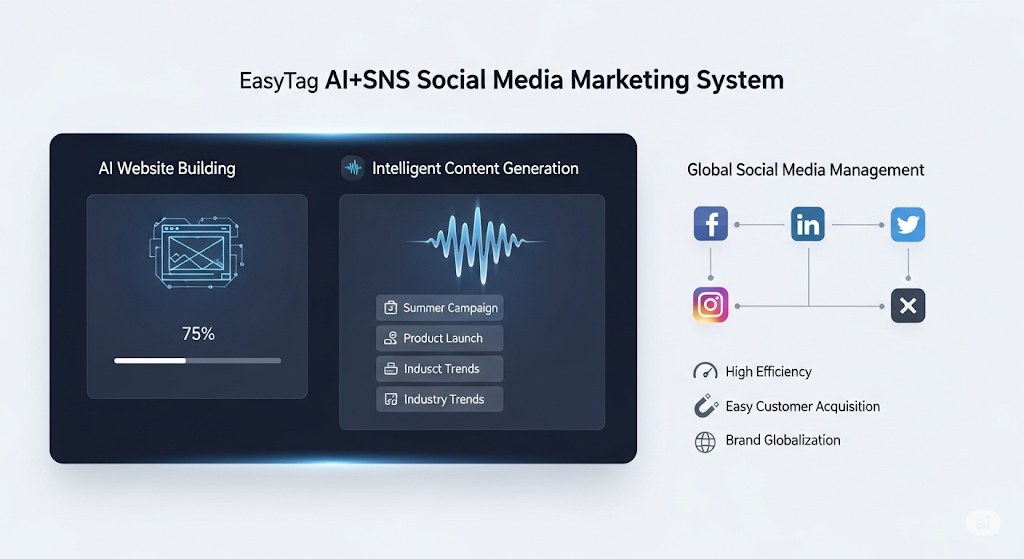
 AI+SNS Social-Media-Marketing-SystemYingyingbao AI+SNS Social Media Intelligent Marketing System – Präzise Erfassung sozialer Daten für das Zeitalter der sozialen Medien. Unterstützt die Synchronisierung von Inhalten mit einem Klick auf allen wichtigen Plattformen, einschließlich Facebook und LinkedIn. KI-gestütztes Umschreiben von Beiträgen verbessert die Lokalisierung. Intelligenter Kundenservice rund um die Uhr und Analyse von Nutzerprofilen ermöglichen Unternehmen eine effiziente Expansion in globale Märkte.
 AI+SEM-Lösungen für WerbemarketingKI-gestützte SEM-Werbelösungen nutzen künstliche Intelligenz, um das SEM-Kampagnenmanagement erheblich zu verbessern. Mithilfe von KI werden wöchentliche und monatliche Berichte erstellt, die Kontodaten in mehreren Dimensionen darstellen und so einen umfassenden Überblick über die Werbeleistung und Trends ermöglichen. KI liefert präzise Empfehlungen zu Keywords und Zielländern, erstellt auf intelligente Weise Werbetexte mit hoher Konversionsrate und initiiert mit einem einzigen Klick eine effiziente Kampagnenumsetzung, wodurch die Kundenakquise für Unternehmen beschleunigt wird. Gleichzeitig überwacht das System die wichtigsten Kennzahlen in Echtzeit, identifiziert auf intelligente Weise ungewöhnliche Schwankungen und gibt rechtzeitig Warnmeldungen aus, um eine stabile Werbeleistung und hohe Renditen zu gewährleisten.
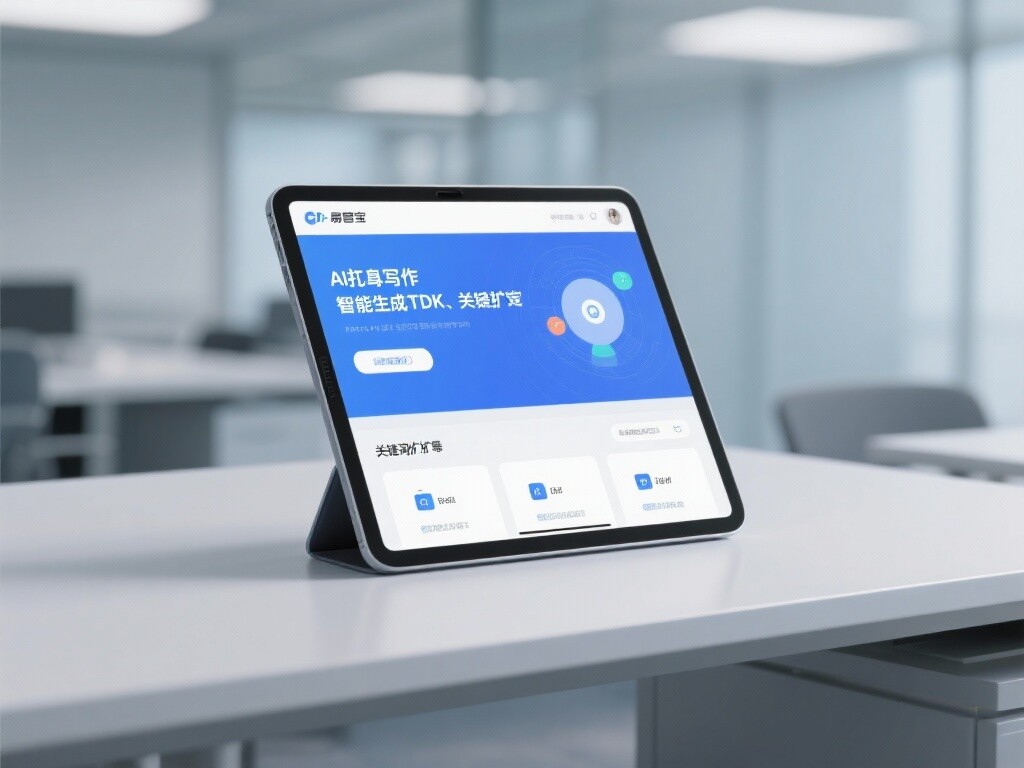
 AI+SEO营销解决方案易营宝AI+SEO营销解决方案,通过AI批量写作、智能生成TDK、精准关键词扩词等功能,全面优化网站SEO效果,提升流量与转化率。助力企业构建高效智能网站新生态。
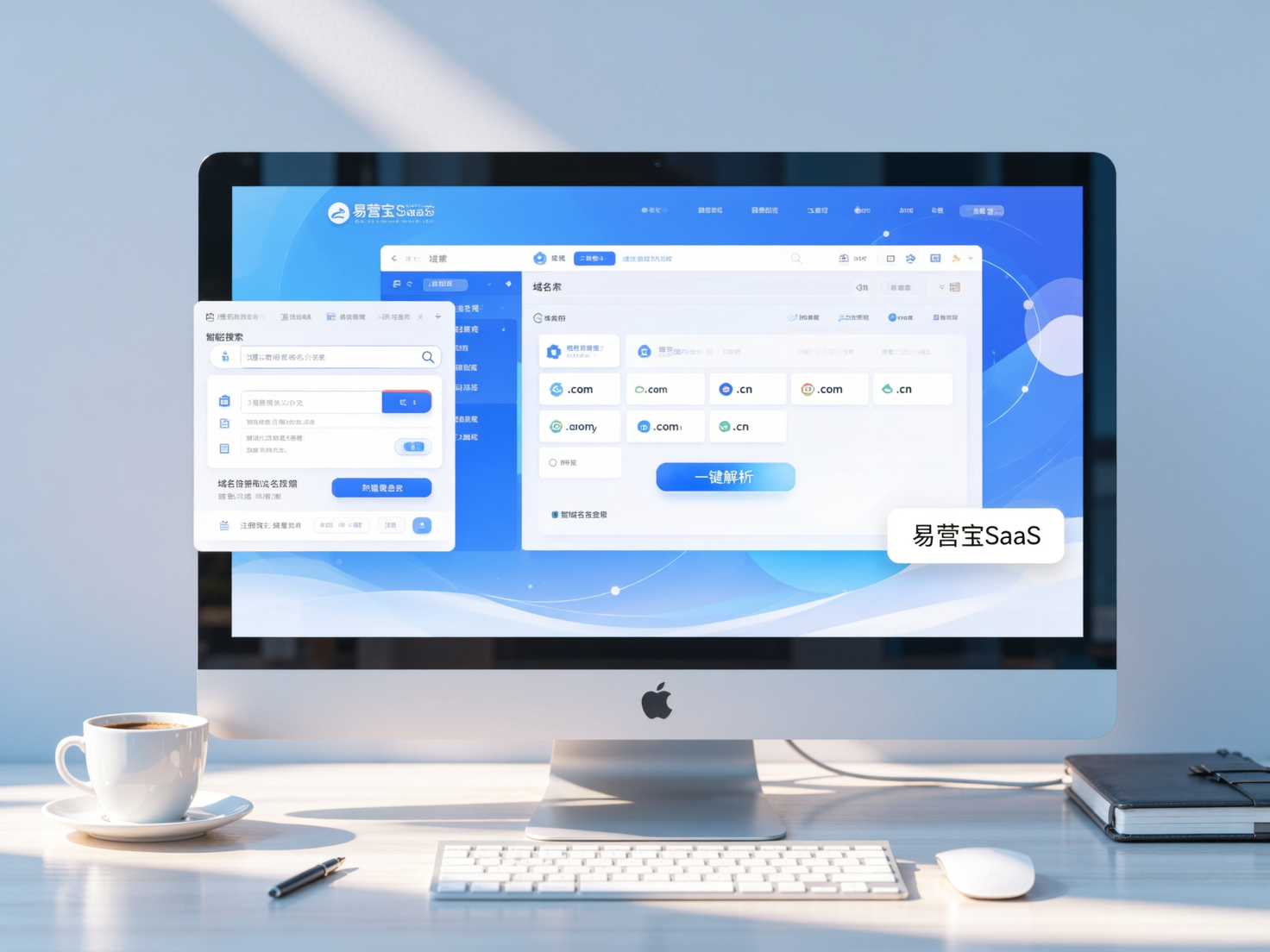
 Domain-DienstleistungenEasyWin bietet professionelle Domain-Dienstleistungen an, einschließlich intelligenter Abfrage, One-Stop-Registrierung, Markenschutz und Rund-um-die-Uhr-Management, um Unternehmen bei der Gestaltung eines digitalen Markenimages zu unterstützen.
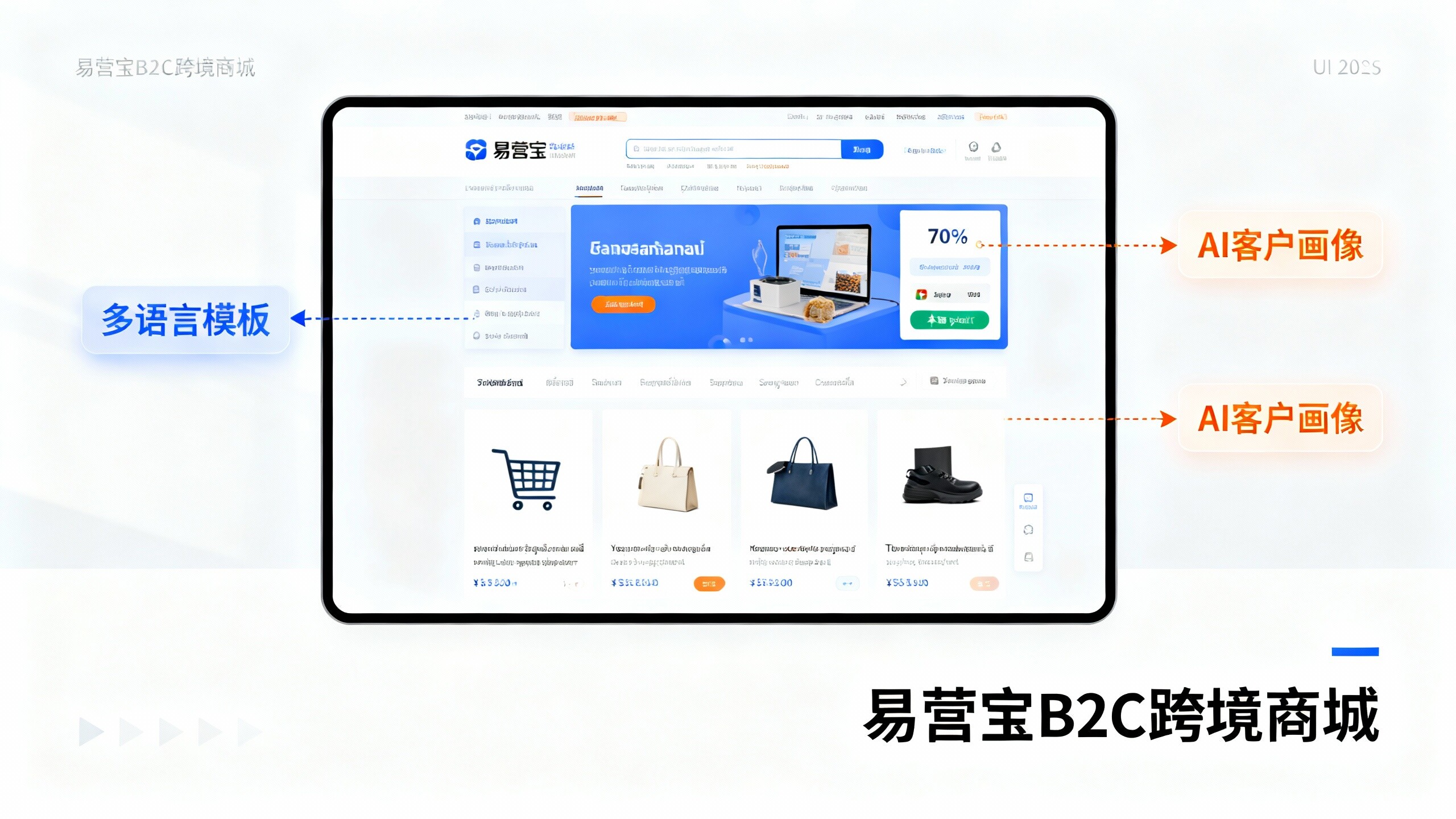
 EasySell B2C Cross-Border E-Commerce-Plattform und eigenständige WebsiteDer EasyStore B2C Cross-Border E-Commerce Independent Store ist eine intelligente Website-Erstellungs- und Cross-Border-E-Commerce-All-in-One-Lösung, die von der EasyStore Information Technology (Beijing) Co., Ltd. eigenständig entwickelt wurde. Das System wurde speziell für kleine, mittlere und große Exportunternehmen entwickelt und vereint „Website-Erstellung, Betrieb, Marketing, Werbung und Konversion“ in einem, um Unternehmen dabei zu unterstützen, schnell einen Cross-Border-E-Commerce-Independent-Store aufzubauen und so Markenexport und globalen Verkaufszuwachs zu realisieren.
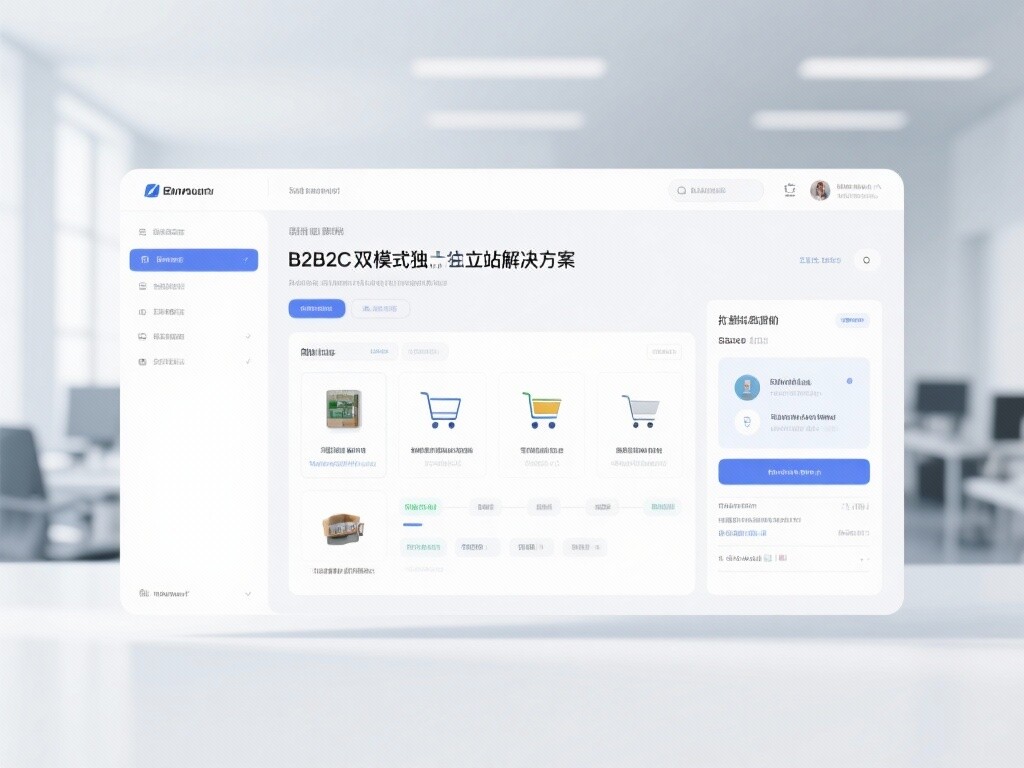
Die Plattform unterstützt Mehrsprachigkeit, Multi-Währungen und Multi-Kanal-Marketing, verfügt über integrierte KI-Übersetzungs- und SEO-Optimierungssysteme und ist für Hauptmärkte wie Südostasien, Europa/Amerika, Lateinamerika und den Nahen Osten geeignet, um chinesischen Herstellern bei der effizienten Erschließung internationaler E-Commerce-Märkte zu helfen. B2B2C双模式独立站解决方案易营宝推出的B2B2C双模式独立站解决方案,专为同时开展批发与零售业务的企业打造。平台支持商品价格展示、商品多规格管理、购物车与购物车弹窗、购物车总价计算,以及统一批量询价等功能,帮助企业以更高效、更直观的方式触达B端与C端客户。通过云建站、大数据分析与广告智能投放体系,助力企业打破渠道壁垒,实现国内外市场拓展与品牌价值提升。