








- США отменяют освобождение от пошлин для отправлений стоимостью до 800 долларов, доставляемых непочтовыми каналами: экспресс-грузы подлежат официальному таможенному декларированиюNov 16, 2026Подробнее
- АСЕАН подписала рамочное соглашение о цифровой экономике: правила трансграничной электронной торговли становятся более единообразнымиNov 15, 2026Подробнее
- Шэньчжэнь стал первым городом материкового Китая, объем внешней торговли которого превысил 5 трлн юанейNov 15, 2026Подробнее
- Фуцзянь опубликовала для общественного обсуждения список первых провинциальных индустриальных парков трансграничной электронной торговли и брендов, подлежащих приоритетному развитиюNov 14, 2026Подробнее
- Amazon Global Store объявил о начале глобального сезона распродаж «Чёрная пятница — 2026»Nov 14, 2026Подробнее
- Сайт CCTV анализирует роль АТЭС во внешней торговле КитаяNov 12, 2026Подробнее
Как настроить навигацию сайта при создании сайта в Yiyingbao?
Главное при настройке навигации сайта — обеспечить посетителям быстрый доступ к товарам, информации о компании и контактным данным с главной страницы и любой внутренней страницы. При создании сайта в 易营宝 сначала продумайте иерархию страниц, затем откройте редактор сайта и настройте пункты навигации, ссылки и порядок их отображения. Названия разделов интерфейса могут различаться в зависимости от версии системы, шаблона и прав доступа учетной записи — ориентируйтесь на фактический интерфейс панели управления.
Завершение настройки панели навигации еще не означает, что структура сайта уже работает как нужно. На реальный опыт посетителей влияют наличие созданных страниц, корректность ссылок на языковые версии, возможность раскрыть меню на мобильных устройствах и публикация изменений.
Сначала подготовьте страницы и их иерархию
Пункты навигации должны вести к нужным посетителям материалам, а не включать все страницы, имеющиеся в панели управления. Для сайта внешнеторговой компании можно выбрать такие разделы, как главная страница, продукция, сферы применения или решения, о компании, новости и контакты. Разделы, для которых еще нет содержимого, не обязательно включать в главное меню.
Если товаров немного, пункт «Продукция» может вести непосредственно на страницу со списком товаров. Если ассортимент большой, под пунктом «Продукция» можно создать ссылки на категории, например разделить оборудование на сайте производителя по типам. Названия категорий во вложенном меню должны соответствовать целевым страницам. Это поможет избежать ситуации, когда посетитель нажимает «Упаковочное оборудование», а попадает на общий список со всеми товарами.
Перед началом работы рекомендуется составить список пунктов навигации с указанием их уровня и целевой страницы. Например, «Продукция» — пункт верхнего уровня, а «Фасовочное оборудование» и «Укупорочное оборудование» — вложенные пункты, каждый из которых ведет на соответствующую страницу категории. Если страница категории еще не создана, сначала создайте ее или временно не показывайте этот пункт, чтобы в меню не было неработающих ссылок.

Настройте навигацию в редакторе сайта
Войдите в панель управления сайтом 易营宝, откройте нужный сайт и перейдите в режим редактирования. Найдите область заголовка сайта или меню навигации. Способ редактирования может различаться в зависимости от шаблона: в одних случаях нужно выбрать компонент навигации на странице, в других — открыть раздел управления страницами или меню. Если нужную настройку найти не удается, проверьте, есть ли у текущей учетной записи права на редактирование сайта и позволяет ли используемый шаблон изменять этот раздел.
Добавьте пункты навигации и укажите их названия
В редакторе навигации или меню просмотрите существующие разделы, а затем при необходимости добавьте, измените или удалите пункты меню. Названия должны быть краткими, понятными и соответствовать содержимому страниц. Например, пункт «Продукция» должен вести на страницу со списком товаров, а «Контакты» — на страницу контактов. Не называйте «Центр продукции» страницу, на которой рассказывается только об истории компании.
При изменении названия различайте текст, отображаемый в навигации, и заголовок самой страницы. В некоторых системах эти параметры настраиваются отдельно: изменение текста в меню не обязательно меняет заголовок страницы, а изменение заголовка страницы может не обновить пункт меню. После сохранения проверьте и меню, и целевую страницу.
Настройте ссылки для каждого пункта меню
Используя параметры редактора, свяжите пункты навигации с соответствующими внутренними страницами, категориями товаров, якорями на странице или внешними URL. Выбирайте цель с учетом типа содержимого:
- Внутренняя страница: используется для главной страницы, раздела «О компании», страницы контактов и других страниц сайта. По возможности выбирайте уже созданную в системе страницу, чтобы избежать ошибок при вводе адреса вручную.
- Категория товаров или статей: используется для раздела, в котором нужно собрать несколько материалов. Убедитесь, что выбрана нужная категория, а не ссылка на отдельный товар или статью.
- Якорь на странице: подходит для одностраничных сайтов и перехода к определенному разделу страницы. После настройки проверьте, что при нажатии открывается нужное место.
- Внешний URL: используется, когда необходимо перейти на другой сайт. Проверьте, что адрес указан полностью, целевая страница доступна, а способ ее открытия соответствует ожиданиям.
Если у пункта верхнего уровня есть вложенные пункты, проверьте и его собственное поведение: он только раскрывает вложенное меню или также позволяет перейти на страницу. Это зависит от настроек шаблона или компонента. Не считайте настройку завершенной только потому, что вложенные пункты отображаются в редакторе.
Измените порядок пунктов и их уровни
Используя функции сортировки, перетаскивания или настройки уровней в интерфейсе, расположите часто используемые ссылки так, чтобы их было легко найти, и сгруппируйте связанные разделы под общим родительским пунктом. После изменений убедитесь, что вложенный пункт действительно сдвинут вправо или привязан к нужному разделу. Иначе категория, которую планировалось поместить под пунктом «Продукция», может отображаться как отдельный пункт верхнего уровня.
Если шаблон не поддерживает нужную иерархию, не заменяйте ее большим количеством пунктов одного уровня. Вместо этого направьте пункт верхнего уровня на страницу со списком категорий, а на ней покажите более подробную информацию. Так вы сохраните доступ к продукции и избежите перегруженного меню в заголовке сайта.
Проверьте отображение на разных языках и мобильных устройствах
На сайтах для внешней торговли часто возникает проблема: язык меню переключен, но ссылки по-прежнему ведут на страницы на другом языке. Настраивая навигацию на английском или другом языке, отдельно проверьте текст пунктов и целевые адреса: пункт «Products» должен вести на соответствующую страницу продукции на английском языке, а ссылка на контакты — на страницу контактов на том же языке. Если для какого-либо языка соответствующая страница еще не создана, не копируйте неработающую ссылку без проверки.
На мобильных устройствах для навигации меньше места, чем на компьютере. Меню, которое корректно отображается на компьютере, на телефоне может быть свернуто в раскрывающийся список или переноситься на новую строку из-за длинных названий. С помощью функции предварительного просмотра проверьте, видна ли кнопка меню, понятна ли иерархия после раскрытия и можно ли нажать на вложенные пункты. Если возможно, откройте опубликованную страницу на телефоне и проверьте ее еще раз.
При выборе текста навигации учитывайте и различия в длине слов на разных языках. Название раздела после перевода может стать заметно длиннее. Если пункты в заголовке сайта перекрываются или обрезаются, сначала сократите названия, уменьшите количество пунктов верхнего уровня или настройте макет, если это позволяет шаблон. Не ограничивайтесь уменьшением размера шрифта.
Сохраните, опубликуйте и проверьте каждый пункт
Закончив настройку навигации при создании сайта в 易营宝, сначала сохраните изменения, а затем выполните публикацию или обновление согласно подсказкам интерфейса. Сохранение и публикация могут быть разными действиями. Если в предварительном просмотре все отображается правильно, а на общедоступном сайте ничего не изменилось, проверьте, опубликованы ли изменения, обновите страницу и выполните проверку повторно.
Во время проверки переходите не только по ссылке на главной странице. Откройте на общедоступном сайте каждый пункт верхнего и вложенного уровней и убедитесь, что содержимое страницы, ее язык и название пункта меню совпадают. Затем проверьте работу навигации на странице товара или другой внутренней странице. Убедитесь, что внешний сайт доступен, а якорная ссылка ведет к нужному месту, которое не перекрывается закрепленным заголовком страницы.
Если пункт навигации отображается, но нажатие не приводит к переходу, проверьте по порядку, задана ли целевая ссылка, опубликована ли связанная страница, правильно ли настроена иерархия родительских и вложенных пунктов и не предназначен ли пункт меню только для раскрытия списка в используемом шаблоне. Если ссылка правильная, но страница не существует, проверьте ее статус в разделе управления страницами, а не меняйте название пункта меню снова и снова.
В дальнейшем при изменении категорий товаров или удалении страниц также проверяйте связанные с ними пункты навигации. В частности, после замены адреса страницы, изменения многоязычного содержимого или смены шаблона может понадобиться заново связать пункты меню с целевыми страницами. Ориентируйтесь на результат проверки опубликованного сайта — это поможет избежать ситуации, когда меню выглядит полным, но нужное содержимое по ссылкам не открывается.
Связанные статьи
 Как настроить навигацию сайта при создании сайта в Yiyingbao?
 Как определить, действительно ли корпоративный сайт адаптирован для мобильных устройств?
 Как снизить число незавершённых отправок форм за счёт улучшения пользовательского опыта?



Связанные продукты
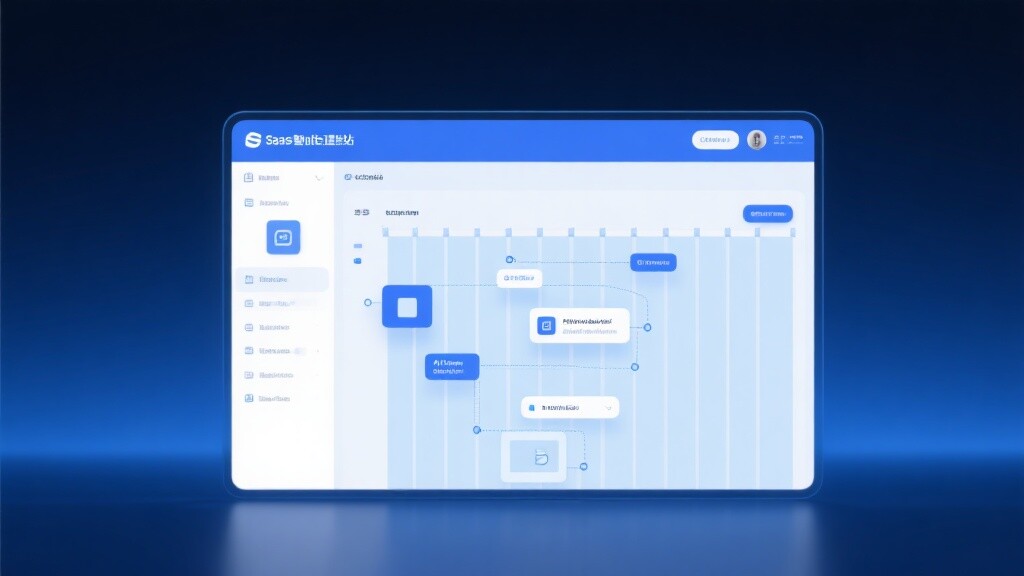
 Маркетинговая система интеллектуального создания сайтов 易营宝 на базе SaaSМаркетинговая система интеллектуального создания сайтов 易营宝 на базе SaaS: создание сайтов без кода под управлением AI, быстрое создание многоязычного внешнеторгового корпоративного сайта за 10 минут, ускорение работы благодаря серверам по всему миру, интеллектуальная SEO-оптимизация с помощью AI, эффективное соединение компаний с глобальным рынком. Идеальное сочетание технологий и удобства работы делает создание внешнеторговых сайтов максимально простым
 AI+SEM система интеллектуального маркетинга рекламыAI+SEM обеспечивает интеллектуальное создание и размещение рекламы, повышая точность маркетинга на всех этапах. Система автоматически генерирует еженедельные/ежемесячные отчеты, AI рекомендует ключевые слова и страны для размещения, отслеживает ключевые показатели в реальном времени и предоставляет интеллектуальные предупреждения, запуская высококонверсионные решения для размещения одним кликом, помогая быстро привлекать клиентов и повышать ROI.
 Услуги по оптимизации системы с двумя двигателями AI+SEOСистема оптимизации 易营宝 с двумя двигателями AI+SEO использует интеллектуальный анализ ключевых слов на основе AI, генерацию контента и комплексную техническую оптимизацию, помогая внешнеторговым компаниям привлекать качественный органический трафик и значительно повышать позиции в поисковой выдаче и коэффициент конверсии.
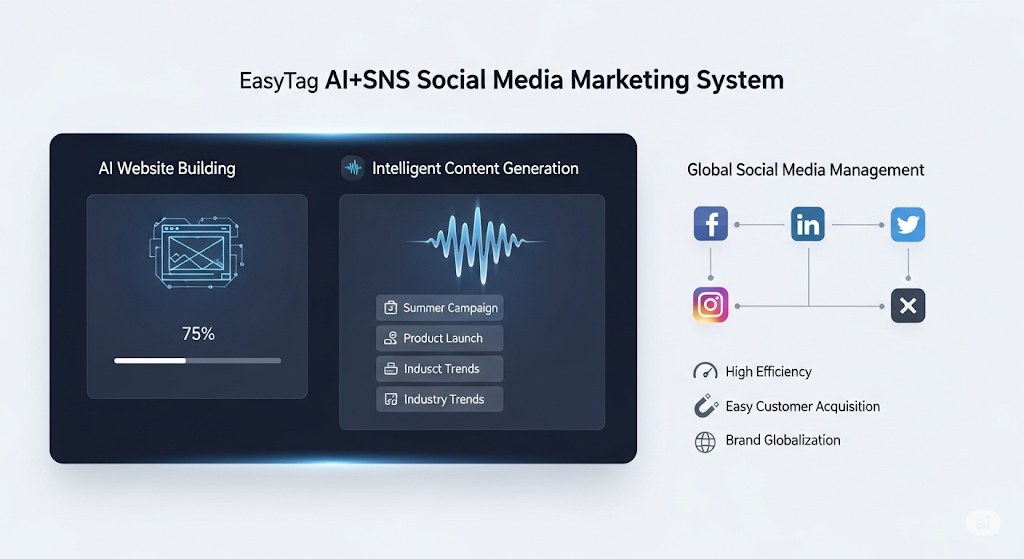
 Система маркетинга в социальных сетях AI+SNSYingyingbao AI+SNS — интеллектуальная система маркетинга в социальных сетях — точное охватывание социальных сетей в эпоху социальных медиа. Поддерживает синхронизацию контента в один клик на основных платформах, включая Facebook и LinkedIn. Переписывание постов с помощью искусственного интеллекта улучшает локализацию. Круглосуточная интеллектуальная служба поддержки клиентов и анализ профилей пользователей позволяют компаниям эффективно выходить на глобальные рынки.
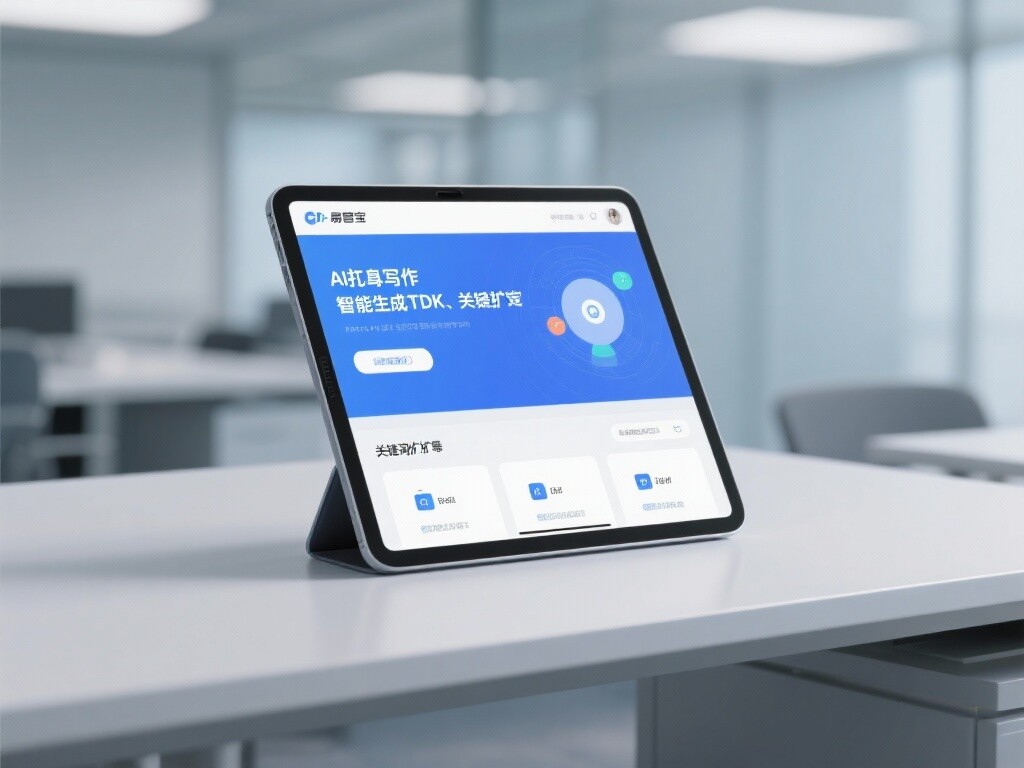
 AI+SEO营销解决方案易营宝AI+SEO营销解决方案,通过AI批量写作、智能生成TDK、精准关键词扩词等功能,全面优化网站SEO效果,提升流量与转化率。助力企业构建高效智能网站新生态。
 Решения для рекламного маркетинга AI+SEMРешения для SEM-рекламы на базе искусственного интеллекта используют искусственный интеллект для значительного улучшения управления SEM-кампаниями. Используя ИИ для генерации еженедельных и ежемесячных отчетов, эти решения представляют данные по счетам в нескольких измерениях, что позволяет осуществлять комплексный контроль эффективности рекламы и тенденций. ИИ предоставляет точные рекомендации по ключевым словам и целевым странам, интеллектуально создает рекламные тексты с высокой конверсией и запускает эффективные кампании одним щелчком мыши, ускоряя привлечение клиентов для бизнеса. Одновременно система отслеживает основные показатели в режиме реального времени, интеллектуально выявляет аномальные колебания и своевременно выдает предупреждения, обеспечивая стабильную эффективность рекламы и высокую доходность.
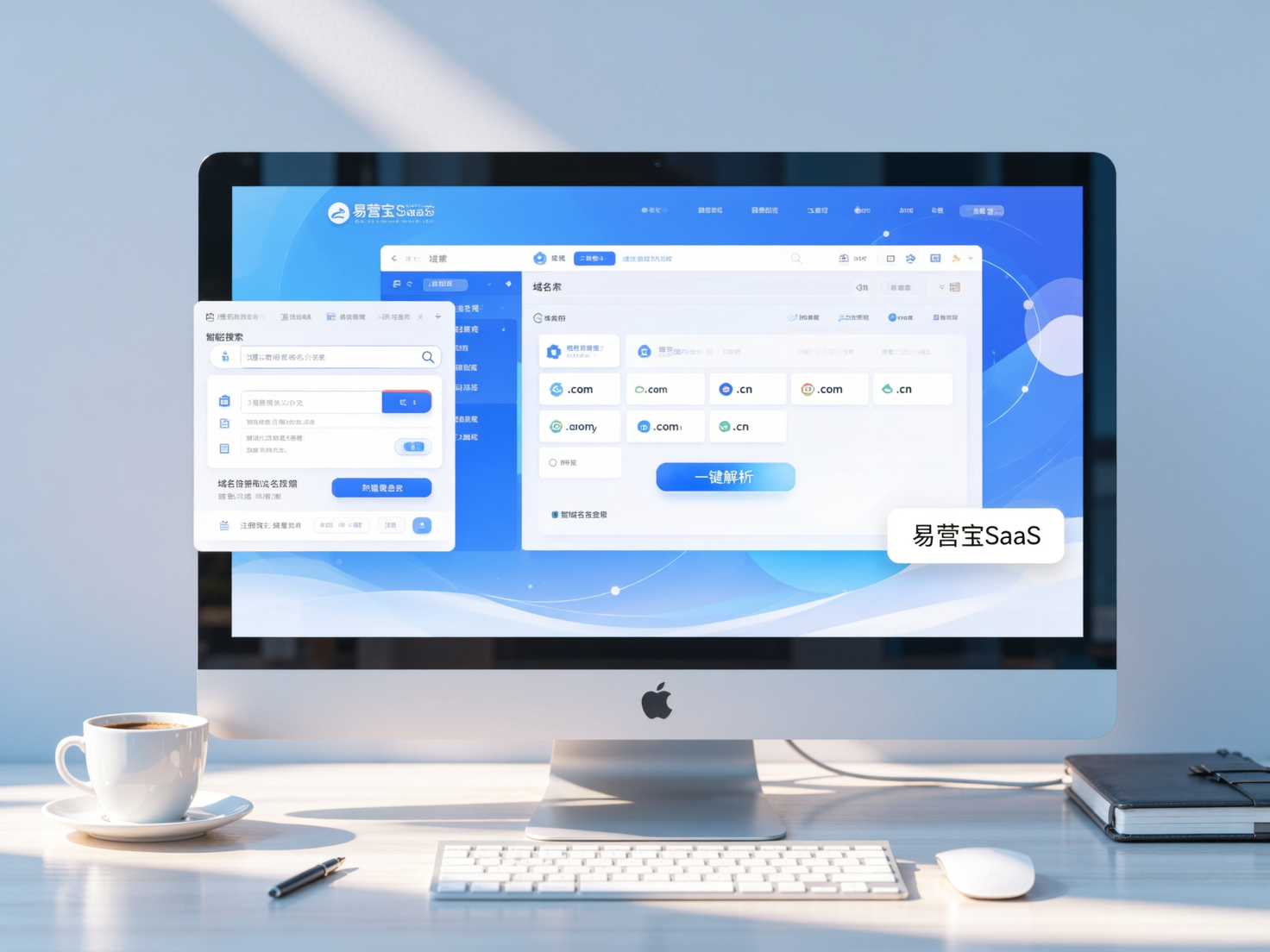
 Услуги доменных именEasyYunbao предоставляет профессиональные услуги доменных имен, включая интеллектуальный поиск, регистрацию в один клик, защиту бренда и полный цикл управления, помогая предприятиям создать цифровой имидж бренда.
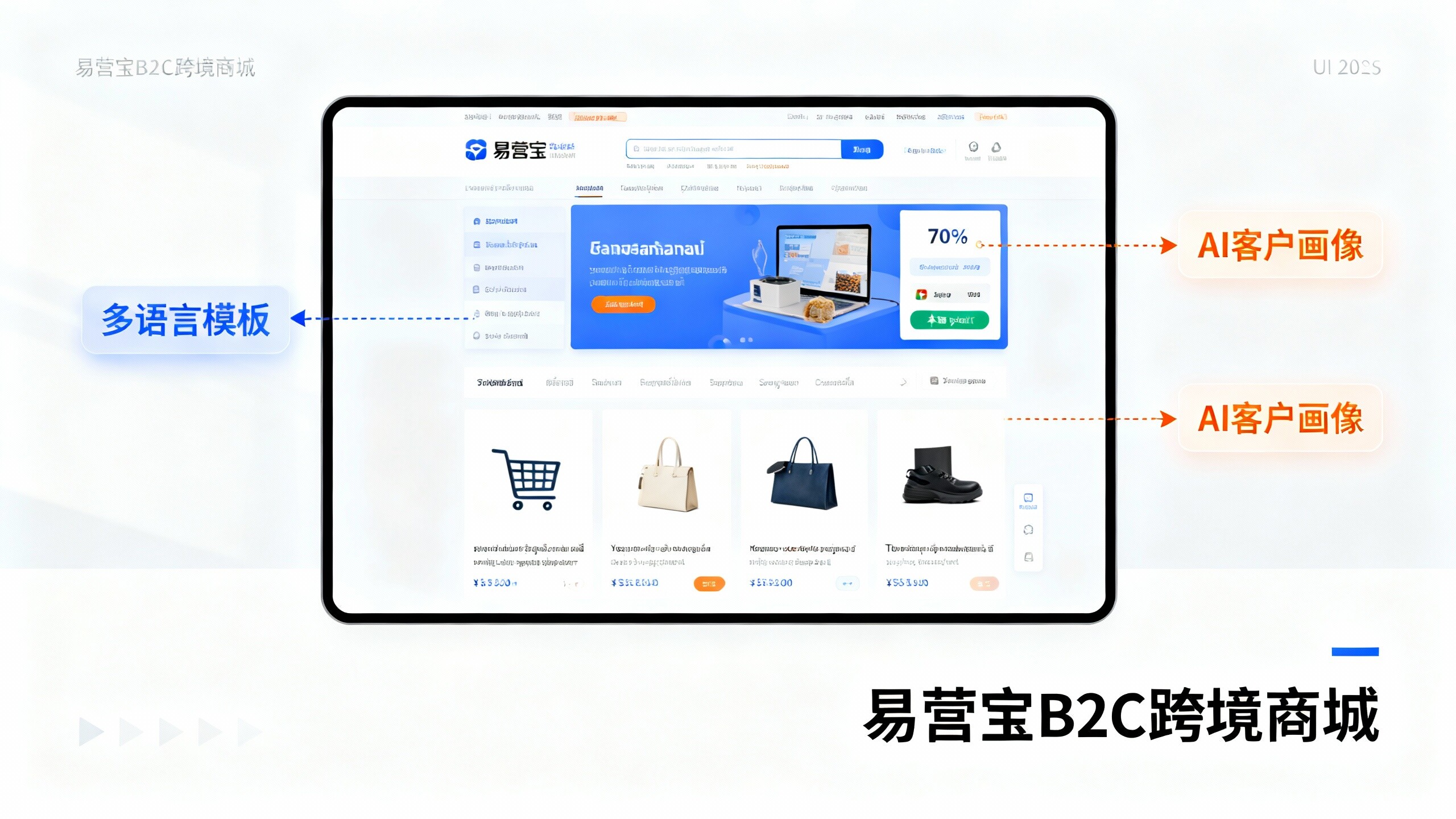
 EasySell B2C кроссплатформенный маркетплейс и отдельный сайтЭкосистема EasyBuy B2C для трансграничной торговли — это интегрированное решение для создания умных сайтов и кросс-бордерной электронной коммерции, разработанное компанией EasyBuy Information Technology (Пекин). Система предназначена для малых, средних и крупных экспортных предприятий, объединяя в себе функции «создания сайта, управления, маркетинга, рекламы и конверсии», чтобы помочь компаниям быстро запустить независимые трансграничные торговые платформы, реализовать выход бренда на международный рынок и глобальный рост продаж.
Платформа поддерживает многоязычность, мультивалютность и многоканальный маркетинг, оснащена системой AI-перевода и SEO-оптимизации, адаптирована для ключевых рынков, включая Юго-Восточную Азию, Европу, США, Латинскую Америку и Ближний Восток, помогая китайским производителям эффективно выстраивать международную электронную коммерцию. SSL证书易营宝提供专业SSL安全证书服务,包括单域名和泛域名证书,确保网站数据传输加密、身份验证和完整性保护,助力企业建立安全可信的在线业务环境。