








- Les États-Unis suppriment l’exemption de droits de douane jusqu’à 800 dollars pour les envois hors voie postale ; les colis expédiés par coursier doivent faire l’objet d’une déclaration en douane formelle.Nov 16, 2026Voir les détails
- L’ASEAN signe un accord-cadre sur l’économie numérique ; les règles du commerce électronique transfrontalier tendent à s’harmoniserNov 15, 2026Voir les détails
- Shenzhen devient la première ville de Chine continentale à dépasser les 5 000 milliards de yuans d’importations et d’exportationsNov 15, 2026Voir les détails
- Le Fujian publie la liste des premières zones provinciales dédiées au commerce électronique transfrontalier et des marques prioritaires à développerNov 14, 2026Voir les détails
- Amazon Global Store annonce le lancement de la saison mondiale des achats du Black Friday 2026Nov 14, 2026Voir les détails
- CCTV.com analyse la part de l’APEC dans le commerce extérieur chinoisNov 12, 2026Voir les détails
Comment configurer la navigation de votre site web lors de sa création avec 易营宝 ?
Pour configurer la navigation d’un site, l’essentiel est de permettre aux visiteurs de trouver rapidement les produits, les informations sur l’entreprise et les coordonnées, depuis la page d’accueil comme depuis n’importe quelle page intérieure. Lors de la création d’un site avec Yiyingbao, commencez par organiser la hiérarchie des pages, puis accédez à l’éditeur du site pour configurer les éléments de navigation, leurs liens et leur ordre d’affichage. Le nom exact de l’option peut varier selon la version du système, le modèle et les autorisations du compte ; référez-vous à l’interface d’administration effectivement utilisée.
Une fois la barre de navigation configurée, la structure du site n’est pas nécessairement déjà en place. La création des pages, la correspondance des liens avec la bonne version linguistique, le bon fonctionnement du menu sur mobile et la publication des modifications ont tous une incidence sur l’expérience réelle de navigation des visiteurs.
Organiser les pages et leur hiérarchie avant la configuration
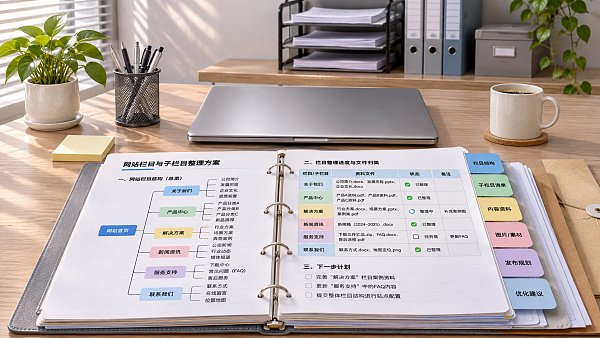
Les éléments de navigation doivent correspondre aux informations que les visiteurs souhaitent trouver, et non reprendre automatiquement toutes les pages disponibles dans l’administration. Un site d’entreprise orienté vers l’exportation peut proposer des rubriques telles que Accueil, Produits, Applications ou Solutions, À propos de nous, Actualités et Contact. Il n’est pas nécessaire d’inclure dans la navigation principale les rubriques qui ne disposent pas de contenu.
Si la gamme de produits est réduite, l’entrée « Produits » peut renvoyer directement vers la page de liste des produits. Si elle est plus vaste, vous pouvez ajouter des entrées de catégorie sous « Produits », par exemple en classant les équipements d’un site de machines par type. Le nom d’une catégorie de second niveau doit correspondre à la page cible afin d’éviter que les visiteurs cliquant sur « Équipements d’emballage » arrivent sur une liste mêlant tous les produits.
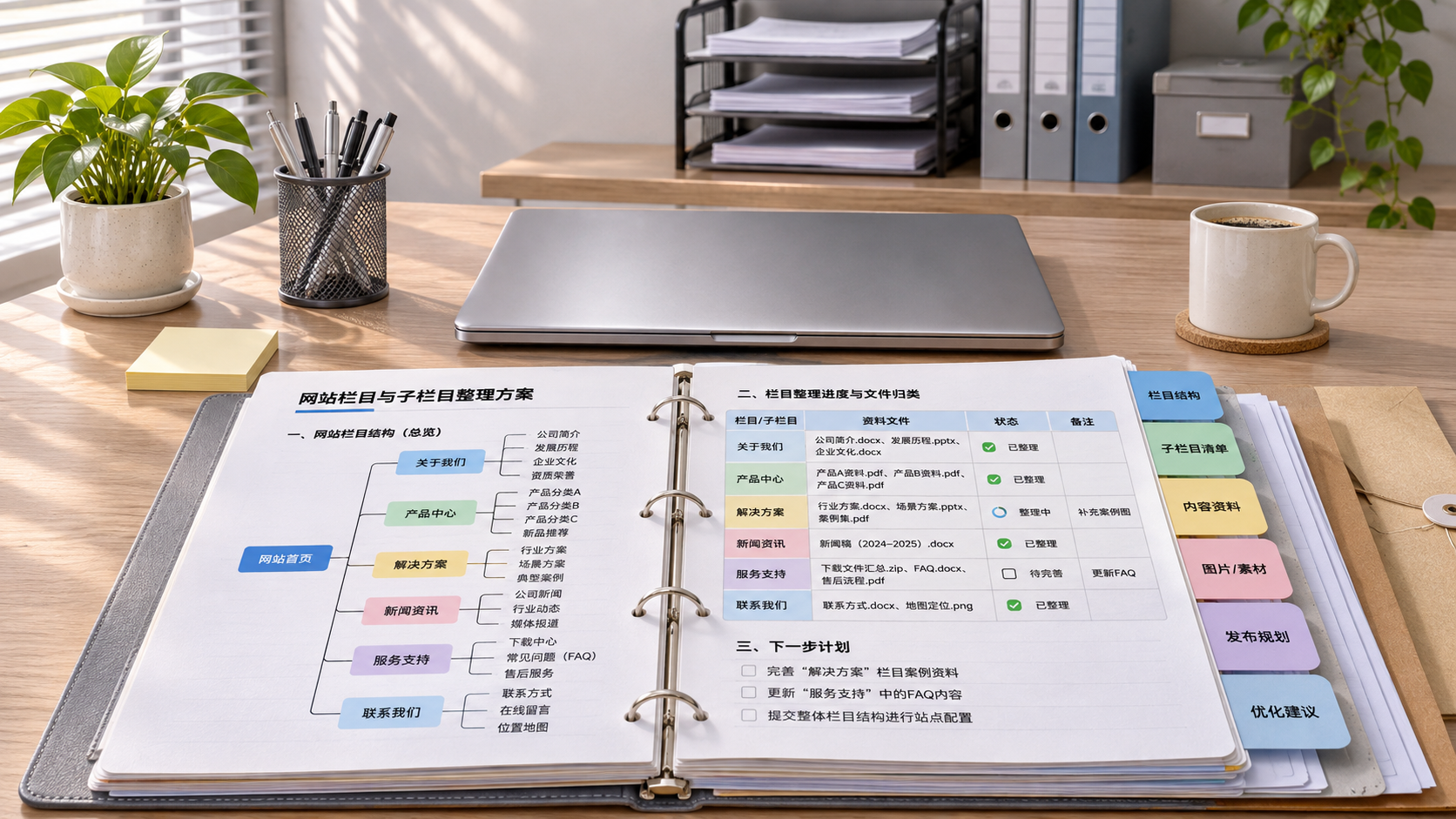
Avant de commencer, il est conseillé de dresser la liste des noms des éléments de navigation, de leur niveau et de leur page cible. Par exemple, « Produits » peut être un élément de premier niveau, avec « Équipements de remplissage » et « Équipements de scellage » au second niveau, chacun renvoyant vers la page de catégorie correspondante. Si une page de catégorie n’a pas encore été créée, créez-la d’abord ou masquez temporairement l’entrée afin d’éviter les liens vides.
Configurer la navigation dans l’éditeur du site
Connectez-vous à l’administration du site Yiyingbao, puis ouvrez le site à modifier et son interface d’édition. Repérez la zone de l’en-tête ou du menu de navigation. La méthode d’édition peut varier selon le modèle : dans certains cas, il faut sélectionner le composant de navigation sur la page ; dans d’autres, il faut passer par la gestion des pages ou des menus. Si vous ne trouvez pas les paramètres correspondants, vérifiez d’abord que votre compte dispose des droits de modification du site et que le modèle utilisé permet de modifier cette zone.
Ajouter des éléments de navigation et renseigner leur nom
Dans la zone d’édition de la navigation ou du menu, consultez les rubriques existantes, puis ajoutez, modifiez ou supprimez des éléments selon vos besoins. Le libellé doit être concis, explicite et correspondre au contenu de la page. Par exemple, utilisez « Produits » pour renvoyer vers la liste des produits et « Contact » pour renvoyer vers la page de contact. N’appelez pas « Centre de produits » une page qui présente uniquement l’historique de l’entreprise.
Lorsque vous modifiez un libellé, veillez à distinguer le texte affiché dans la navigation du titre de la page elle-même. Certains systèmes permettent de les définir séparément : modifier le texte du menu ne change pas nécessairement le titre de la page, et inversement, modifier le titre de la page ne met pas forcément à jour la navigation. Après l’enregistrement, vérifiez les deux.
Définir le lien de chaque élément de menu
Selon les options disponibles dans l’éditeur, associez chaque élément de navigation à une page du site, une catégorie de produits, une ancre de page ou une URL externe. Pour choisir la cible, tenez compte du type de contenu :
- Page du site : convient aux pages telles que l’accueil, À propos de nous ou Contact. Privilégiez les pages déjà présentes dans le système afin de réduire les risques d’erreur liés à la saisie manuelle d’une adresse.
- Catégorie de produits ou d’articles : convient aux rubriques destinées à regrouper plusieurs contenus. Veillez à sélectionner la bonne catégorie plutôt que de créer par erreur un lien vers un contenu spécifique.
- Ancre de page : convient aux sites monopages ou aux cas où il faut accéder à une section précise d’une page. Après sa configuration, vérifiez que le clic mène à l’emplacement prévu.
- URL externe : convient lorsqu’une redirection vers un autre site est nécessaire. Vérifiez que l’URL est complète, que la page cible est accessible et que le mode d’ouverture correspond au résultat attendu.
Si un menu de premier niveau comporte des sous-menus, vérifiez également le comportement de l’entrée principale : sert-elle uniquement à ouvrir les sous-menus ou permet-elle aussi d’accéder à une page ? Ce comportement dépend des paramètres du modèle ou du composant. Ne considérez pas la configuration comme terminée simplement parce que les sous-menus sont visibles dans l’éditeur.
Modifier l’ordre et la hiérarchie
À l’aide des fonctions de tri, de glisser-déposer ou de gestion des niveaux proposées dans l’interface, placez les entrées les plus utilisées à des endroits faciles à repérer et regroupez les rubriques associées sous une même entrée parente. Après l’opération, vérifiez que les sous-menus sont bien indentés ou rattachés à la rubrique souhaitée afin d’éviter que des catégories destinées à figurer sous « Produits » ne deviennent des entrées indépendantes de premier niveau.
Si le modèle ne permet pas de créer les niveaux souhaités, évitez de remplacer cette structure par un grand nombre d’entrées côte à côte. Vous pouvez faire pointer l’entrée de premier niveau vers une page récapitulative des catégories, puis y présenter les contenus détaillés. Vous conservez ainsi l’accès aux produits sans surcharger l’en-tête.
Vérifier l’affichage multilingue et sur mobile
Un problème fréquent sur les sites d’exportation est que le menu change de langue, mais que les liens continuent de renvoyer vers les pages d’une autre version linguistique. Lorsque vous configurez la navigation en anglais ou dans une autre langue, vérifiez séparément les libellés et les adresses cibles : « Products » en anglais doit mener à la page produits correspondante en anglais, et l’entrée de contact doit renvoyer vers la page de contact dans la même langue. Si une page n’existe pas encore dans une version linguistique, évitez de simplement reprendre un lien qui ne fonctionne pas.
L’espace disponible pour la navigation sur mobile est plus limité que sur ordinateur. Un menu qui s’affiche correctement sur ordinateur peut être intégré à un menu repliable sur téléphone, ou passer à la ligne si son texte est trop long. Utilisez l’aperçu pour vérifier que le bouton de menu est visible, que la hiérarchie est claire une fois le menu ouvert et que les sous-menus peuvent être sélectionnés. Si possible, consultez également la page publiée sur un téléphone.
La longueur des libellés doit également être prise en compte selon la langue. La traduction d’une rubrique peut être nettement plus longue. Si les éléments se chevauchent dans l’en-tête ou si le menu est tronqué, privilégiez des libellés plus courts, réduisez le nombre d’entrées de premier niveau ou ajustez la mise en page si le modèle le permet, plutôt que de vous contenter de réduire la taille de la police.
Enregistrer, publier et vérifier chaque élément
Une fois la configuration de la navigation terminée dans l’éditeur Yiyingbao, enregistrez d’abord les modifications, puis publiez ou mettez à jour le site selon les instructions de l’interface. L’enregistrement et la publication ne correspondent pas nécessairement à la même opération : si l’aperçu dans l’administration est correct, mais que le site public n’a pas changé, vérifiez que les modifications ont bien été publiées, puis actualisez la page et contrôlez-la à nouveau.
Lors de la vérification, ne cliquez pas uniquement sur les entrées de la page d’accueil. Depuis le site public, ouvrez une à une les entrées de premier et de second niveau et vérifiez que le contenu de la page, sa langue et le libellé du menu correspondent. Contrôlez également la navigation depuis une page de détail de produit ou une autre page intérieure. Pour les liens externes, vérifiez que le site cible est accessible ; pour les liens d’ancrage, vérifiez que la position visée n’est pas masquée par un en-tête fixe.
Si un élément de navigation est présent mais ne répond pas au clic, vérifiez successivement qu’une cible a été définie, que la page associée a été publiée, que la hiérarchie parent-enfant est correcte et que le modèle ne configure pas cet élément pour ouvrir uniquement un menu. Si le lien est correct mais que la page n’existe pas, vérifiez l’état de la page cible dans la gestion des pages au lieu de modifier à plusieurs reprises le libellé de navigation.
Lorsque vous modifiez ultérieurement les catégories de produits ou supprimez une page, vérifiez également les éléments de navigation concernés. En particulier, après le remplacement d’une adresse de page, la modification de contenus multilingues ou le changement de modèle, les menus existants peuvent devoir être associés à nouveau. Seul un contrôle sur le site publié permet d’éviter une navigation qui semble complète, mais qui ne mène à aucun contenu.
Articles connexes
 Comment configurer la navigation de votre site web lors de sa création avec 易营宝 ?
 Comment déterminer si le site web d’une entreprise est réellement adapté aux appareils mobiles ?
 Comment réduire les abandons de formulaire grâce à l’optimisation de l’expérience utilisateur ?
Produits connexes
 Système SaaS de création de sites web et de marketing intelligent YiyingbaoSystème SaaS de création de sites web et de marketing intelligent Yiyingbao, création de sites sans code pilotée par l’IA, mise en place rapide d’un site web multilingue indépendant pour le commerce international en 10 minutes, accélération par des serveurs répartis dans le monde entier, optimisation SEO intelligente par l’IA, pour aider les entreprises à se connecter efficacement aux marchés mondiaux. L’intégration parfaite de la technologie et de la simplicité d’utilisation rend la création de sites web pour le commerce international extrêmement simple.
 Services d’optimisation du système à double moteur AI+SEOLe système d’optimisation à double moteur AI+SEO de 易营宝 s’appuie sur l’exploration intelligente de mots-clés par l’IA, la génération de contenu et une optimisation technique complète afin d’aider les entreprises de commerce extérieur à obtenir un trafic organique de haute qualité et à améliorer considérablement leur classement dans les moteurs de recherche ainsi que leur taux de conversion.
 Système de marketing publicitaire intelligent AI+SEMAI+SEM propulse une création publicitaire intelligente, permettant un marketing publicitaire précis sur toute la chaîne. Le système génère automatiquement des rapports hebdomadaires/mensuels, l'IA recommande des mots-clés et des pays de diffusion, surveille en temps réel les indicateurs clés et fournit des alertes intelligentes, lance en un clic des solutions de diffusion à haut taux de conversion, aidant à acquérir rapidement des clients et à améliorer le ROI.
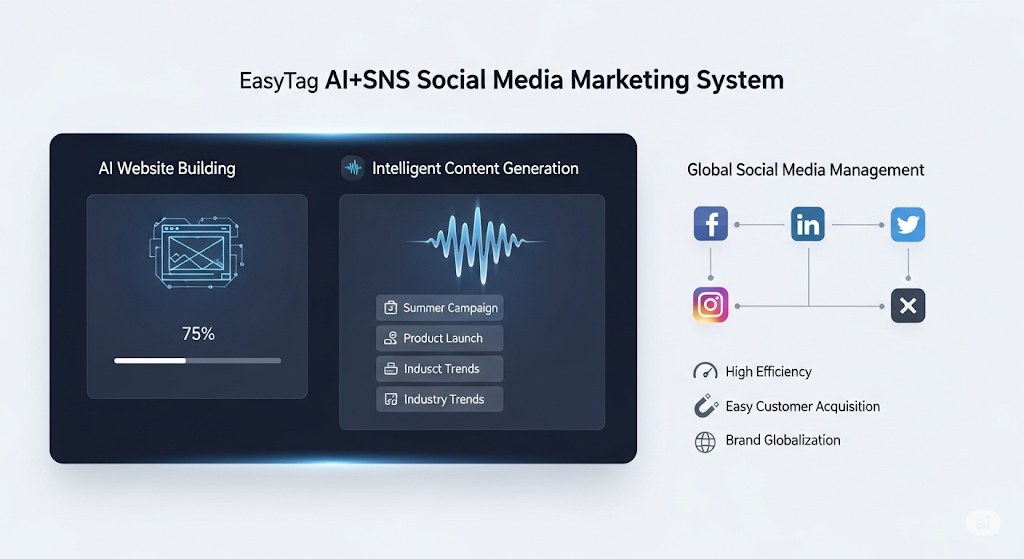
 Système de marketing sur les réseaux sociaux AI+SNSSystème de marketing intelligent Yingyingbao AI+SNS pour les réseaux sociaux - Capture sociale précise pour l'ère des réseaux sociaux. Prend en charge la synchronisation du contenu en un clic sur les principales plateformes, notamment Facebook et LinkedIn. La réécriture des publications alimentée par l'IA améliore la localisation. Un service client intelligent disponible 24 h/24, 7 j/7 et l'analyse du profil des utilisateurs permettent aux entreprises de se développer efficacement sur les marchés mondiaux.
 Solutions marketing publicitaire IA+SEMLes solutions publicitaires SEM basées sur l'IA exploitent l'intelligence artificielle pour améliorer considérablement la gestion des campagnes SEM. Grâce à l'IA, elles génèrent des rapports hebdomadaires et mensuels qui présentent les données des comptes sous plusieurs angles, permettant ainsi une supervision complète des performances et des tendances publicitaires. L'IA fournit des recommandations précises sur les mots-clés et les pays cibles, rédige de manière intelligente des textes publicitaires à fort taux de conversion et lance des campagnes efficaces en un seul clic, accélérant ainsi l'acquisition de clients pour les entreprises. Parallèlement, le système surveille les indicateurs clés en temps réel, identifie intelligemment les fluctuations anormales et émet des alertes en temps opportun, garantissant ainsi des performances publicitaires stables et des rendements élevés.
 AI+SEO营销解决方案易营宝AI+SEO营销解决方案,通过AI批量写作、智能生成TDK、精准关键词扩词等功能,全面优化网站SEO效果,提升流量与转化率。助力企业构建高效智能网站新生态。
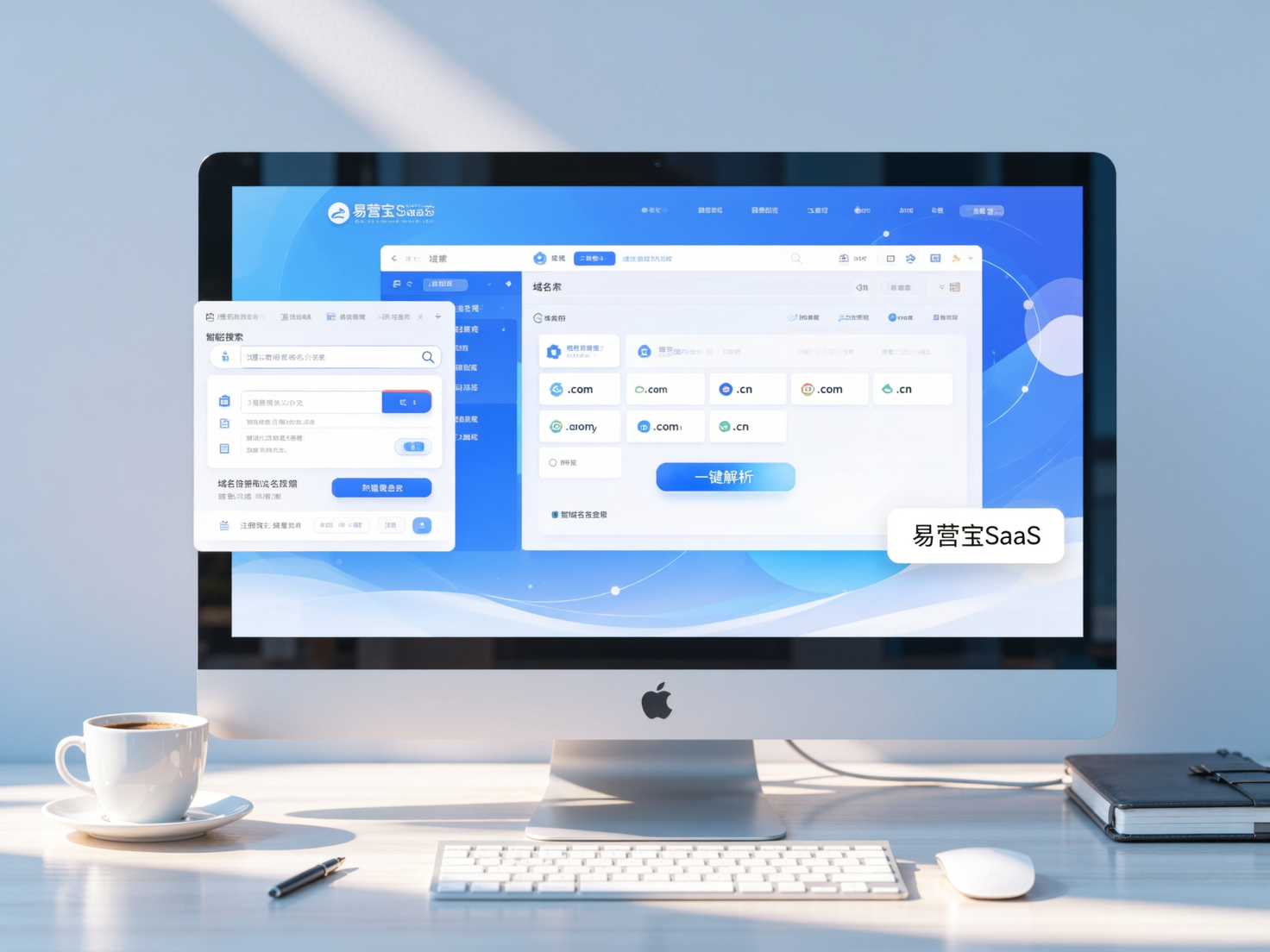
 Services de noms de domaineEasy Marketing propose des services professionnels de noms de domaine, comprenant la recherche intelligente, l'enregistrement en un clic, la protection de marque et la gestion complète du cycle de vie, aidant les entreprises à construire une image de marque numérique.
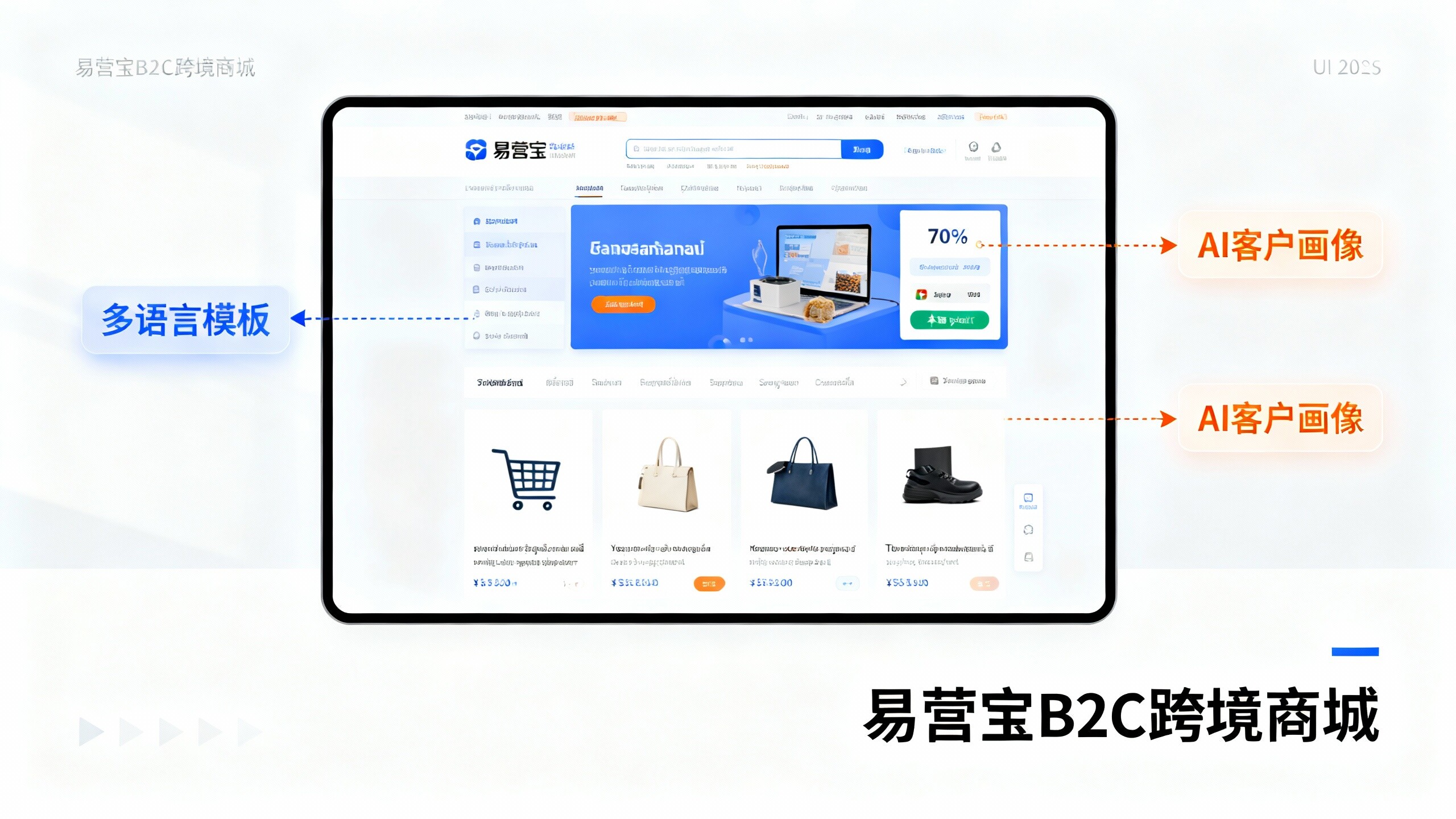
 EasySell B2C Place de Marché Transfrontalière, Site Indépendant易营宝B2C跨境商城独立站是由易营宝信息科技(北京)有限公司自主研发的智能建站与跨境电商一体化解决方案。系统专为中小型及大型出口企业打造,集“建站、运营、营销、投放、转化”于一体,帮助企业快速打造跨境电商独立站,实现品牌出海与全球销售增长。
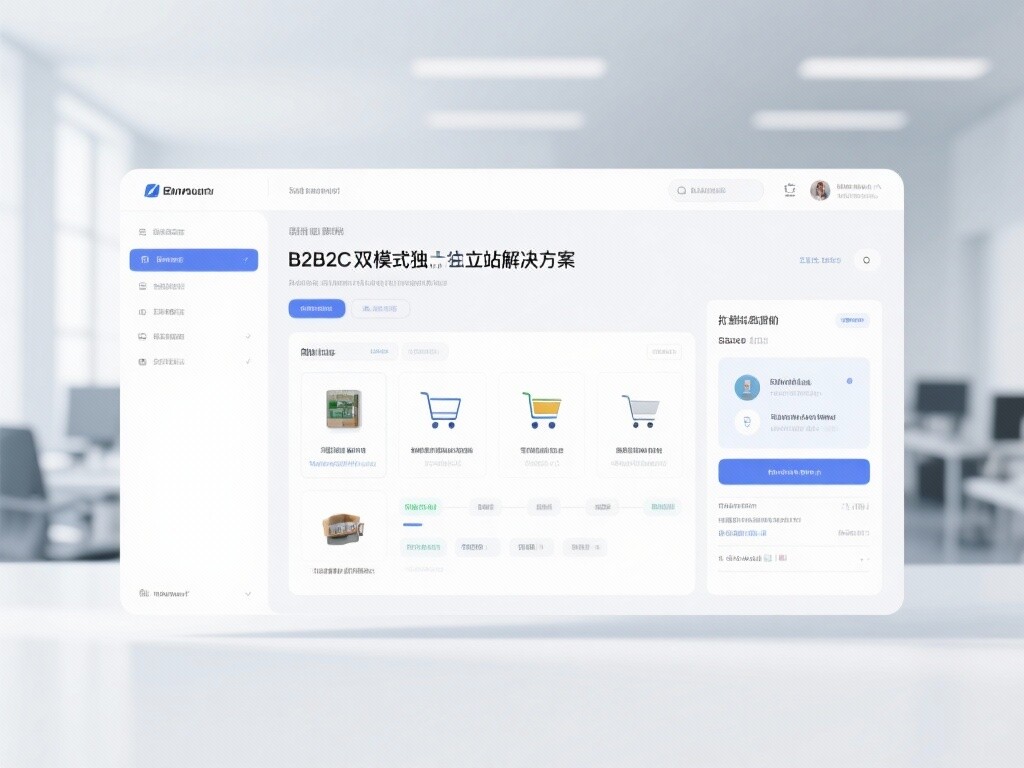
平台支持多语言、多币种、多渠道营销,内置AI智能翻译与SEO优化系统,适配东南亚、欧美、拉美、中东等主流市场,助力中国制造企业高效布局国际电商版图。 B2B2C双模式独立站解决方案易营宝推出的B2B2C双模式独立站解决方案,专为同时开展批发与零售业务的企业打造。平台支持商品价格展示、商品多规格管理、购物车与购物车弹窗、购物车总价计算,以及统一批量询价等功能,帮助企业以更高效、更直观的方式触达B端与C端客户。通过云建站、大数据分析与广告智能投放体系,助力企业打破渠道壁垒,实现国内外市场拓展与品牌价值提升。