








- Estados Unidos elimina la exención de minimis de 800 dólares para los envíos por canales no postales; los paquetes de mensajería deben realizar una declaración aduanera formal16-11-2026Ver detalles
- La ASEAN firma un acuerdo marco sobre economía digital y armoniza las normas del comercio electrónico transfronterizo15-11-2026Ver detalles
- Shenzhen se convierte en la primera ciudad de China continental cuyo comercio exterior supera los 5 billones15-11-2026Ver detalles
- Fujian publica la primera lista de parques industriales provinciales de comercio electrónico transfronterizo y marcas prioritarias para su desarrollo14-11-2026Ver detalles
- Amazon Global Store anuncia el inicio de la temporada global de compras del Black Friday 202614-11-2026Ver detalles
- CCTV.com analiza la presencia de APEC en el comercio exterior de China12-11-2026Ver detalles
¿Cómo configurar la navegación del sitio web al crear un sitio con 易营宝?
La clave para configurar la navegación de un sitio web es permitir que los visitantes encuentren rápidamente los productos, la información de la empresa y los datos de contacto desde la página de inicio o cualquier página interna. Al crear un sitio web con 易营宝, primero organiza la jerarquía de páginas y, después, accede al editor del sitio para configurar los elementos de navegación, los enlaces y el orden de visualización. Los nombres y la ubicación exactos de las opciones pueden variar según la versión del sistema, la plantilla y los permisos de la cuenta; consulta la interfaz real del panel de administración.
Configurar la barra de navegación no significa que la estructura del sitio ya esté funcionando. La experiencia de navegación de los visitantes también depende de si las páginas ya están creadas, de si los enlaces llevan a la versión en el idioma correcto, de si el menú móvil se puede desplegar y de si los cambios se han publicado.
Organiza las páginas y su jerarquía antes de empezar
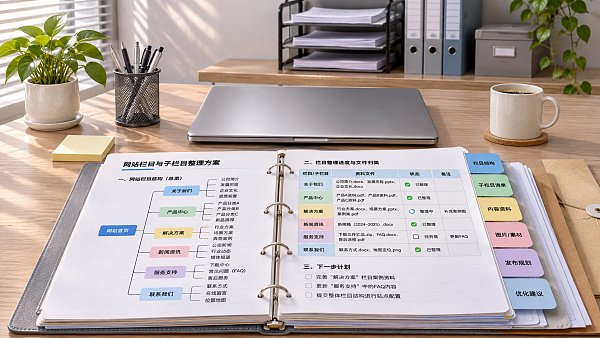
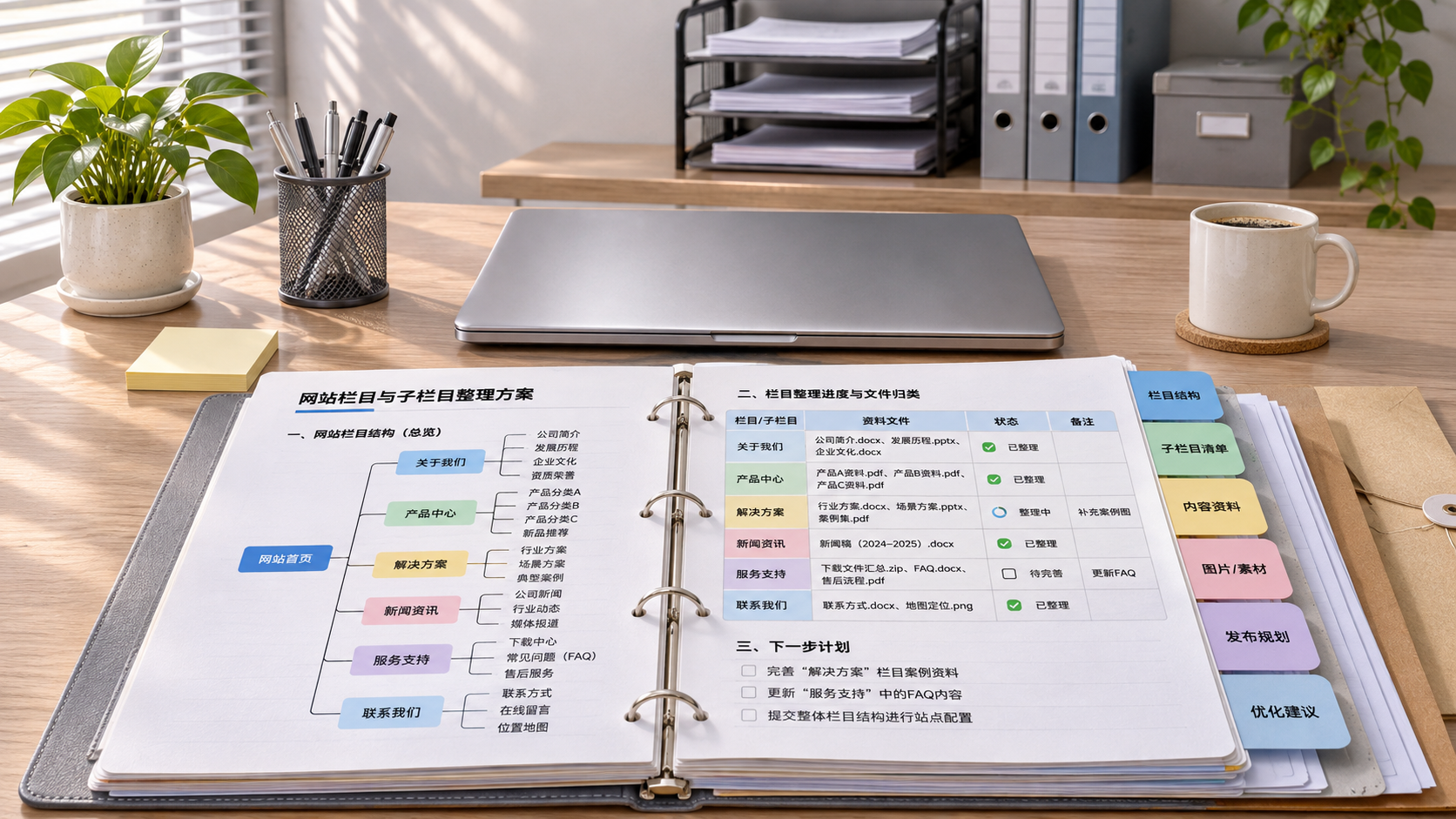
Los elementos de navegación deben corresponder al contenido que los visitantes necesitan encontrar, en lugar de incluir en el menú todas las páginas existentes en el panel de administración. En un sitio web de una empresa de comercio exterior se pueden seleccionar secciones como Inicio, Productos, Aplicaciones o Soluciones, Sobre nosotros, Noticias y Contacto. No es necesario reservar un espacio en la navegación principal para secciones sin contenido que las respalde.
Si hay pocos productos, la opción «Productos» puede llevar directamente a la página de listado de productos. Si hay muchos tipos de productos, se pueden crear accesos a categorías dentro de «Productos»; por ejemplo, en un sitio web de maquinaria, se pueden agrupar según el tipo de equipo. Los nombres de las categorías del menú desplegable de segundo nivel deben coincidir con los de las páginas de destino, para evitar que los visitantes hagan clic en «Equipos de envasado» y lleguen a un listado que mezcla todos los productos.
Antes de empezar, se recomienda anotar el nombre, el nivel jerárquico y la página de destino de cada elemento de navegación. Por ejemplo, «Productos» como elemento de primer nivel y «Equipos de llenado» y «Equipos de sellado» como elementos de segundo nivel, cada uno con un enlace a su página de categoría correspondiente. Si la página de categoría aún no existe, créala primero o no muestres temporalmente ese acceso para evitar enlaces vacíos en el menú.
Configura la navegación en el editor del sitio web
Inicia sesión en el panel de administración de 易营宝, accede al sitio web que quieras modificar y abre su editor. Busca el área donde se encuentran el encabezado del sitio o el menú de navegación. El método de edición puede variar según la plantilla: en algunas, hay que seleccionar el componente de navegación de la página; en otras, se debe acceder a la gestión de páginas o de menús. Si no encuentras la configuración correspondiente, comprueba si tu cuenta tiene permisos para editar el sitio web y si la plantilla que estás usando permite modificar esa área.
Añade elementos de navegación e introduce sus nombres
En el área de edición de navegación o menú, revisa las secciones existentes y, según sea necesario, añade, modifica o elimina elementos. Los nombres deben ser breves, claros y coherentes con el contenido de la página. Por ejemplo, usa «Productos» para dirigir a un listado de productos y «Contacto» para dirigir a la página de contacto. No llames «Centro de productos» a una página que solo presenta la historia de la empresa.
Al modificar los nombres, distingue también entre el texto que se muestra en la navegación y el título de la propia página. Algunos sistemas permiten configurar ambos por separado: cambiar el texto del menú no necesariamente cambia el título de la página, y modificar el título de la página tampoco implica que el texto de navegación se actualice automáticamente. Después de guardar, comprueba tanto el menú como la página de destino.
Configura un enlace para cada elemento del menú
Según las opciones disponibles en el editor, vincula cada elemento de navegación con la página correspondiente del sitio, una categoría de productos, un ancla de la página o una URL externa. Para seleccionar el destino, ten en cuenta el tipo de contenido:
- Página del sitio: adecuada para la página de inicio, la página «Sobre nosotros», la página de contacto y otras similares. Da prioridad a las páginas existentes en el sistema para reducir los errores al introducir direcciones manualmente.
- Categoría de productos o artículos: adecuada para secciones que agrupan varios contenidos. Asegúrate de seleccionar la categoría correspondiente y no de enlazar por error a un contenido específico.
- Ancla de página: adecuada para sitios web de una sola página o para dirigir a una sección específica de una página. Después de configurarla, comprueba que al hacer clic se llegue a la ubicación prevista.
- URL externa: adecuada cuando sea necesario dirigir a otro sitio. Comprueba que la URL esté completa, que se pueda acceder a la página de destino y que el modo de apertura sea el esperado.
Si un elemento de primer nivel tiene submenús, comprueba también cómo funciona ese elemento: ¿solo despliega los submenús o también permite acceder a una página al hacer clic? El comportamiento concreto depende de la configuración de la plantilla o del componente. No des por terminada la configuración solo porque veas los submenús en el editor.
Ajusta el orden y las relaciones jerárquicas
Utiliza las opciones de ordenación, arrastre o configuración de niveles disponibles en la interfaz para situar los accesos más utilizados en lugares fáciles de encontrar y agrupar las subsecciones relacionadas bajo el mismo elemento principal. Después de realizar los cambios, comprueba que los submenús aparezcan realmente con sangría o estén asignados al elemento deseado, para evitar que una categoría que debía estar bajo «Productos» aparezca como un elemento independiente de primer nivel.
Si la plantilla no admite los niveles jerárquicos que necesitas, no se recomienda sustituirlos por un gran número de elementos paralelos. Puedes hacer que la navegación de primer nivel dirija a una página de resumen de categorías y mostrar allí el contenido más específico. Así se mantiene el acceso a los productos y se evita que el encabezado se vea abarrotado por un exceso de elementos.
Comprueba la visualización en varios idiomas y en dispositivos móviles
Un problema habitual en los sitios web de comercio exterior es que el idioma del menú cambia, pero los enlaces siguen dirigiendo a páginas en otro idioma. Al configurar la navegación en inglés o en otros idiomas, comprueba por separado el texto visible y la dirección de destino: «Products» en inglés debe llevar a la página de productos correspondiente en inglés, y el acceso a contacto debe dirigir a la página de contacto en el mismo idioma. Si aún no se ha creado la página correspondiente para una versión lingüística, no copies sin más un enlace que no funciona.
En los dispositivos móviles hay menos espacio para la navegación que en los ordenadores. Un menú que se muestra correctamente en una computadora puede quedar dentro de un menú desplegable en un teléfono o partirse en varias líneas si el texto es demasiado largo. Usa la función de vista previa para comprobar si el botón del menú está visible, si la jerarquía queda clara al desplegarlo y si se puede hacer clic en los submenús. Si es posible, accede desde un teléfono a la página publicada para verificarla.
También hay que tener en cuenta las diferencias de longitud entre idiomas en los textos de navegación. Por ejemplo, la traducción de una sección puede ser considerablemente más larga. Si los elementos del encabezado se superponen o el menú queda cortado, prioriza acortar los nombres, reducir el número de secciones de primer nivel o ajustar la disposición permitida por la plantilla, en lugar de limitarte a reducir el tamaño de la fuente.
Guarda, publica y verifica cada elemento
Cuando termines de configurar la navegación en el editor de 易营宝, guarda primero los cambios y, después, realiza la acción de publicación o actualización indicada en la interfaz. Guardar y publicar no siempre son la misma acción: si la vista previa del panel es correcta, pero no hay cambios en el sitio público, comprueba que las modificaciones se hayan publicado y vuelve a revisarlas después de actualizar la página.
Durante la verificación, no te limites a hacer clic en los accesos de la página de inicio. Abre uno por uno los menús de primer y segundo nivel desde el sitio público y confirma que el contenido de la página y el idioma coincidan con el nombre del menú. Después, comprueba que la navegación siga funcionando desde las páginas de detalles de productos y otras páginas internas. También debes confirmar que los sitios de destino de los enlaces externos sean accesibles y que las anclas no queden ocultas por un encabezado fijo.
Si un elemento de navegación aparece, pero no responde al hacer clic, comprueba en este orden si se ha configurado el destino, si la página vinculada se ha publicado, si la jerarquía entre los elementos principales y secundarios es correcta y si la plantilla está configurada para que ese elemento solo despliegue el menú. Si el enlace es correcto, pero la página no existe, vuelve a la gestión de páginas y comprueba el estado de la página de destino, en lugar de modificar repetidamente el nombre de navegación.
Cuando más adelante modifiques categorías de productos o elimines páginas, revisa también la navegación relacionada. En particular, si sustituyes direcciones de páginas, modificas contenido multilingüe o cambias de plantilla, puede ser necesario volver a vincular los elementos existentes. Comprueba el resultado real en el sitio publicado para evitar que la navegación parezca completa, pero no permita encontrar el contenido al hacer clic.
Artículos relacionados
 ¿Cómo configurar la navegación del sitio web al crear un sitio con 易营宝?
 ¿Cómo saber si el sitio web corporativo está realmente adaptado a dispositivos móviles?
 ¿Cómo reducir el abandono de formularios mediante la optimización de la experiencia del usuario?
Productos relacionados
 Sistema de marketing y creación inteligente de sitios web SaaS de 易营宝Sistema de marketing y creación inteligente de sitios web SaaS de 易营宝, creación de sitios web sin código impulsada por IA, creación rápida de sitios web multilingües independientes para comercio exterior en 10 minutos, aceleración mediante servidores globales y optimización SEO inteligente con IA, para ayudar a las empresas a conectarse eficazmente con los mercados globales. La combinación perfecta de tecnología y facilidad de uso simplifica al máximo la creación de sitios web para comercio exterior
 Servicios de optimización del sistema de doble motor AI+SEOEl sistema de optimización de doble motor AI+SEO de 易营宝, mediante la extracción inteligente de palabras clave con IA, la generación de contenido y la optimización técnica integral, ayuda a las empresas de comercio exterior a obtener tráfico orgánico de alta calidad y a mejorar significativamente el posicionamiento en buscadores y la tasa de conversión.
 Sistema de marketing publicitario inteligente AI+SEMAI+SEM impulsa la creación inteligente de anuncios, potenciando toda la cadena para un marketing publicitario preciso. El sistema genera automáticamente informes semanales/mensuales, la IA recomienda palabras clave y países de despliegue, monitorea indicadores clave en tiempo real y emite alertas inteligentes, inicia con un clic soluciones de despliegue de alta conversión, ayudando a adquirir clientes rápidamente y mejorar el ROI.
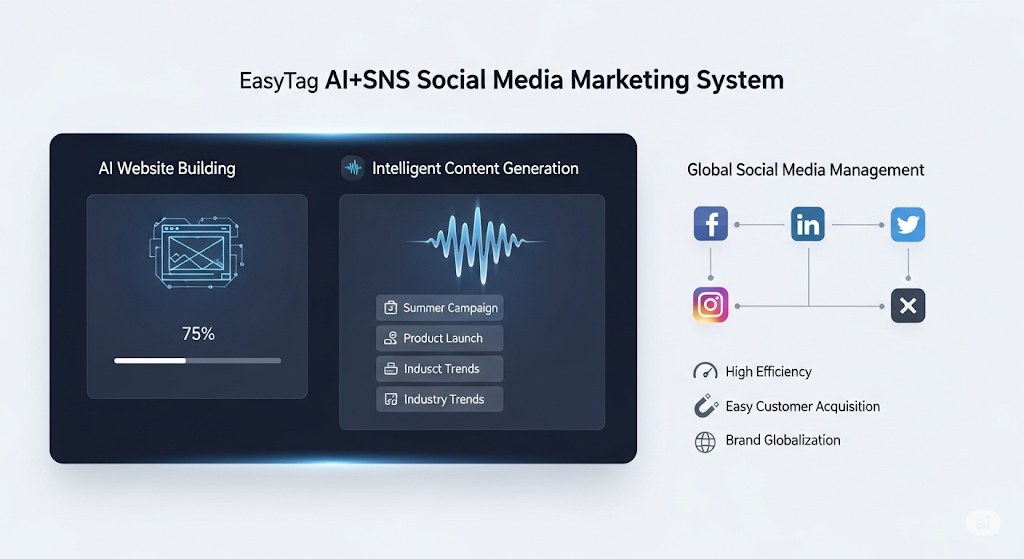
 Sistema de marketing en redes sociales AI+SNSSistema de marketing inteligente para redes sociales Yingyingbao AI+SNS: captura social precisa para la era de las redes sociales. Admite la sincronización de contenido con un solo clic en las principales plataformas, incluidas Facebook y LinkedIn. La reescritura de publicaciones impulsada por IA mejora la localización. El servicio de atención al cliente inteligente 24/7 y el análisis de perfiles de usuarios permiten a las empresas expandirse de manera eficiente a los mercados globales.
 Soluciones de marketing publicitario AI+SEMLas soluciones publicitarias SEM basadas en IA aprovechan la inteligencia artificial para mejorar significativamente la gestión de las campañas SEM. Mediante el uso de la IA para generar informes semanales y mensuales, estas soluciones presentan los datos de las cuentas en múltiples dimensiones, lo que permite una supervisión completa del rendimiento y las tendencias publicitarias. La IA ofrece recomendaciones precisas sobre palabras clave y países objetivo, elabora de forma inteligente textos publicitarios de alta conversión e inicia el despliegue eficiente de campañas con un solo clic, lo que acelera la adquisición de clientes para las empresas. Al mismo tiempo, el sistema supervisa las métricas principales en tiempo real, identifica de forma inteligente las fluctuaciones anormales y emite alertas oportunas, lo que garantiza un rendimiento publicitario estable y altos rendimientos.
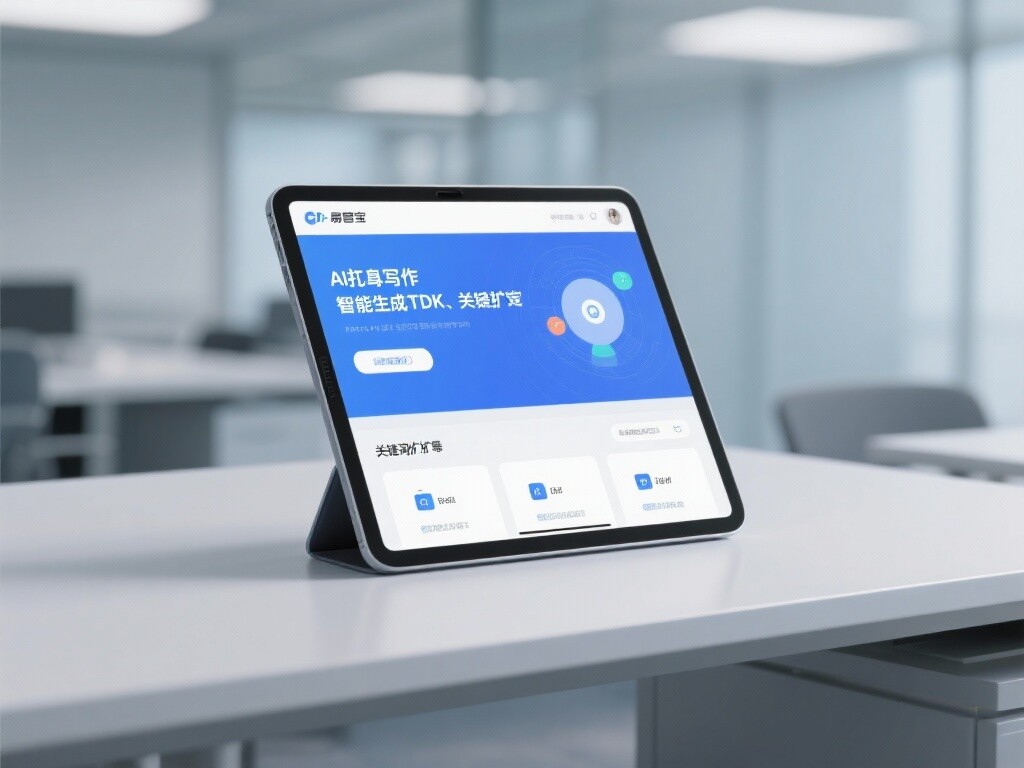
 AI+SEO营销解决方案易营宝AI+SEO营销解决方案,通过AI批量写作、智能生成TDK、精准关键词扩词等功能,全面优化网站SEO效果,提升流量与转化率。助力企业构建高效智能网站新生态。
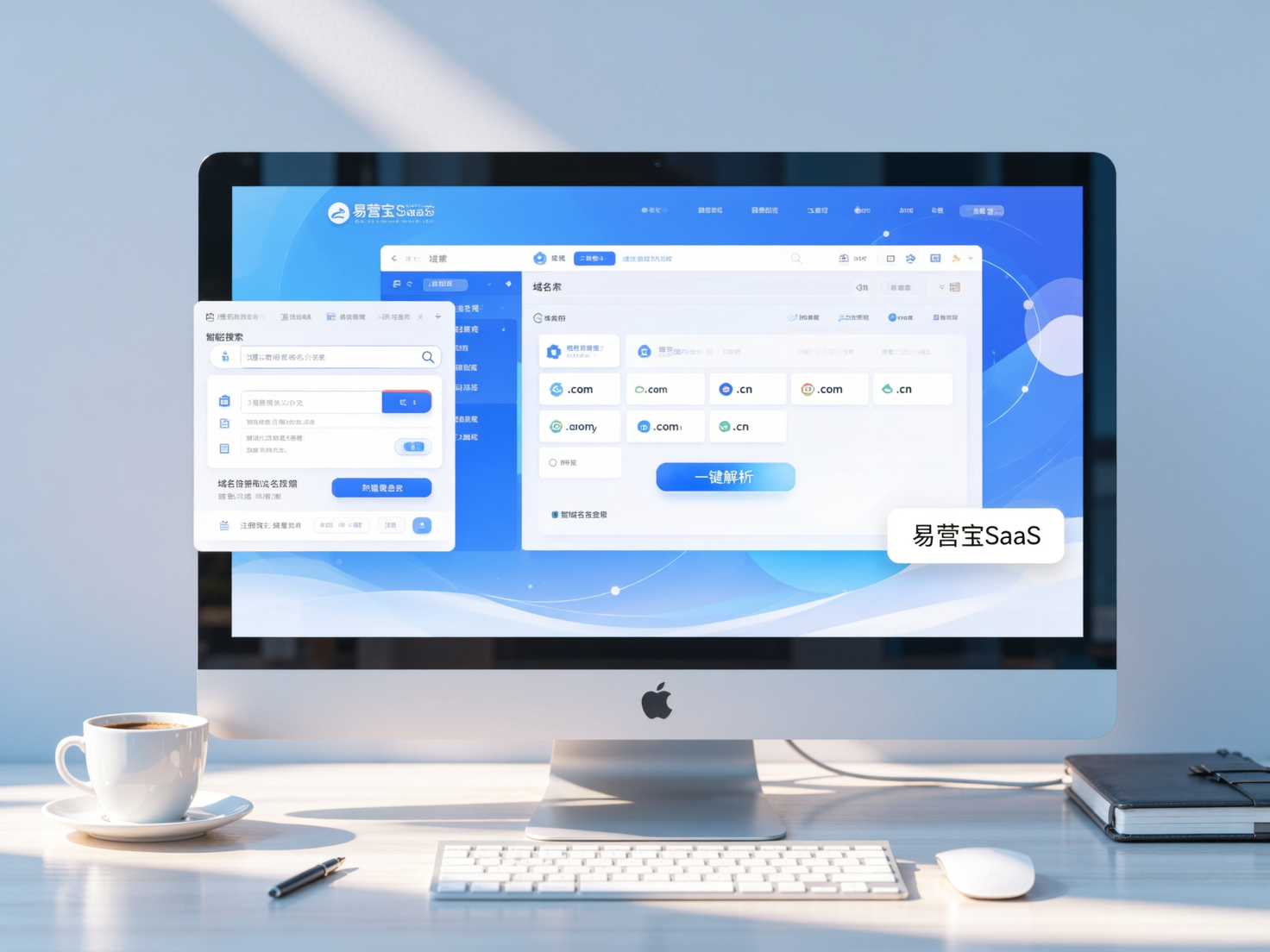
 Servicios de dominioEasyYun ofrece servicios profesionales de dominio, incluyendo consultas inteligentes, registro en un solo paso, protección de marca y gestión de ciclo completo, ayudando a las empresas a construir una imagen de marca digital.
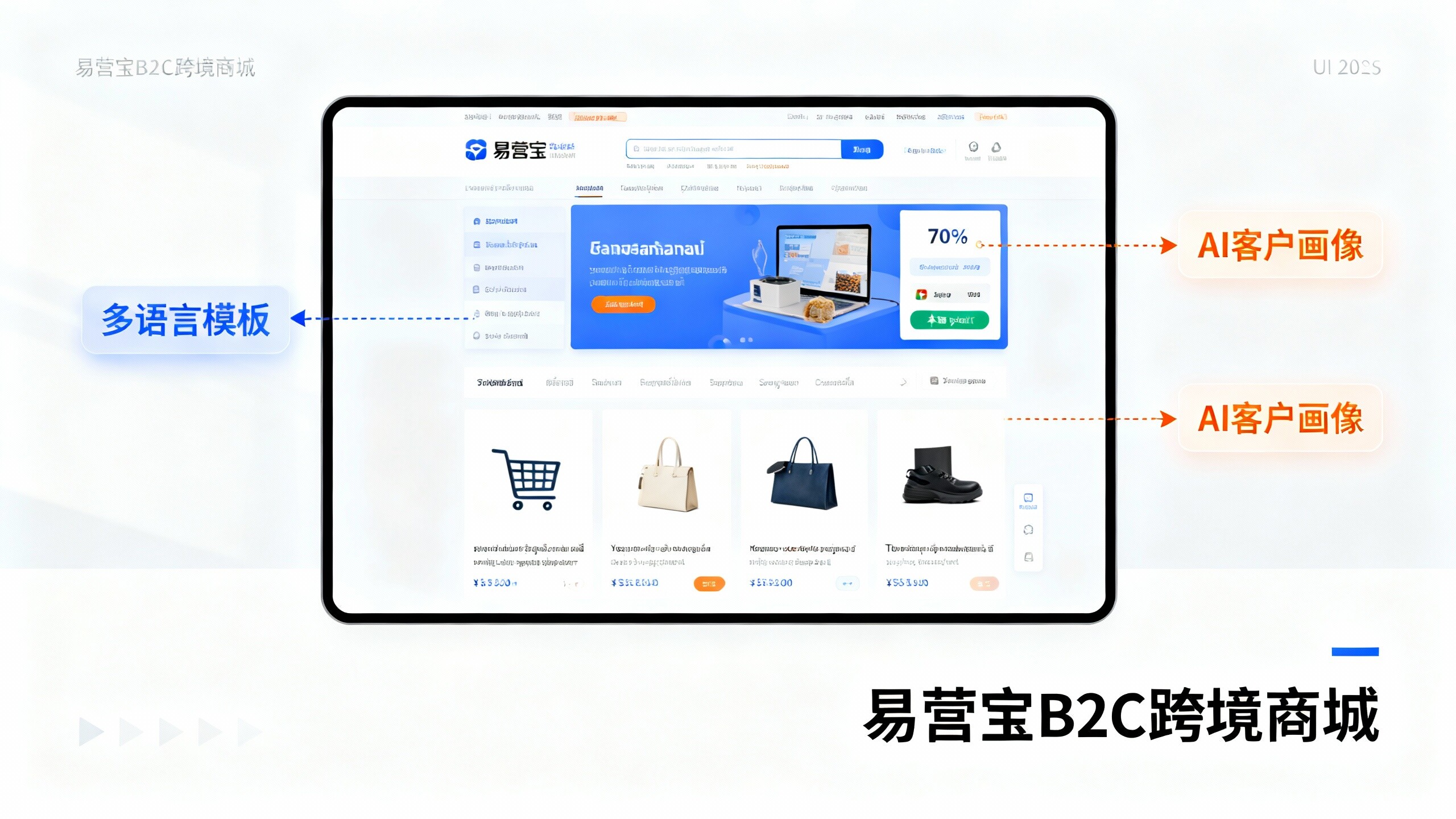
 EasyOperate B2C Marketplace Transfronterizo y Sitio Web IndependienteEl sitio web independiente de comercio transfronterizo B2C de EasyStore es una solución integral de construcción de sitios web inteligentes y comercio electrónico transfronterizo desarrollada de forma independiente por EasyStore Information Technology (Beijing) Co., Ltd. El sistema está diseñado específicamente para pequeñas, medianas y grandes empresas exportadoras, integrando "construcción de sitios web, operación, marketing, publicidad y conversión" en una sola plataforma, ayudando a las empresas a crear rápidamente un sitio web independiente de comercio electrónico transfronterizo y lograr el crecimiento de las ventas globales y la expansión de la marca en el extranjero.
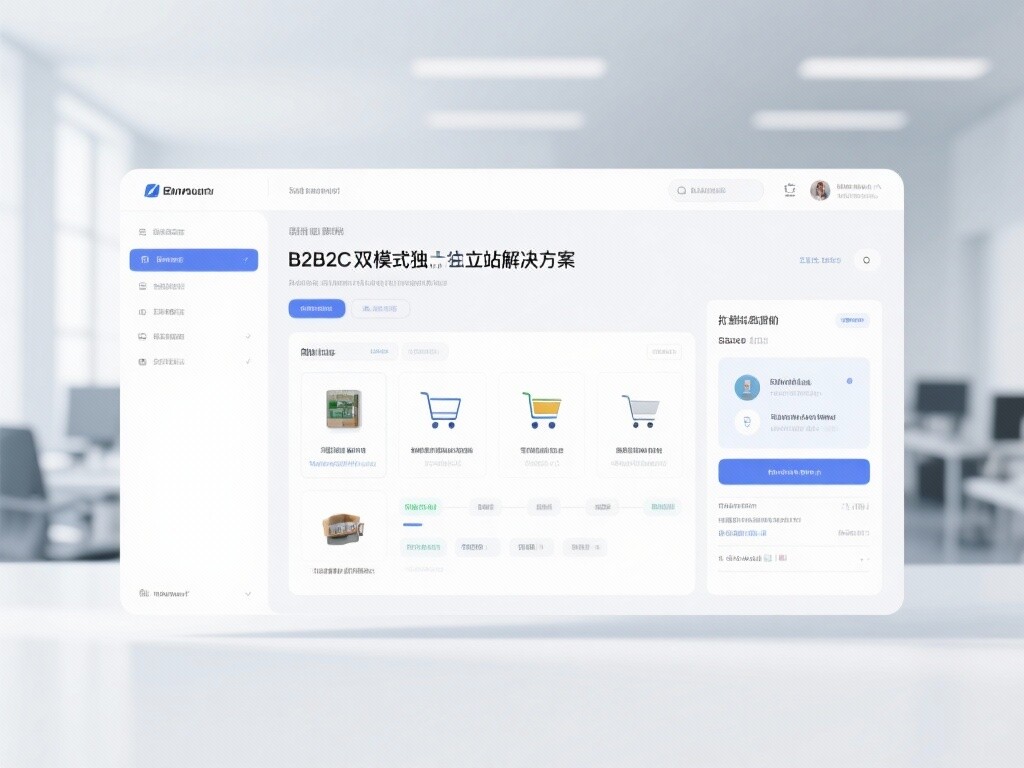
La plataforma admite múltiples idiomas, múltiples monedas y marketing multicanal, incorpora un sistema de traducción inteligente con IA y un sistema de optimización SEO, y es adecuada para mercados principales como el sudeste asiático, Europa y América, América Latina, Oriente Medio, etc., ayudando a las empresas manufactureras chinas a desplegar eficientemente su estrategia de comercio electrónico internacional. B2B2C双模式独立站解决方案易营宝推出的B2B2C双模式独立站解决方案,专为同时开展批发与零售业务的企业打造。平台支持商品价格展示、商品多规格管理、购物车与购物车弹窗、购物车总价计算,以及统一批量询价等功能,帮助企业以更高效、更直观的方式触达B端与C端客户。通过云建站、大数据分析与广告智能投放体系,助力企业打破渠道壁垒,实现国内外市场拓展与品牌价值提升。