- マースク、中東向け緊急運営コスト回収サーチャージを1コンテナあたり2,000米ドルに改定30/10/2026詳細を見る
- 商務部:第1~第3四半期のオンライン小売額は4.4%増、越境ECも引き続き高い伸び29/10/2026詳細を見る
- CCTV報道:AIスマートハードウェアの海外展開が加速、一部の人気商品の受注は来年分まで埋まる29/10/2026詳細を見る
- Alphabet第3四半期決算:Google検索広告収入が10.5%増加し、820億ドルに29/10/2026詳細を見る
- AliExpress、ロシア向けサービスの新規則を発表、Wildberriesとの商品連携に関連28/10/2026詳細を見る
- ブラックフライデー対策はラストスパートへ、越境ECの海外プラットフォームが一斉に施策を展開28/10/2026詳細を見る
企業のFacebookページの作成方法:プロフィール設定、連絡先の追加、公開前のチェック
企業のFacebookページを作成しても、それだけで顧客からの問い合わせを受け付けられる状態になるわけではありません。実際に公開できる状態とは、顧客が正しいブランドを検索して見つけ、主な事業内容を理解し、メッセージ、ウェブサイト、その他の連絡先から担当者に連絡できることです。また、特定の従業員のアカウントに頼らず、社内で継続的にページを管理できる必要があります。
企業向けFacebook(configurer facebook pour une entreprise)を設定する際は、ページの情報、連絡経路、管理権限を重点的に整えましょう。ページの作成に広告出稿は必要ありません。また、Metaビジネスマネージャはページそのものではなく、ページや担当者、広告などのアセットを一元管理するためのツールです。
作成前に、アカウントと情報の所有者を確認する
プラットフォームの要件を満たす個人アカウントを使ってページを作成・管理してください。企業ページの代わりに個人アカウントを会社名に設定したり、複数人で同じログインパスワードを共有したりしないでください。個人アカウントはログインと権限管理を担い、企業ページは顧客向けの公開窓口となります。
対外的に使用するブランド名、事業カテゴリ、紹介文、公式サイトのURL、業務用メールアドレス、電話番号、ブランド画像を用意しましょう。名称、ドメイン、メールアドレスの間に一貫性があることが望ましいです。公式サイトで英語のブランド名を使用しているのに、ページには中国語の正式社名しか記載されていない場合、海外の顧客が同じ企業だと確認しにくくなる可能性があります。
作成前に、同じ名前のページがすでに存在しないか検索してください。利用可能なページがすでにある場合は、重複して作成し、窓口やメッセージ受信箱が二つになることを避けるため、まず管理権限を確認しましょう。
ページの作成画面から作成し、名前とカテゴリは慎重に設定する
Facebookにログインし、メニューから「ページ」を探して新しいページの作成画面に進み、画面の指示に従って名前、カテゴリ、紹介文を入力します。作成画面の場所は、デスクトップ版とモバイル版、アカウントのバージョンによって異なる場合があります。現在の画面に従って操作してください。作成ボタンが見つからない場合は、デスクトップブラウザからページメニューにアクセスしてみてください。
- ページ名:実際に対外的に使用している、一貫性のあるブランド名を使います。製品キーワード、国名、連絡先、販促メッセージをすべて名前に詰め込まないでください。
- 事業カテゴリ:メーカー、サプライヤー、該当する製品・サービスのカテゴリなど、実際の事業に最も近いプラットフォーム提供のカテゴリを選びます。選択肢は画面に表示される内容に従ってください。カテゴリだけでは主な事業内容を説明できません。
- 紹介文:何を提供しているか、主な用途は何か、どのようなサービスを提供できるかを説明します。カスタマイズ、卸売、アフターサービスの対応可否は実情に合わせて記載し、「高品質な製品、プロフェッショナルなサービス」のような表現だけで済ませないでください。
作成後は、ユーザーネームとページリンクも確認しましょう。ユーザーネームは表示名とは異なります。検索や共有がしやすいよう、公式サイトのブランド名や他のSNSアカウントとできるだけ統一してください。設定できる名前や、すぐに設定できるかどうかは、プラットフォームのルールとアカウントの状態によって異なります。
顧客が事業内容をすぐに判断できるよう情報を設定する
プロフィール画像には、縮小してもはっきり見えるブランドロゴを優先して使います。カバー画像には主力製品、用途、事業内容を掲載できますが、重要な連絡先を端に配置しないでください。デバイスによって表示範囲が異なる場合があります。アップロード後は、モバイル版とデスクトップ版の両方で表示を確認しましょう。
ページの「紹介」「基本データ」またはプロフィール編集画面で、ウェブサイト、メールアドレス、電話番号、住所、営業時間を入力します。対外的な接客場所がない場合は、情報を埋めるために店舗住所を偽って記載しないでください。営業時間を設定するときは時差を考慮し、いつでもすぐに返信が届くと顧客に誤解させないようにしましょう。
言語は主要市場に合わせて選びます。英語圏の顧客を対象とするページでは、主要な紹介文と連絡方法の説明を、わかりやすい英語で記載することを優先してください。複数の市場を対象とする場合は、言語ごとにコンテンツを用意できますが、一つの紹介文に複数の言語を詰め込むのは避けましょう。ページに記載する製品名やサービス範囲も、公式サイトと統一してください。
連絡ボタンは、実際に対応できる窓口につなぐ
ページのアクションボタンを編集し、実際の問い合わせ対応方法に合ったリンク先を選びます。利用できるボタンは地域、カテゴリ、画面のバージョンによって異なるため、すべてを有効にする必要はありません。重要なのは、顧客がクリックした後に次の手続きへ進めることです。
- メッセージを送信:仕様、数量、カスタマイズ要件などを最初に確認する必要がある問い合わせに適しています。有効にした後は、メッセージ設定、通知、受信箱へのアクセス権限を確認し、誰が返信を担当するかを明確にしましょう。
- ウェブサイトにアクセス:トップページだけでなく、該当する製品ページまたは問い合わせページにリンクします。遷移先のページがスマートフォンに対応していること、フォームを送信できること、通知メールを受信できることを確認してください。
- WhatsApp:画面で利用できる場合は、案内に従って業務用電話番号を関連付け、認証を完了します。公開前に、番号の所有者、国際電話番号の国番号、日常の問い合わせ対応体制を確認しましょう。
- 電話またはメール:長期的に使用できる業務用の連絡先を設定し、担当者の退職後に窓口が使えなくなることを避けます。
自動返信では、対応時間を案内したり、製品、数量、仕向地などの情報を顧客に求めたりできますが、担当者によるフォローの代わりにはなりません。実現できない返信時間を約束しないでください。また、公開コメント欄で注文に関する機密情報を求めないでください。

公開前に、訪問者の立場で問い合わせの流れを一通り確認する
管理者画面で「情報が保存されました」と確認するだけで済ませないでください。訪問者の視点に切り替えるか、管理に関わっていない同僚にページへアクセスしてもらい、公開情報とボタンの表示を確認しましょう。デスクトップ版だけで問題がない状態に見えることを避けるため、スマートフォンでもテストしてください。
- ページを見分けられるか:ブランド名を検索すると正しいページが見つかるか、プロフィール画像、カバー画像、紹介文が明確か、ページ名と公式サイトが一致しているかを確認します。
- 連絡できるか:テストメッセージを送り、ウェブサイトやその他の連絡ボタンをクリックして、リンク、電話番号、受信先が正しいことを確認します。
- 問い合わせを送信できるか:テスト問い合わせを実際に送信し、送信完了の表示、メール通知、返信経路を確認します。「フォームを開ける」ことだけでテスト済みとみなさないでください。
- 制限が設定されていないか:年齢や地域の制限が誤って設定されていないか、プラットフォームから情報、アカウント、ページの状態に関する警告が表示されていないかを確認します。
一般公開して宣伝する前に、主な事業内容を明確に紹介する投稿を一つと、実際の製品や用途に関する情報を投稿しておくとよいでしょう。訪問者がカバー画像だけを見て企業の事業内容を判断しなくて済むようになります。投稿に記載する仕様、資格、納期に関する約束には、裏付けが必要です。
管理権限も公開前の確認事項です。管理者には二段階認証を有効にし、「ページへのアクセス権限」やMeta Business Suiteなどのツールを使って、役割に応じた権限を割り当てます。パスワードを共有せず、外部の協力者には必要最小限の権限のみを付与し、退職や契約終了後は速やかにアクセス権を削除してください。完全な管理権限を持つ担当者は、アカウントを復旧する方法も利用可能であることを確認し、特定のアカウントが使えなくなってページを引き継ぐ人がいなくなる事態を防ぎましょう。
訪問者が事業内容を理解でき、連絡テストが最後まで完了し、社内で権限を継続的に引き継げる状態になって初めて、ページを対外的に宣伝できます。ボタンが機能しない、メッセージを受信できる人がいない、公式サイトのフォームを送信できないといった問題がある場合は、まず修正してからアクセスを誘導してください。
関連記事
 広告を出さずに、TikTokで低コストに海外顧客を獲得できますか?
 LinkedInのB2Bプロモーションから発生したWebサイトの問い合わせを、どのように追跡すればよいですか?
 易营宝のTikTok海外顧客獲得で、問い合わせの精度が低い問題をどのように調査すればよいですか?
関連製品
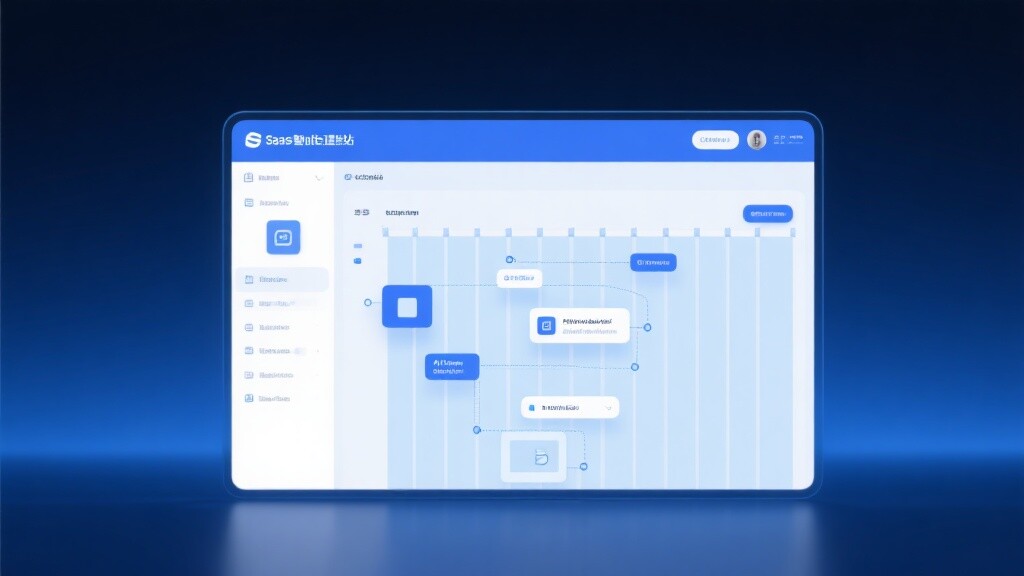
 易营宝SaaSインテリジェントWebサイト構築・マーケティングシステム易营宝SaaSインテリジェントWebサイト構築・マーケティングシステム。AIによるノーコードWebサイト構築により、10分で多言語対応の海外向け独自サイトをスピーディーに構築できます。グローバルサーバーによる高速化とAIインテリジェントSEO最適化により、企業のグローバル市場との効率的な接続を支援します。テクノロジーと操作性を完璧に融合し、海外向けWebサイト構築を極限までシンプルにします。
 AI+SEM広告インテリジェントマーケティングシステムAI+SEM駆動のインテリジェント広告配信、フルチェーンの精密広告マーケティングを実現。システムは自動的に週次/月次レポートを生成、AIがキーワードと配信国を推薦、コア指標をリアルタイム監視しインテリジェント警告、ワンクリックで高コンバージョン配信ソリューションを起動、迅速な顧客獲得とROI向上を支援。
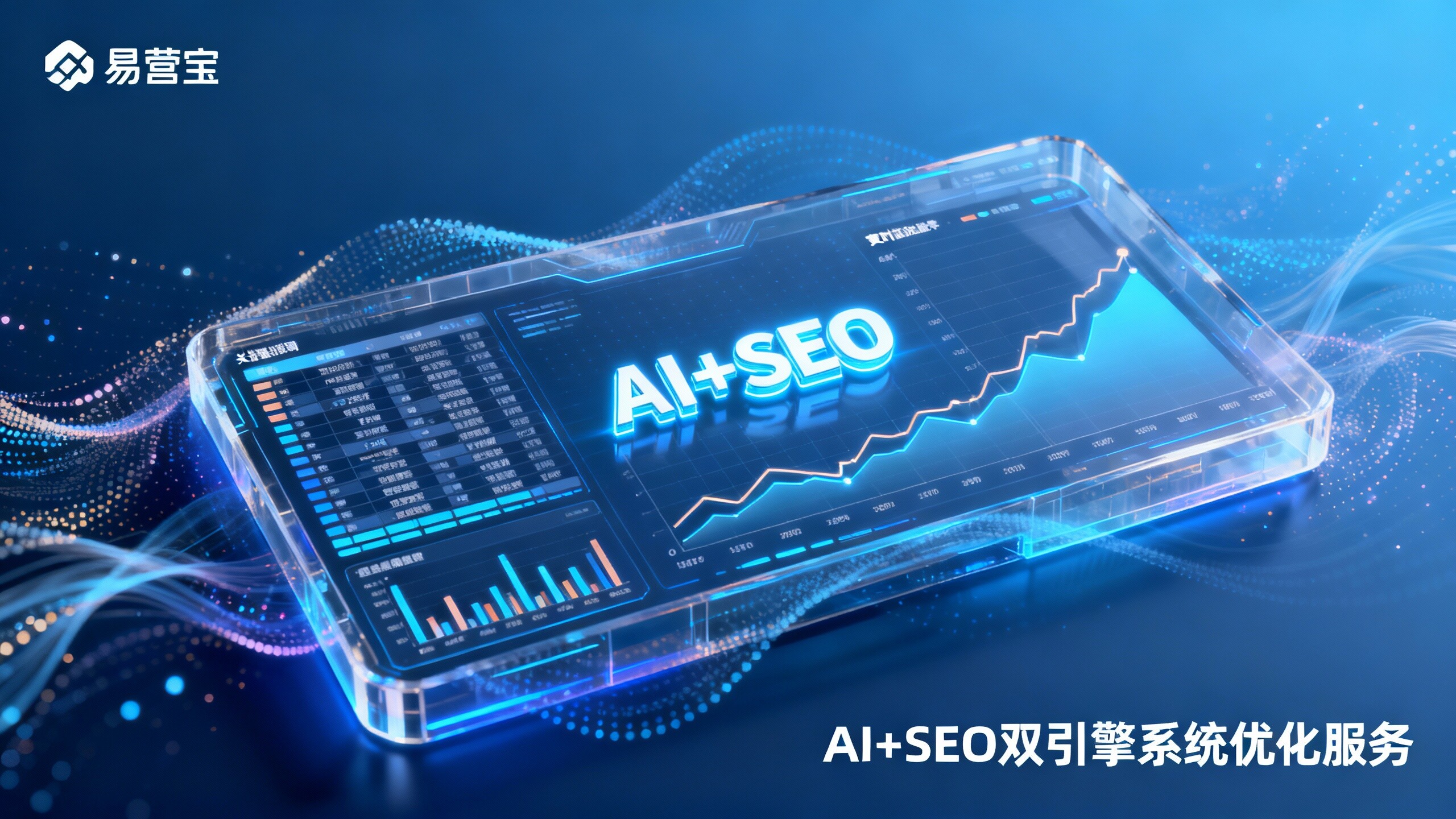
 AI+SEOデュアルエンジンシステム最適化サービス易营宝のAI+SEOデュアルエンジン最適化システムは、AIによるインテリジェントなキーワード発掘、コンテンツ生成、包括的な技術最適化を通じて、海外取引企業が質の高いオーガニックトラフィックを獲得できるよう支援し、検索順位とコンバージョン率を大幅に向上させます。
 AI+SNSソーシャルメディア全知達マーケティングシステム易営宝AI+SNSソーシャルメディア全知達マーケティングシステム-ソーシャルメディア時代における精密なソーシャルキャプチャーを実現。Facebook、LinkedInなど主要プラットフォームへのワンクリック同期コンテンツ対応、AIによる投稿自動最適化で適応性を向上。24時間365日対応のAIカスタマーサポートとユーザープロファイリング分析により、企業のグローバル市場展開を効率的に支援します。
 AI+SEO营销解决方案易营宝AI+SEO营销解决方案,通过AI批量写作、智能生成TDK、精准关键词扩词等功能,全面优化网站SEO效果,提升流量与转化率。助力企业构建高效智能网站新生态。
 AI+SEM広告マーケティングソリューションAI+SEM広告マーケティングソリューションは、AIインテリジェント技術を活用しSEM広告配信を高度に強化します。AIによる週次/月次レポート自動生成でアカウントデータを多角的に可視化し、広告効果とトレンドを包括的に把握。AIがキーワードと配信国を精密に推薦し、高コンバージョン率の広告コピーを自動生成。ワンクリックで効率的な配信プランを開始し、企業の迅速な顧客獲得を支援します。同時にシステムが主要指標をリアルタイム監視し、変動異常を自動検知して即時警告を発信。広告効果の安定性と高収益を保証します。
 ドメインサービス易営宝は専門的なドメインサービスを提供し、インテリジェント検索、ワンストップ登録、ブランド保護及び全周期管理を含め、企業がデジタルブランドイメージを構築するのを支援します。
 イージーマーケットB2CクロスボーダーECモール、独立サイト易営宝B2C跨境商城的独立站は、易営宝信息科技(北京)有限公司が自主開発したスマートなウェブサイト構築とクロスボーダーEコマースの一体化ソリューションです。システムは中小規模および大規模な輸出企業向けに設計されており、「ウェブサイト構築、運営、マーケティング、広告配信、コンバージョン」を一元化し、企業が迅速にクロスボーダーEコマースの独立サイトを構築し、ブランドの海外展開とグローバルな販売成長を実現するのを支援します。
プラットフォームは多言語、多通貨、多チャネルマーケティングをサポートし、組み込みのAI翻訳とSEO最適化システムを備え、東南アジア、欧米、ラテンアメリカ、中東などの主要市場に適応し、中国製造企業が国際Eコマースの展開を効率的に行うのを支援します。 SSL证书易营宝提供专业SSL安全证书服务,包括单域名和泛域名证书,确保网站数据传输加密、身份验证和完整性保护,助力企业建立安全可信的在线业务环境。