








- 米国、郵便以外の配送手段における800ドルの免税措置を廃止。宅配便の荷物は正式な通関申告が必要に16/11/2026詳細を見る
- ASEANがデジタル経済枠組み協定に署名、越境ECルールの統一が進む15/11/2026詳細を見る
- 深圳が中国本土で初めて貿易総額5兆元を超えた都市に15/11/2026詳細を見る
- 福建省、初の省級越境EC産業園区および重点育成ブランドの一覧を公示14/11/2026詳細を見る
- Amazon海外购、2026年ブラックフライデー・グローバルショッピングシーズンの開催を発表14/11/2026詳細を見る
- 央视网が中国の対外貿易におけるAPECの存在感を分析12/11/2026詳細を見る
モバイルサイトのファーストビューの読み込みが遅い場合、画像を最適化して高速化するには?
モバイル端末でファーストビューの読み込みが遅いと、ユーザー体験やコンバージョンに影響する可能性があります。アフターサービス担当者は、画像形式、サイズ、読み込み方法を確認し、サイトのモバイル表示を高速化しましょう。まず、ファーストビューの大きな画像がページの表示を遅らせていないか確認します。そのうえで、表示サイズに合わせて圧縮し、適切な形式を選び、読み込みの優先順位を調整します。通常、サイト全体の画像を一括で圧縮するよりも効果を得やすい方法です。
ファーストビューの画像が主な原因かどうかを判断するには?
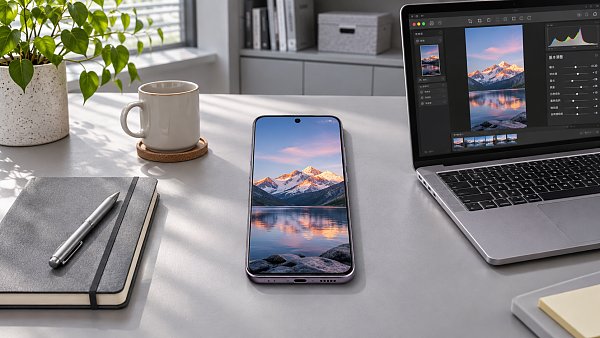
まず、スマートフォンで問題のページにアクセスし、具体的なURL、端末、ネットワーク環境、読み込みが遅くなった時間を記録します。ファーストビューのメインビジュアル、商品画像、カルーセル画像が長時間表示されないか、テキストが表示された後も大きな画像の読み込みが続いていないかを重点的に確認します。
次に、PageSpeed InsightsでそのURLをテストし、モバイル端末の結果にある最大コンテンツ描画時間(LCP)を確認して、診断情報をチェックします。LCPの対象要素は画像の場合もあれば、テキストやその他のコンテンツの場合もあります。レポートを確認して判断し、ページの見た目だけで決めつけないようにしましょう。
LCPの対象要素が画像の場合は、画像リクエストの開始が遅くないか、ファイルサイズが大きすぎないか、サーバーの応答が遅くないかを続けて確認します。主な時間が画像のダウンロード前またはダウンロード後にかかっている場合、画像の圧縮だけでは改善が限られることがあります。ページのレンダリングやスクリプトも調査しましょう。
ブラウザーの開発者ツールにあるネットワークパネルも確認し、モバイル端末と低速ネットワークをシミュレートして、ファーストビュー画像の転送サイズ、リクエスト時間、読み込み順序を記録することをおすすめします。最適化前のデータとページのスクリーンショットを保存しておけば、後から変更の効果を判断できます。
ファーストビューの大きな画像は、どの程度圧縮すべきですか?
まず、画像の実際の表示サイズを確認してから、アップロードするサイズを決めます。たとえば、スマートフォンのページでメイン画像の表示幅が約400ピクセルの場合、一部の高画素密度画面では、まず幅約800ピクセルの画像を試すことができます。具体的なサイズは、端末や鮮明さを確認したうえで決めてください。
スマートフォンに幅数千ピクセルのオリジナル画像をそのまま配信している場合は、ファイルを圧縮する前にトリミングまたは縮小します。バナー、商品のクローズアップ、文字入りポスターでは構図が異なるため、トリミング前に、狭い画面で被写体、製品型番、ボタンの領域が切れないことを確認してください。
すべての画像に適用できる固定の圧縮基準はありません。まず、ファーストビューのメイン画像について、たとえば数百KB以内を目標にして、文字の輪郭、製品の細部、グラデーション部分を比較します。画質が不十分なら品質を少し上げ、ファイルサイズがまだ大きい場合は、引き続き画像サイズを確認しましょう。
商品画像を処理する際は、元のファイルを保管し、最適化版を別名で保存して、サイズと用途を統一した命名規則で記録することをおすすめします。これにより、元に戻しやすくなるほか、後から同じ画像を繰り返し圧縮して細部が徐々に失われるのを防げます。
WebP、AVIF、従来の形式はどのように選べばよいですか?
写真を使ったメイン画像や商品画像では、まずWebPまたはAVIFを試すとよいでしょう。同程度の見た目の品質で、ファイルサイズを小さくできることが一般的です。実際の効果は画像の内容やエンコード設定によって異なるため、生成後のファイルサイズと画質を比較して、どちらを採用するか決めてください。
サイト構築システムが複数形式での出力に対応している場合は、対応ブラウザーにAVIFまたはWebPを提供し、互換性を確保するためにJPEGまたはPNGを代替形式として用意できます。公開後は、ターゲット顧客がよく使うスマートフォンやブラウザーで確認し、画像が表示されない、または形式に対応していないといった問題がないことを確認してください。
背景が透明な画像は、書き出し形式で透明効果が維持されるか確認します。アイコンや単純な線画にはSVGを検討できますが、信頼できる提供元のものを使用し、表示状態も確認してください。拡張子だけを見て判断しないでください。ファイル名をWebPに変更しても、画像形式が自動的に変換されるわけではありません。
海外向け独立サイトでは、多言語ページで同じメイン画像を共用する場合もあれば、素材を個別に管理する場合もあります。画像を差し替える際は、各言語版のテキスト、リンク、画像が一致しているか確認し、英語ページに別の言語のキャンペーン内容が表示されることを防ぎましょう。
ファーストビューの画像を優先的に読み込ませるには?
ファーストビューの主要な画像は、ブラウザーができるだけ早く検出できるようにする必要があります。ページのソースコードまたはサイト構築ツールの管理画面を確認し、メイン画像に誤って遅延読み込みが設定されていないことを確認します。重要なメイン画像だと判断できる場合は、システムの機能に応じて読み込み優先度を高く設定し、ネットワークパネルで効果を検証してください。
プリロードは、スタイルファイルから読み込まれる背景画像など、ブラウザーがすぐに検出できず、ファーストビューに表示されることが確実な重要画像に適しています。使用前に画像のURLとレスポンシブ用の画像を確認し、実際にはスマートフォンで使わない画像をプリロードして、リクエストを増やしてしまわないようにしてください。
ファーストビューより下にある商品画像、導入事例の画像、おすすめ画像には、画像がビューポートに近づいてからブラウザーがリクエストする遅延読み込みを検討できます。特にカルーセルでは、最初の重要画像を速やかに読み込み、残りの画像は実際の表示要件に応じて読み込みを遅らせられるか確認してください。
画像に幅と高さ、または対応するアスペクト比を設定すると、ブラウザーがあらかじめ表示領域を確保できるため、画像の表示時にページがずれるのを抑えられます。この設定は主にレイアウトの安定性を改善するもので、画像ファイルを直接小さくするものではありませんが、モバイル端末での閲覧やクリックをより安定させることができます。
モバイル端末とデスクトップで異なるサイズの画像を使うには?
デスクトップ向けの横長バナーをスマートフォンの画面に縮小すると、被写体が小さくなりすぎたり、文字が読みにくくなったりすることがあります。担当者は、まずシステムがレスポンシブ画像に対応しているか確認し、画面幅に応じて異なるサイズを提供します。構図に大きな違いがある場合は、モバイル端末用の画像を個別に作成できます。
技術担当者は、レスポンシブ画像の機能を使って複数の候補ファイルを設定し、ブラウザーが表示サイズとデバイスの画素密度に応じて選択できるようにします。設定後は、スマートフォンのビューポートで実際にどのファイルがダウンロードされているか確認し、ルールを設定してもデスクトップ向けの大きな画像がリクエストされ続ける事態を防ぎましょう。
プラットフォームで汎用画像を1枚しかアップロードできない場合は、まずデスクトップとスマートフォンの両方に対応できる構図を選び、画質を保てる範囲でファイルを小さくします。文字の多いバナーでは、文字やボタンをページ要素に変更することも検討できます。さまざまな画面に合わせやすくなります。
画像を差し替えた後、ほかに何を確認すべきですか?
画像の最適化が完了したら、まずテスト環境またはアクセスの少ないページで検証し、その後、サイトの公開手順に従って公開します。ファーストビューの表示、画像のアスペクト比、透明な背景、ボタンのリンク、多言語コンテンツを確認するとともに、トリミングによって商品画像の重要な細部が失われていないことも確認してください。
差し替え後も古い画像が表示される場合は、ブラウザー、コンテンツ配信ネットワーク、またはサイト構築プラットフォームのキャッシュがまだ更新されていない可能性があります。プラットフォームの手順に従って該当するキャッシュを更新するか、新しいファイルに新しいURLを使用し、実際のリクエストを通じて最適化後の画像がユーザーに配信されていることを確認してください。
海外からのアクセス速度は、サーバーの設置場所やネットワーク経路にも左右されます。複数の地域を対象とする独立サイトでは、ターゲット市場で画像リクエストにかかる時間を測定し、該当地域をカバーするコンテンツ配信ネットワークの利用を検討するとともに、キャッシュ設定によって素材を適時更新できることを確認してください。
最後に、最適化前とできるだけ同じ端末およびネットワーク環境で再テストし、LCP、ファーストビュー画像の転送サイズ、読み込み順序を比較します。1回のテスト結果には変動があるため、複数回測定することをおすすめします。サイトに実ユーザーデータがある場合は、一定期間のモバイル端末でのパフォーマンスも参考にして判断してください。
画像の最適化を日常のメンテナンス手順に取り入れる
アフターサービス担当者は、アクセスの多いトップページ、広告のランディングページ、主要な商品ページのファーストビュー画像を優先的に対応すると、効果をまとめて検証しやすくなります。画像がすでに十分小さいのにページの表示が遅い場合は、素材を繰り返し圧縮するのではなく、サーバーの応答、スクリプト、ページのレンダリングをさらに調査しましょう。
日常的な運用では、用途に応じた画像サイズの準備、形式と画質の確認、ファーストビューの優先順位設定、公開後のモバイル端末での表示確認を含むアップロード規定を作成できます。易营宝などのサイト構築・マーケティングプラットフォームを利用する場合も、まず管理画面で画像処理やキャッシュ機能に対応しているか確認し、テスト結果に基づいて調整してください。
関連記事
 易营宝でウェブサイトを構築する際、サイトナビゲーションはどのように設定しますか?
 企業公式サイトが本当にモバイルに対応しているか、どう判断すればよいですか?
 ユーザー体験の改善でフォームの離脱を減らすには?
関連製品
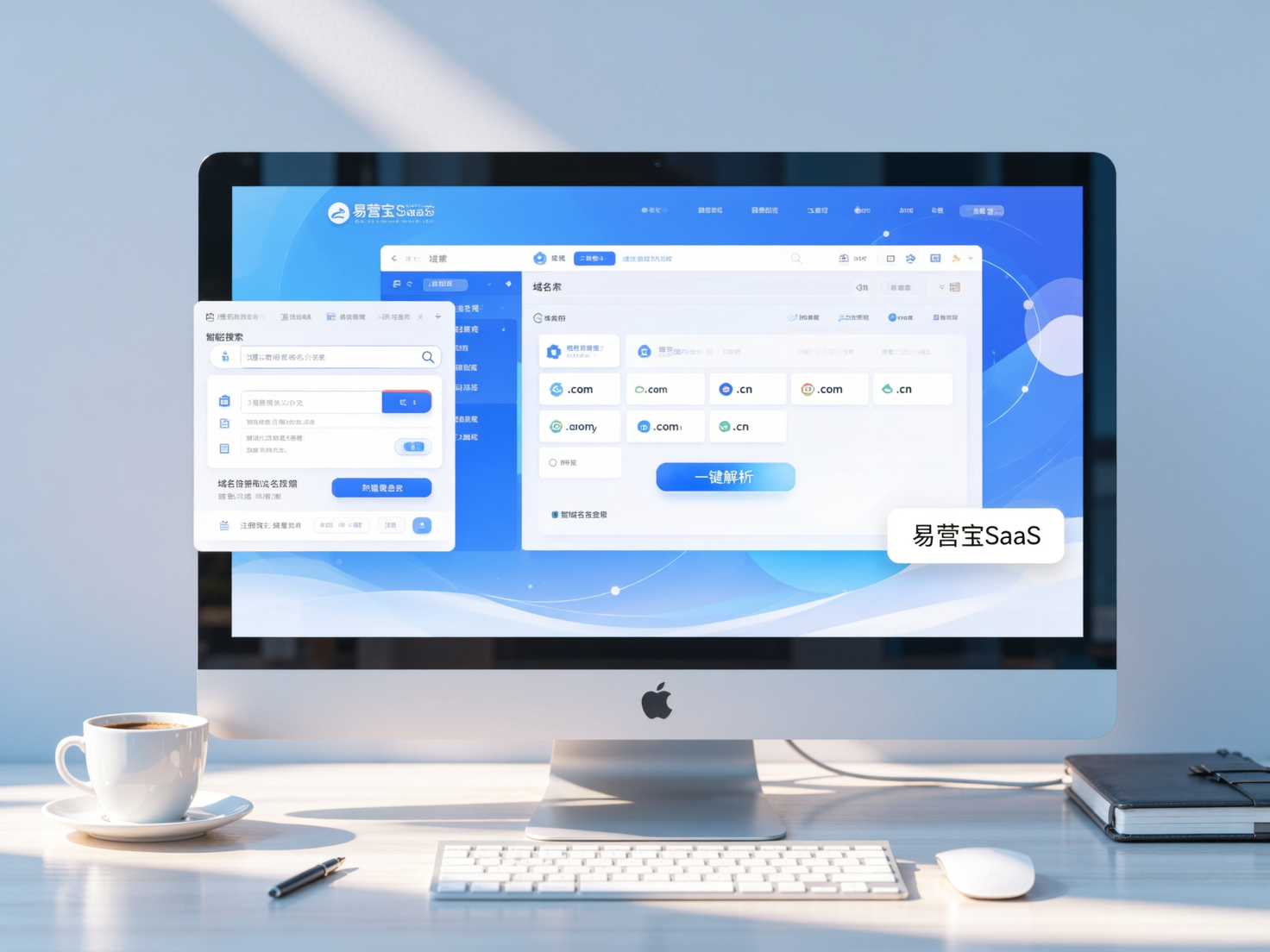
 易营宝SaaSインテリジェントWebサイト構築・マーケティングシステム易营宝SaaSインテリジェントWebサイト構築・マーケティングシステム。AIによるノーコードWebサイト構築により、10分で多言語対応の海外向け独自サイトをスピーディーに構築できます。グローバルサーバーによる高速化とAIインテリジェントSEO最適化により、企業のグローバル市場との効率的な接続を支援します。テクノロジーと操作性を完璧に融合し、海外向けWebサイト構築を極限までシンプルにします。
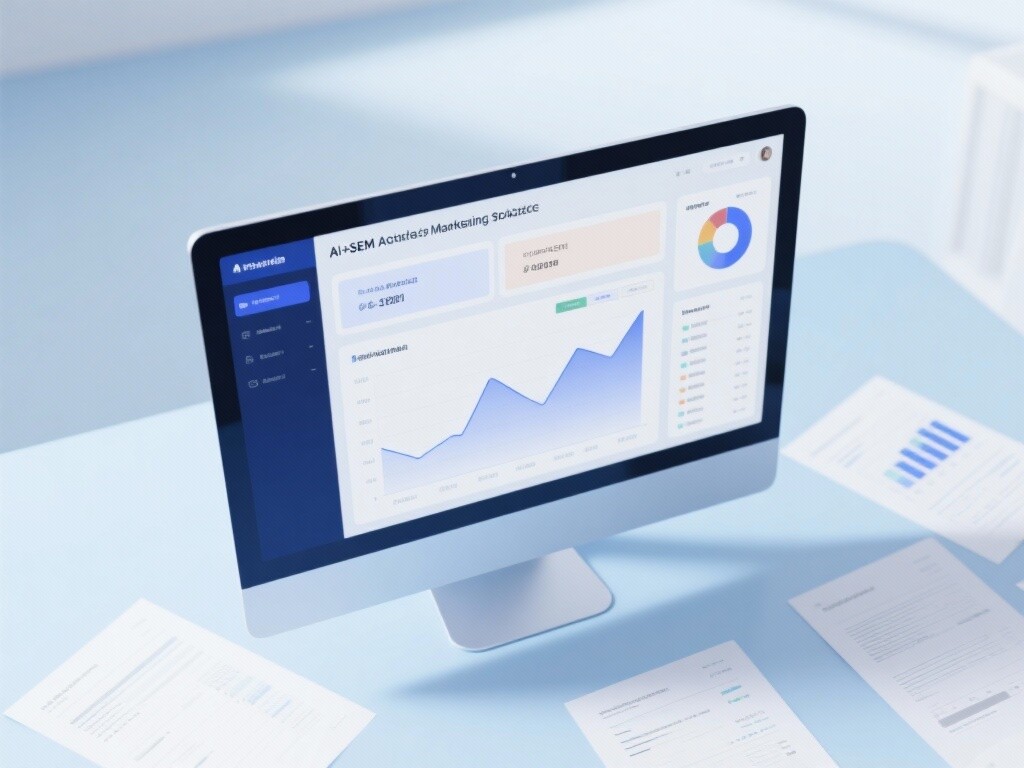
 AI+SEM広告インテリジェントマーケティングシステムAI+SEM駆動のインテリジェント広告配信、フルチェーンの精密広告マーケティングを実現。システムは自動的に週次/月次レポートを生成、AIがキーワードと配信国を推薦、コア指標をリアルタイム監視しインテリジェント警告、ワンクリックで高コンバージョン配信ソリューションを起動、迅速な顧客獲得とROI向上を支援。
 AI+SEOデュアルエンジンシステム最適化サービス易营宝のAI+SEOデュアルエンジン最適化システムは、AIによるインテリジェントなキーワード発掘、コンテンツ生成、包括的な技術最適化を通じて、海外取引企業が質の高いオーガニックトラフィックを獲得できるよう支援し、検索順位とコンバージョン率を大幅に向上させます。
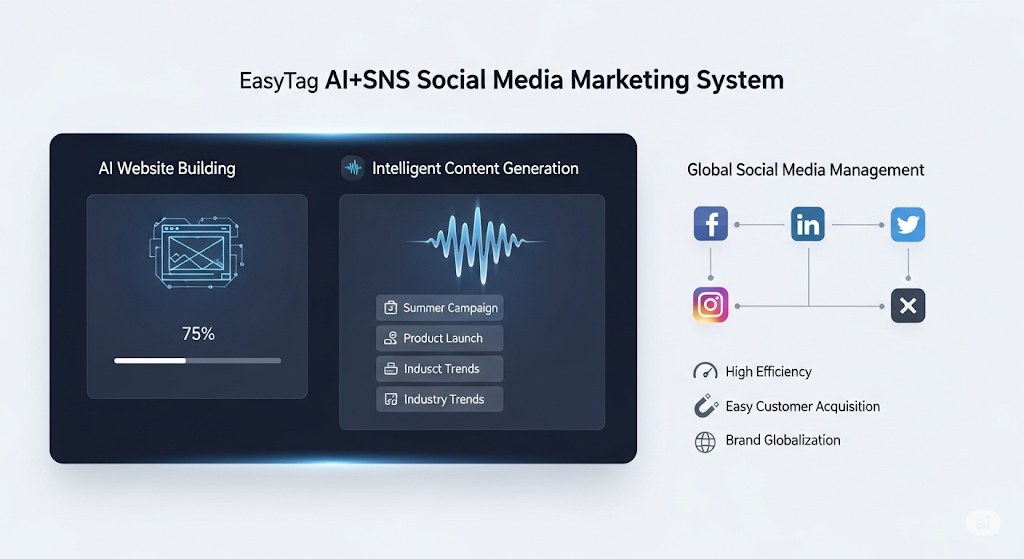
 AI+SNSソーシャルメディア全知達マーケティングシステム易営宝AI+SNSソーシャルメディア全知達マーケティングシステム-ソーシャルメディア時代における精密なソーシャルキャプチャーを実現。Facebook、LinkedInなど主要プラットフォームへのワンクリック同期コンテンツ対応、AIによる投稿自動最適化で適応性を向上。24時間365日対応のAIカスタマーサポートとユーザープロファイリング分析により、企業のグローバル市場展開を効率的に支援します。
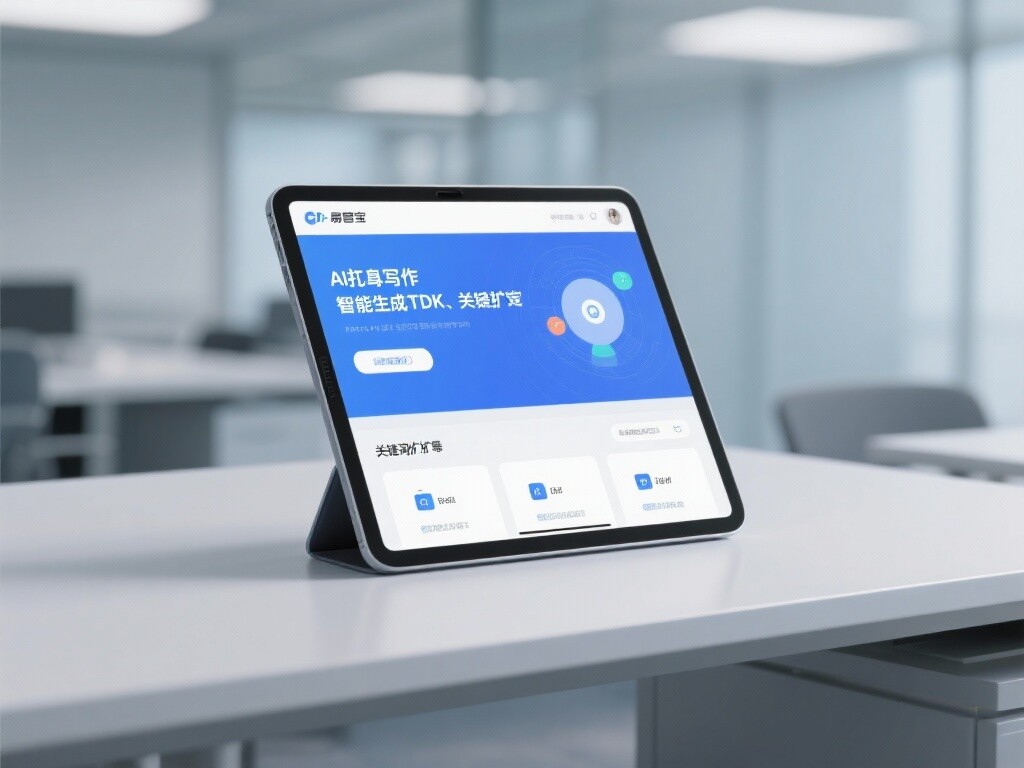
 AI+SEO营销解决方案易营宝AI+SEO营销解决方案,通过AI批量写作、智能生成TDK、精准关键词扩词等功能,全面优化网站SEO效果,提升流量与转化率。助力企业构建高效智能网站新生态。
 AI+SEM広告マーケティングソリューションAI+SEM広告マーケティングソリューションは、AIインテリジェント技術を活用しSEM広告配信を高度に強化します。AIによる週次/月次レポート自動生成でアカウントデータを多角的に可視化し、広告効果とトレンドを包括的に把握。AIがキーワードと配信国を精密に推薦し、高コンバージョン率の広告コピーを自動生成。ワンクリックで効率的な配信プランを開始し、企業の迅速な顧客獲得を支援します。同時にシステムが主要指標をリアルタイム監視し、変動異常を自動検知して即時警告を発信。広告効果の安定性と高収益を保証します。
 ドメインサービス易営宝は専門的なドメインサービスを提供し、インテリジェント検索、ワンストップ登録、ブランド保護及び全周期管理を含め、企業がデジタルブランドイメージを構築するのを支援します。
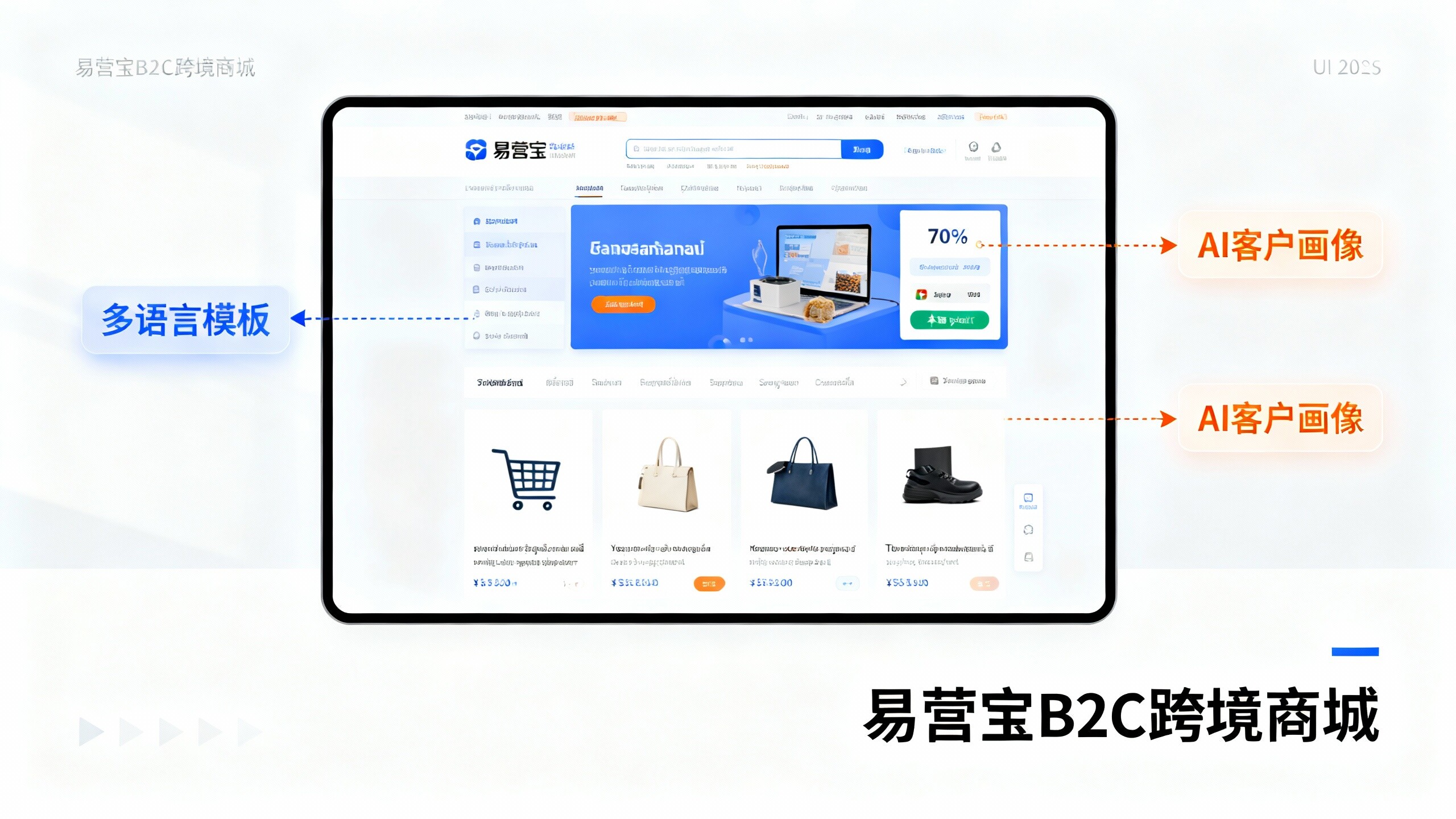
 イージーマーケットB2CクロスボーダーECモール、独立サイト易営宝B2C跨境商城的独立站は、易営宝信息科技(北京)有限公司が自主開発したスマートなウェブサイト構築とクロスボーダーEコマースの一体化ソリューションです。システムは中小規模および大規模な輸出企業向けに設計されており、「ウェブサイト構築、運営、マーケティング、広告配信、コンバージョン」を一元化し、企業が迅速にクロスボーダーEコマースの独立サイトを構築し、ブランドの海外展開とグローバルな販売成長を実現するのを支援します。
プラットフォームは多言語、多通貨、多チャネルマーケティングをサポートし、組み込みのAI翻訳とSEO最適化システムを備え、東南アジア、欧米、ラテンアメリカ、中東などの主要市場に適応し、中国製造企業が国際Eコマースの展開を効率的に行うのを支援します。 SSL证书易营宝提供专业SSL安全证书服务,包括单域名和泛域名证书,确保网站数据传输加密、身份验证和完整性保护,助力企业建立安全可信的在线业务环境。