








- Die USA schaffen die Zollfreigrenze von 800 US-Dollar für Nicht-Postsendungen ab; Expresspakete müssen regulär verzollt werden.16-11-2026Details anzeigen
- ASEAN unterzeichnet Abkommen über einen Rahmen für die digitale Wirtschaft – Regeln für den grenzüberschreitenden E-Commerce werden vereinheitlicht15-11-2026Details anzeigen
- Shenzhen ist die erste Stadt auf dem chinesischen Festland mit einem Außenhandelsvolumen von über 5 Billionen15-11-2026Details anzeigen
- Fujian gibt die erste Liste der provinziellen Industrieparks für grenzüberschreitenden E-Commerce und der Marken mit besonderem Förderstatus bekannt14-11-2026Details anzeigen
- Amazon Global Store kündigt die globale Black-Friday-Shopping-Saison 2026 an14-11-2026Details anzeigen
- CCTV.com analysiert den APEC-Anteil im chinesischen Außenhandel12-11-2026Details anzeigen
Wie lässt sich die Ladezeit des ersten sichtbaren Bereichs einer mobilen Website durch Bildoptimierung verkürzen?
Ein langsamer Ladevorgang des ersten sichtbaren Bereichs auf Mobilgeräten kann die Nutzererfahrung und die Conversion beeinträchtigen. Mitarbeiter im After-Sales-Service können die Website beschleunigen und für Mobilgeräte optimieren, indem sie Bildformat, Abmessungen und Lademechanismen überprüfen. Prüfen Sie zunächst, ob große Bilder im ersten sichtbaren Bereich die Seite verlangsamen. Passen Sie anschließend die Bildabmessungen an die Anzeigegröße an, wählen Sie ein geeignetes Format und legen Sie die Ladepriorität fest. Das zeigt in der Regel schneller Wirkung als eine pauschale Komprimierung aller Website-Bilder.
Wie lässt sich feststellen, ob Bilder im ersten sichtbaren Bereich das Hauptproblem sind?
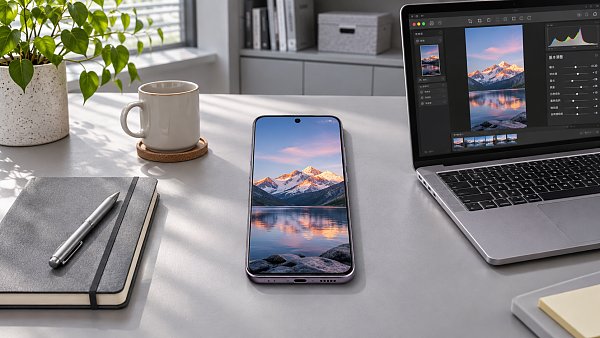
Rufen Sie die betroffene Seite zunächst auf einem Mobilgerät auf und notieren Sie die genaue URL, das Gerät, die Netzwerkbedingungen und den Zeitpunkt, zu dem die Verlangsamung auftritt. Achten Sie darauf, ob das Hero-Bild, Produktbilder oder ein Karussell im ersten sichtbaren Bereich längere Zeit leer bleiben und ob große Bilder noch geladen werden, nachdem der Text bereits angezeigt wird.
Testen Sie die URL anschließend mit PageSpeed Insights. Sehen Sie sich das Ergebnis für Mobilgeräte an, insbesondere den Largest Contentful Paint (LCP), und prüfen Sie die Diagnosehinweise. Das LCP-Element kann ein Bild, Text oder ein anderer Inhalt sein. Prüfen Sie daher den Bericht, statt sich allein auf den visuellen Eindruck der Seite zu verlassen.
Wenn das LCP-Element ein Bild ist, prüfen Sie, ob die Bildanforderung zu spät gestartet wird, die Datei zu groß ist oder der Server langsam antwortet. Entsteht der größte Zeitaufwand vor dem Herunterladen des Bildes oder nach Abschluss des Downloads, ist eine reine Bildkomprimierung möglicherweise nur begrenzt wirksam. Prüfen Sie dann auch das Seitenrendering und die Skripte.
Sehen Sie sich außerdem im Netzwerkbereich der Browser-Entwicklertools die Übertragungsgröße, die Anforderungszeit und die Ladereihenfolge der Bilder im ersten sichtbaren Bereich an. Simulieren Sie dabei ein Mobilgerät und eine langsamere Netzwerkverbindung. Speichern Sie die Messwerte und Screenshots vor der Optimierung, damit Sie später beurteilen können, ob die Änderungen wirksam waren.
Wie stark sollten große Bilder im ersten sichtbaren Bereich komprimiert werden?
Prüfen Sie zunächst die tatsächliche Anzeigegröße des Bildes und legen Sie danach die Upload-Abmessungen fest. Wird beispielsweise ein Hauptbild auf einer Mobilseite mit einer Breite von etwa 400 Pixeln angezeigt, können Sie für manche Bildschirme mit hoher Pixeldichte zunächst eine Version mit etwa 800 Pixeln Breite bereitstellen. Die konkreten Abmessungen sollten Sie jedoch anhand des Geräts und der Bildschärfe überprüfen.
Wenn die Website Mobilgeräten ein Originalbild mit mehreren tausend Pixeln Breite ausliefert, schneiden Sie es zunächst zu oder skalieren Sie es herunter, bevor Sie die Datei komprimieren. Banner, Produktdetails und Textgrafiken haben unterschiedliche Bildkompositionen. Prüfen Sie vor dem Zuschneiden, ob das Motiv, die Produktmodellnummer und der Schaltflächenbereich auf schmalen Bildschirmen vollständig sichtbar bleiben.
Für die Komprimierung gibt es keinen festen Standard, der für alle Bilder gilt. Legen Sie zunächst ein internes Ziel für das Hauptbild im ersten sichtbaren Bereich fest, zum Beispiel eine Dateigröße von höchstens einigen Hundert KB. Vergleichen Sie anschließend die Kanten des Textes, die Produktdetails und die Farbverläufe. Ist die Bildqualität unzureichend, erhöhen Sie die Qualität etwas. Ist die Datei weiterhin zu groß, überprüfen Sie die Abmessungen.
Bewahren Sie bei Produktbildern die Originaldatei auf und speichern Sie die optimierte Version separat. Verwenden Sie eine einheitliche Benennung, aus der Abmessungen und Verwendungszweck hervorgehen. So können Sie bei Bedarf zur Originalversion zurückkehren und verhindern, dass dasselbe Bild bei späteren Bearbeitungen wiederholt komprimiert wird und dabei nach und nach Details verliert.
Wie wählt man zwischen WebP, AVIF und den bisherigen Formaten?
Für Haupt- und Produktbilder mit fotografischen Inhalten sollten Sie zuerst WebP oder AVIF testen. Diese Formate können bei vergleichbarer visueller Qualität in der Regel die Dateigröße reduzieren. Das tatsächliche Ergebnis hängt vom Bildinhalt und den Codierungseinstellungen ab. Vergleichen Sie daher Dateigröße und Bildqualität der erzeugten Dateien, bevor Sie sich für ein Format entscheiden.
Wenn Ihr Website-System die Ausgabe mehrerer Formate unterstützt, können Sie Browsern, die diese Formate unterstützen, AVIF oder WebP bereitstellen und JPEG oder PNG als kompatible Rückfalloption vorsehen. Prüfen Sie nach der Veröffentlichung stichprobenartig auf den Mobilgeräten und in den Browsern, die Ihre Zielkunden üblicherweise verwenden, ob Bilder leer bleiben oder das Format nicht unterstützt wird.
Bei Bildern mit transparentem Hintergrund muss geprüft werden, ob das Exportformat die Transparenz beibehält. Für Symbole und einfache Liniengrafiken kommt SVG infrage. Verwenden Sie dabei eine vertrauenswürdige Quelle und kontrollieren Sie die Darstellung. Verlassen Sie sich nicht nur auf die Dateiendung: Wird eine Datei in WebP umbenannt, wird das Bildformat dadurch nicht automatisch konvertiert.
Auf internationalen Websites können mehrsprachige Seiten dieselben Hauptbilder nutzen oder ihre Medien separat verwalten. Prüfen Sie beim Austausch, ob Texte, Links und Bilder in den einzelnen Sprachversionen zusammenpassen. So verhindern Sie beispielsweise, dass auf einer englischen Seite weiterhin Werbeinhalte in einer anderen Sprache angezeigt werden.
Wie lassen sich Bilder im ersten sichtbaren Bereich priorisiert laden?
Die wichtigsten Bilder im ersten sichtbaren Bereich sollten vom Browser frühzeitig erkannt werden. Prüfen Sie im Quellcode der Seite oder im Administrationsbereich des Website-Systems, ob das Hauptbild fälschlicherweise für Lazy Loading konfiguriert ist. Für ein eindeutig wichtiges Hauptbild können Sie, sofern das System dies unterstützt, eine höhere Ladepriorität festlegen und die Wirkung im Netzwerkbereich überprüfen.
Ein Preload eignet sich für wichtige Bilder, die sicher im ersten sichtbaren Bereich erscheinen, vom Browser aber nicht rechtzeitig erkannt werden können, zum Beispiel einige über Stylesheets eingebundene Hintergrundbilder. Prüfen Sie vorab die Bildadresse und die responsive Variante, damit nicht ein Bild vorab geladen wird, das auf dem Mobilgerät tatsächlich nicht verwendet wird und zusätzliche Anfragen verursacht.
Für Produkt-, Referenz- und Empfehlungsgrafiken außerhalb des ersten sichtbaren Bereichs kann Lazy Loading eingesetzt werden. Der Browser fordert sie dann erst an, wenn sie sich dem sichtbaren Bereich nähern. Prüfen Sie insbesondere Karussell-Komponenten: Das erste wichtige Bild sollte rechtzeitig geladen werden; die übrigen Bilder können entsprechend der tatsächlichen Anzeigeanforderungen später geladen werden.
Wenn Sie für Bilder Breite und Höhe oder das entsprechende Seitenverhältnis angeben, kann der Browser den Platz vorab reservieren und Layoutverschiebungen beim Anzeigen des Bildes reduzieren. Diese Einstellung verbessert vor allem die Layoutstabilität. Sie verkleinert die Bilddatei nicht direkt, sorgt aber für eine stabilere Nutzung und Bedienung auf Mobilgeräten.
Wie lassen sich unterschiedliche Bildgrößen für Mobilgeräte und Desktop-Computer verwenden?
Wird dasselbe Desktop-Banner auf einen Smartphone-Bildschirm verkleinert, kann das Motiv zu klein und der Text schwer lesbar werden. Mitarbeiter in der Website-Pflege sollten zunächst prüfen, ob das System responsive Bilder unterstützt und je nach Bildschirmbreite Bilder in unterschiedlichen Größen bereitstellen kann. Bei deutlich abweichenden Bildkompositionen kann ein separates Bild für Mobilgeräte erstellt werden.
Techniker können mithilfe responsiver Bildfunktionen mehrere Bilddateien als Optionen konfigurieren, aus denen der Browser anhand der Anzeigegröße und Pixeldichte des Geräts auswählt. Prüfen Sie nach der Konfiguration im mobilen Ansichtsfenster, welche Datei tatsächlich heruntergeladen wird. So stellen Sie sicher, dass trotz der konfigurierten Regeln nicht weiterhin das große Desktop-Bild angefordert wird.
Wenn die Plattform nur den Upload eines einzigen, universell verwendbaren Bildes erlaubt, wählen Sie eine Bildkomposition, die sowohl auf Desktop- als auch auf Mobilgeräten funktioniert, und verkleinern Sie die Datei, soweit es die Bildqualität zulässt. Bei Bannern mit viel Text können Sie Text und Schaltflächen auch als Seitenelemente umsetzen, damit sie sich leichter an unterschiedliche Bildschirme anpassen lassen.
Was sollte nach dem Austausch von Bildern noch geprüft werden?
Testen Sie die Optimierung zunächst in einer Testumgebung oder auf einer Seite mit geringem Traffic und veröffentlichen Sie sie anschließend gemäß dem Veröffentlichungsprozess der Website. Prüfen Sie das Bild im ersten sichtbaren Bereich, das Seitenverhältnis, den transparenten Hintergrund, die Schaltflächenlinks und die mehrsprachigen Inhalte. Vergewissern Sie sich außerdem, dass durch das Zuschneiden keine wichtigen Produktdetails verloren gegangen sind.
Wenn nach dem Austausch weiterhin das alte Bild angezeigt wird, sind möglicherweise der Browser-Cache, der Cache des Content Delivery Network oder der Cache der Website-Plattform noch nicht aktualisiert. Aktualisieren Sie die entsprechenden Caches gemäß dem Plattformprozess oder verwenden Sie für die neue Datei eine neue Adresse. Prüfen Sie anschließend anhand der tatsächlichen Anfrage, ob Nutzer die optimierte Version erhalten.
Die Geschwindigkeit beim Zugriff aus dem Ausland hängt auch vom Serverstandort und der Netzwerkverbindung ab. Bei einer unabhängigen Website für mehrere Regionen können Sie die Dauer von Bildanforderungen in den Zielmärkten testen und prüfen, ob ein Content Delivery Network mit Abdeckung in den entsprechenden Regionen eingesetzt werden sollte. Achten Sie außerdem darauf, dass sich Inhalte durch die Cache-Strategie rechtzeitig aktualisieren lassen.
Führen Sie abschließend einen erneuten Test mit möglichst denselben Geräten und Netzwerkbedingungen wie vor der Optimierung durch. Vergleichen Sie den LCP, die Übertragungsgröße der Bilder im ersten sichtbaren Bereich und die Ladereihenfolge. Einzelne Tests können schwanken; führen Sie daher mehrere Messungen durch. Wenn für die Website Daten tatsächlicher Nutzer vorliegen, sollten Sie die Leistung auf Mobilgeräten außerdem über einen gewissen Zeitraum hinweg beurteilen.
Bildoptimierung als regelmäßigen Wartungsprozess etablieren
Mitarbeiter im After-Sales-Service sollten zuerst große Bilder im ersten sichtbaren Bereich von Seiten mit hohem Traffic optimieren, etwa auf der Startseite, auf Anzeigen-Landingpages und auf wichtigen Produktseiten. Dort lässt sich die Wirkung in der Regel gezielter überprüfen. Sind die Bilder bereits klein genug und ist die Seite dennoch langsam, prüfen Sie die Serverantwort, die Skripte und das Seitenrendering, statt die Bilddateien wiederholt zu komprimieren.
Für die tägliche Arbeit können Sie Upload-Richtlinien festlegen: Bildabmessungen nach Verwendungszweck vorbereiten, Format und Qualität prüfen, die Ladepriorität für Bilder im ersten sichtbaren Bereich kontrollieren und die Wirkung auf Mobilgeräten nach der Veröffentlichung stichprobenartig überprüfen. Nutzer von Website- und Marketingplattformen wie 易营宝 sollten außerdem zunächst prüfen, welche Funktionen zur Bildverarbeitung und zum Caching im Administrationsbereich verfügbar sind, und diese dann anhand der Testergebnisse anpassen.
Verwandte Artikel
 Wie richten Sie die Website-Navigation beim Erstellen einer Website mit Yiyingbao ein?
 Wie lässt sich feststellen, ob eine Unternehmenswebsite wirklich für mobile Endgeräte optimiert ist?
 Wie lässt sich der Formularabbruch durch eine Optimierung der Nutzererfahrung reduzieren?
Verwandte Produkte
 易营宝 SaaS-Marketing-System für die intelligente Website-ErstellungDas 易营宝 SaaS-Marketing-System für die intelligente Website-Erstellung ermöglicht eine KI-gestützte Website-Erstellung ohne Programmieraufwand. Erstellen Sie in nur 10 Minuten schnell eine mehrsprachige internationale B2B-Website, beschleunigt durch globale Server und intelligente KI-gestützte SEO-Optimierung, um Unternehmen effizient mit globalen Märkten zu verbinden. Die perfekte Verbindung von Technologie und Bedienkomfort macht die Erstellung von Websites für den Außenhandel so einfach wie möglich.
 Optimierungsservice für das AI+SEO-Dual-Engine-SystemDas AI+SEO-Dual-Engine-Optimierungssystem von 易营宝 unterstützt Außenhandelsunternehmen durch intelligente AI-Keyword-Recherche, Content-Generierung und umfassende technische Optimierung dabei, hochwertigen organischen Traffic zu gewinnen und Suchrankings sowie Conversion-Raten deutlich zu steigern.
 AI+SEM intelligente Werbemarketing-SystemAI+SEM-gesteuerte intelligente Kampagnenerstellung, ganzheitliche Unterstützung für präzises Werbemarketing. Das System generiert automatisch Wochen-/Monatsberichte, KI empfiehlt Keywords und Zielmärkte, überwacht Echtzeit-Kennzahlen und warnt intelligent, startet mit einem Klick hochkonvertierende Kampagnen, beschleunigt Lead-Generierung und steigert ROI.
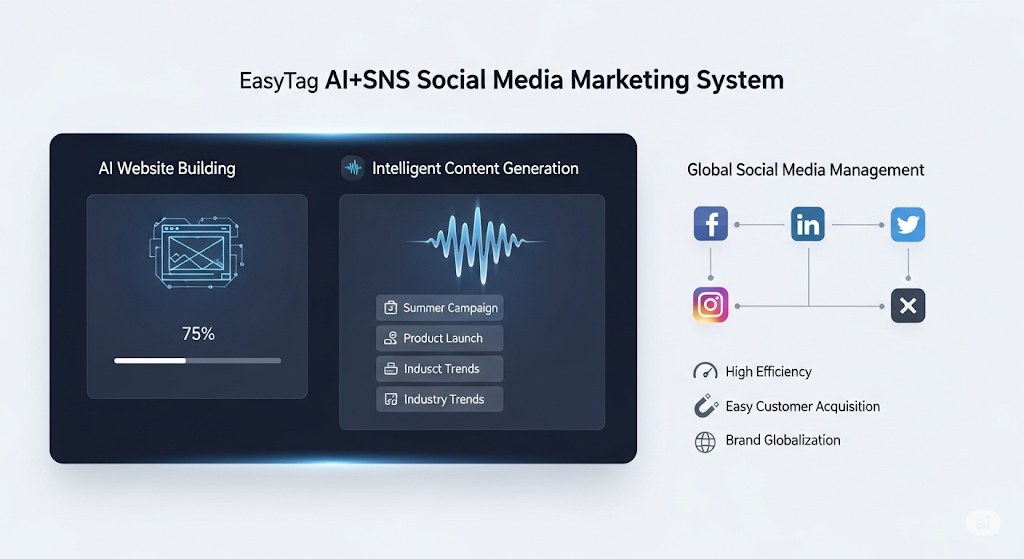
 AI+SNS Social-Media-Marketing-SystemYingyingbao AI+SNS Social Media Intelligent Marketing System – Präzise Erfassung sozialer Daten für das Zeitalter der sozialen Medien. Unterstützt die Synchronisierung von Inhalten mit einem Klick auf allen wichtigen Plattformen, einschließlich Facebook und LinkedIn. KI-gestütztes Umschreiben von Beiträgen verbessert die Lokalisierung. Intelligenter Kundenservice rund um die Uhr und Analyse von Nutzerprofilen ermöglichen Unternehmen eine effiziente Expansion in globale Märkte.
 AI+SEM-Lösungen für WerbemarketingKI-gestützte SEM-Werbelösungen nutzen künstliche Intelligenz, um das SEM-Kampagnenmanagement erheblich zu verbessern. Mithilfe von KI werden wöchentliche und monatliche Berichte erstellt, die Kontodaten in mehreren Dimensionen darstellen und so einen umfassenden Überblick über die Werbeleistung und Trends ermöglichen. KI liefert präzise Empfehlungen zu Keywords und Zielländern, erstellt auf intelligente Weise Werbetexte mit hoher Konversionsrate und initiiert mit einem einzigen Klick eine effiziente Kampagnenumsetzung, wodurch die Kundenakquise für Unternehmen beschleunigt wird. Gleichzeitig überwacht das System die wichtigsten Kennzahlen in Echtzeit, identifiziert auf intelligente Weise ungewöhnliche Schwankungen und gibt rechtzeitig Warnmeldungen aus, um eine stabile Werbeleistung und hohe Renditen zu gewährleisten.
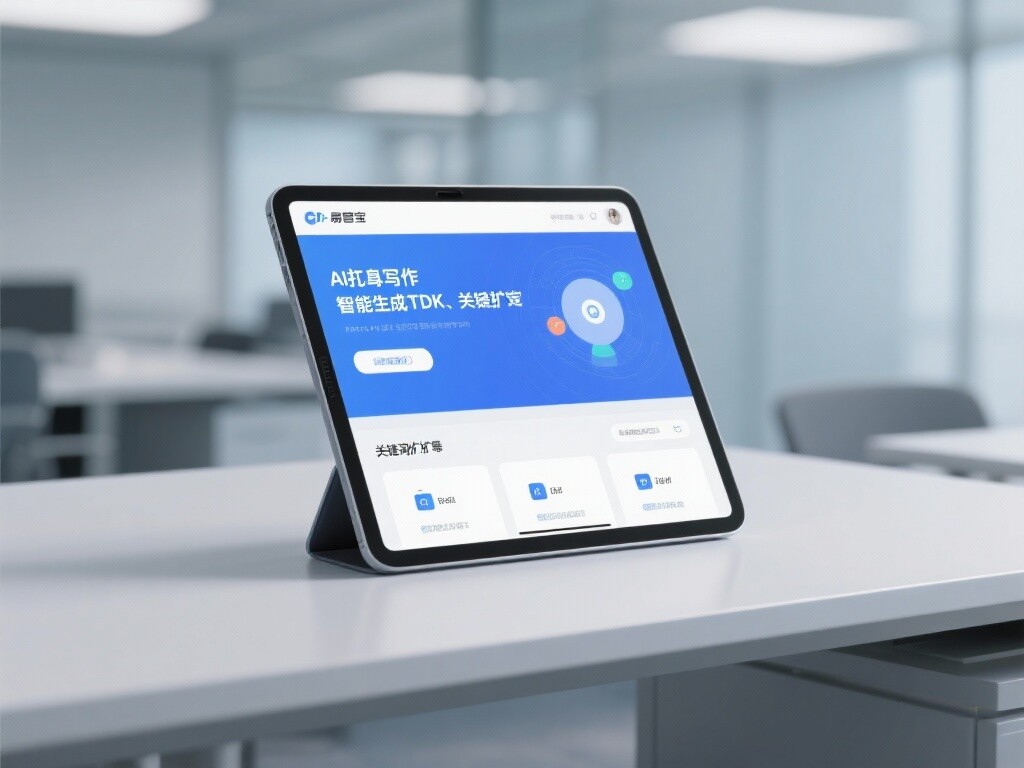
 AI+SEO营销解决方案易营宝AI+SEO营销解决方案,通过AI批量写作、智能生成TDK、精准关键词扩词等功能,全面优化网站SEO效果,提升流量与转化率。助力企业构建高效智能网站新生态。
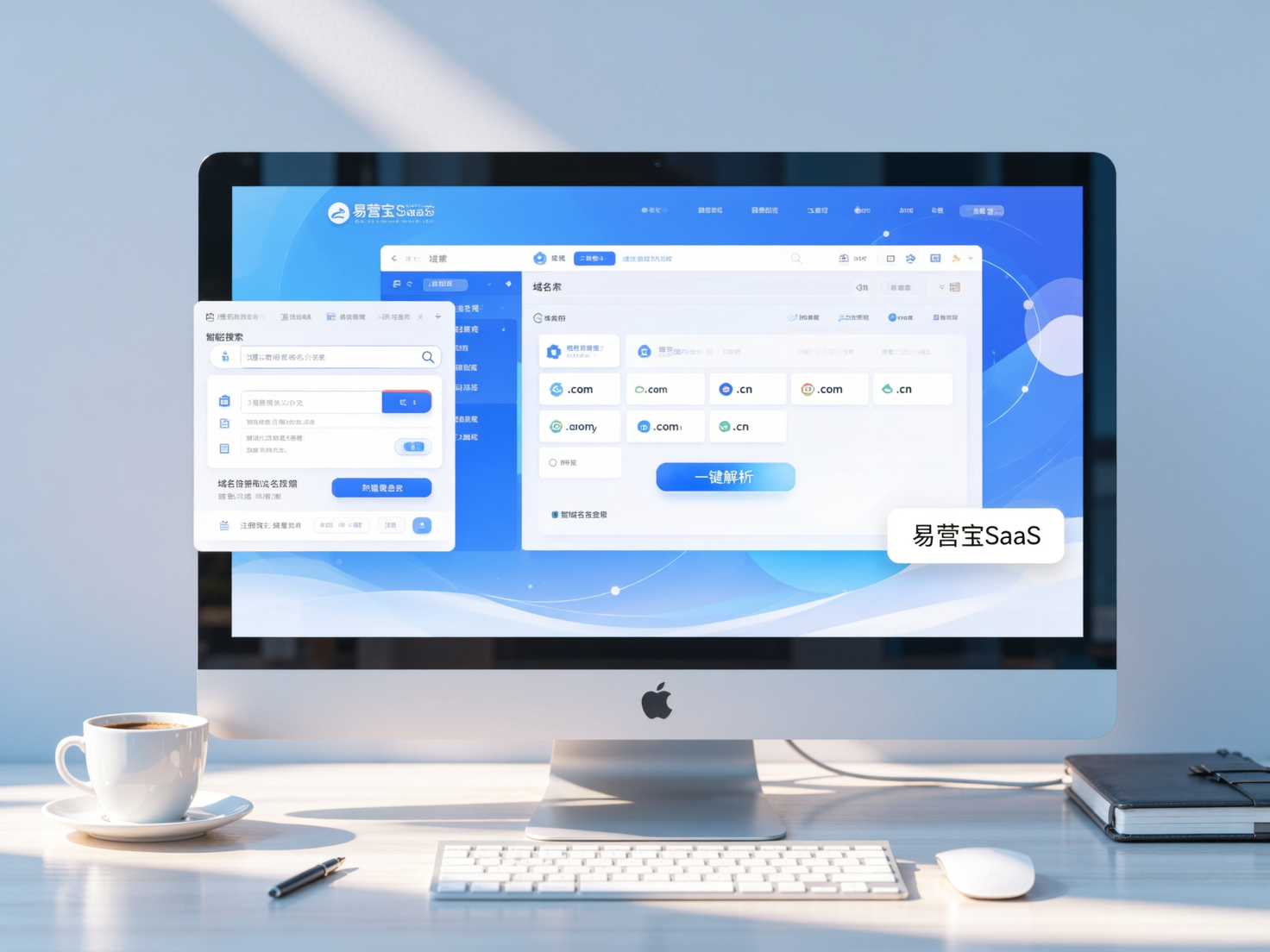
 Domain-DienstleistungenEasyWin bietet professionelle Domain-Dienstleistungen an, einschließlich intelligenter Abfrage, One-Stop-Registrierung, Markenschutz und Rund-um-die-Uhr-Management, um Unternehmen bei der Gestaltung eines digitalen Markenimages zu unterstützen.
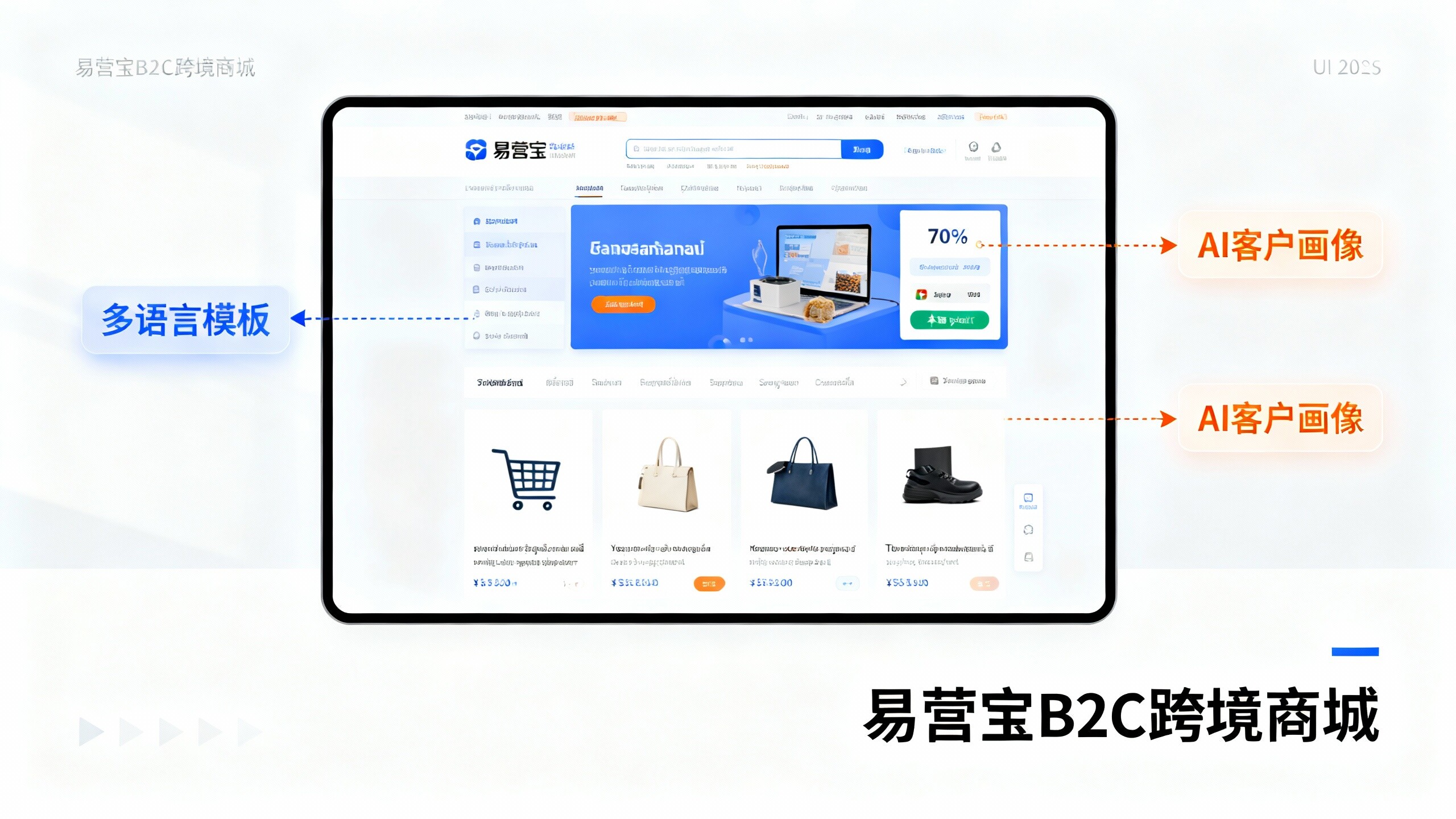
 EasySell B2C Cross-Border E-Commerce-Plattform und eigenständige WebsiteDer EasyStore B2C Cross-Border E-Commerce Independent Store ist eine intelligente Website-Erstellungs- und Cross-Border-E-Commerce-All-in-One-Lösung, die von der EasyStore Information Technology (Beijing) Co., Ltd. eigenständig entwickelt wurde. Das System wurde speziell für kleine, mittlere und große Exportunternehmen entwickelt und vereint „Website-Erstellung, Betrieb, Marketing, Werbung und Konversion“ in einem, um Unternehmen dabei zu unterstützen, schnell einen Cross-Border-E-Commerce-Independent-Store aufzubauen und so Markenexport und globalen Verkaufszuwachs zu realisieren.
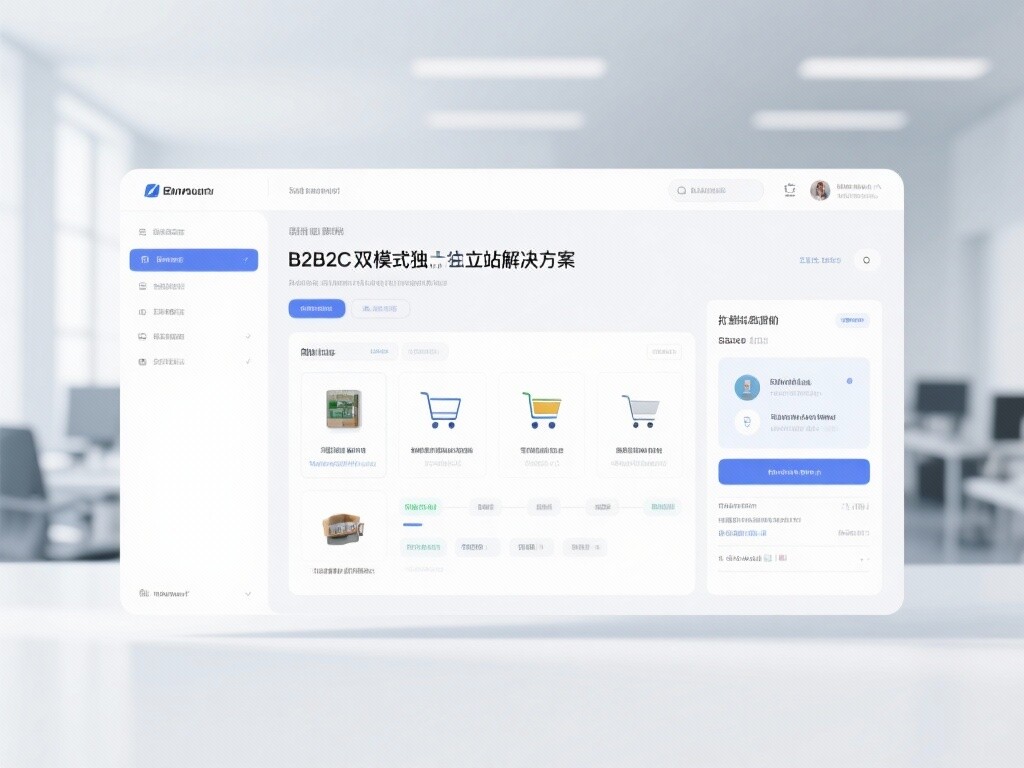
Die Plattform unterstützt Mehrsprachigkeit, Multi-Währungen und Multi-Kanal-Marketing, verfügt über integrierte KI-Übersetzungs- und SEO-Optimierungssysteme und ist für Hauptmärkte wie Südostasien, Europa/Amerika, Lateinamerika und den Nahen Osten geeignet, um chinesischen Herstellern bei der effizienten Erschließung internationaler E-Commerce-Märkte zu helfen. B2B2C双模式独立站解决方案易营宝推出的B2B2C双模式独立站解决方案,专为同时开展批发与零售业务的企业打造。平台支持商品价格展示、商品多规格管理、购物车与购物车弹窗、购物车总价计算,以及统一批量询价等功能,帮助企业以更高效、更直观的方式触达B端与C端客户。通过云建站、大数据分析与广告智能投放体系,助力企业打破渠道壁垒,实现国内外市场拓展与品牌价值提升。