- يعتزم الاتحاد الأوروبي رفع الرسوم المفروضة على الطرود الصغيرة الواردة إلى 5 يورو31-10-2026عرض التفاصيل
- تعدّل ميرسك رسوم استرداد تكاليف التشغيل الطارئة في الشرق الأوسط إلى 2000 دولار لكل حاوية30-10-2026عرض التفاصيل
- وزارة التجارة: ارتفعت مبيعات التجزئة عبر الإنترنت بنسبة 4.4% خلال الأرباع الثلاثة الأولى، مع استمرار التجارة الإلكترونية العابرة للحدود في تحقيق نمو سريع29-10-2026عرض التفاصيل
- تقرير CCTV: تسارع توسع الأجهزة الذكية المدعومة بالذكاء الاصطناعي في الأسواق الخارجية، وامتداد طلبات بعض المنتجات الرائجة إلى العام المقبل29-10-2026عرض التفاصيل
- تقرير Alphabet المالي للربع الثالث: ارتفاع إيرادات إعلانات بحث Google بنسبة 10.5% إلى 82 مليار دولار29-10-2026عرض التفاصيل
- أعلنت AliExpress عن قواعد جديدة لخدماتها الموجّهة إلى روسيا، مرتبطة بتكامل المنتجات مع Wildberries28-10-2026عرض التفاصيل
كيف يمكن اكتشاف صِغر المسافة بين الأزرار عند التحقق من ملاءمة الموقع للهواتف المحمولة؟
إذا نقرت على «إرسال استفسار» من الهاتف، لكنك لمست رمز WhatsApp المجاور، أو نقرت على قسم مجاور عند فتح القائمة، فتحرَّ المشكلة من ثلاثة جوانب: منطقة النقر الفعلية، والمسافة بين المناطق المتجاورة، وتخطيط الصفحة. فوجود مساحة ظاهرة حول الزر لا يعني بالضرورة أن مناطق اللمس منفصلة؛ كما أن الرمز الذي يبدو صغيرًا قد تكون له بالفعل مساحة نقر كبيرة بما يكفي.
عند البحث عن طرق الفحص باستخدام check for mobile friendly، لا تكتفِ بنتيجة النجاح أو الخطأ التي تعرضها الأداة. حدِّد أولًا الصفحة، وعرض الشاشة، وحالة التفاعل التي يحدث فيها النقر غير المقصود، ثم افحص أبعاد العناصر في المتصفح، وأخيرًا اختبر على جهاز حقيقي. عندها يمكنك تحديد ما إذا كان ينبغي زيادة الحشو الداخلي، أو توسيع المسافة، أو تغيير ترتيب مجموعة الأزرار كاملةً.
حدِّد موضع حدوث النقر غير المقصود والحالة التي يحدث فيها
عند فحص مواقع التجارة الخارجية أو الصفحات المقصودة التسويقية، ابدأ بالتفاعلات التي تؤثر مباشرةً في الاستفسارات والمشتريات: شريط التنقل العلوي، ومرشحات المنتجات، وإرسال النماذج، وأزرار التحكم في كمية المنتجات في سلة التسوق، وأزرار الاتصال والدردشة والاستفسار المثبتة أسفل الصفحة. وانتبه بشكل خاص إلى الحالات التي تظهر فيها خدمة العملاء العائمة، وإشعار ملفات تعريف الارتباط، وشريط الإجراءات السفلي في الوقت نفسه، إذ قد تحجب هذه العناصر أزرارًا كان يمكن النقر عليها بشكل طبيعي.
لا تفحص الشاشة الرئيسية عند فتحها فقط. انتقل إلى صفحة تفاصيل المنتج، وافتح القائمة، وأظهر لوحة التصفية، ثم أظهر رسائل التحقق في النموذج. قد تكون المسافة بين الأزرار في الحالة الافتراضية كافية، لكنها قد تتزاحم بعد فتح القائمة وإضافة محتوى جديد. وفي المواقع متعددة اللغات، افحص أيضًا الإصدارات ذات النصوص الطويلة لتجنب التفاف نص الزر أو تقارب الروابط بعد الترجمة.
عند تسجيل المشكلة، احتفظ على الأقل بعنوان الصفحة، وعرض الشاشة، وخطوات التفاعل، والعنصر الذي تم النقر عليه خطأً. فالوصف «بعد فتح شريط الاستفسار أسفل صفحة تفاصيل المنتج، يسهل أن يؤدي النقر على زر الإغلاق إلى فتح مدخل الدردشة» يساعد المطورين على إعادة المشكلة أكثر من وصف «أزرار الهاتف متقاربة جدًا».
تحقّق من حدود النقر قبل الحكم على ملاءمة الأبعاد
في أدوات المطور بالمتصفح، انتقل إلى عرض محاكاة الأجهزة المحمولة، وحدد الزر باستخدام أداة تحديد العناصر، ثم افحص نموذج الصندوق وأبعاده والعناصر المحيطة به. يجب أن يستند القياس إلى الرابط أو الزر الذي يستقبل النقر فعليًا، لا إلى الرمز أو النص الموجود داخله فقط، كما لا ينبغي اعتبار أبعاد الحاوية الزخرفية الخارجية أبعادًا لمساحة النقر.
على سبيل المثال، إذا كان رمز في منتصف مساحة ملونة كبيرة، لكن النقر لا يعمل إلا على الرمز نفسه، فإن المساحة الملونة لا توسع منطقة اللمس. وعلى العكس، فإن زيادة الحشو الداخلي للزر تسهّل على الإصبع استهدافه، حتى مع بقاء الرمز كما هو. افحص أيضًا العناصر الموضوعة موضعيًا والأقنعة الشفافة، للتأكد من أن المساحات الفارغة ظاهريًا ليست مشغولة بعناصر تحكم أخرى.
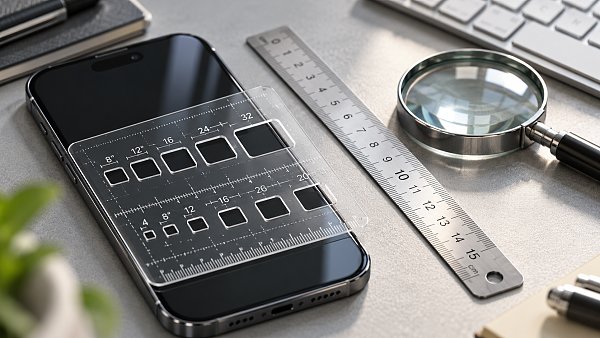
عند تقييم الأبعاد، يمكنك الاسترشاد بمتطلب «حجم الهدف (الحد الأدنى)» في WCAG 2.2: ينبغي أن يبلغ حجم هدف الإدخال بالمؤشر 24×24 بكسل CSS على الأقل من حيث المبدأ، مع وجود استثناءات تتعلق بالمسافات والروابط المضمنة وغيرها. ويجب تقييم مدى استيفاء الأهداف الأصغر لاستثناء المسافة وفقًا لمنطقة الدائرة المحددة في المعيار؛ فلا يصح فهم ذلك ببساطة على أنه «ترك عدد ثابت من البكسلات بين الزرين يكفي لاستيفاء المتطلب».
بالنسبة إلى الإجراءات المتكررة مثل إرسال استفسار أو إضافة منتج إلى سلة التسوق، يمكن اعتماد أبعاد تقارب 44×44 بكسل CSS أو تبلغها كهدف تصميم، لتوفير مساحة إضافية للنقر بالإصبع. استيفاء الأبعاد للمتطلبات لا يغني عن التحقق من سهولة الاستخدام: كلما زاد احتمال الالتباس بين وظائف الأزرار المتجاورة، ازدادت أهمية الفصل الواضح والتمييز البصري بينها.
عدّل وفقًا للسبب، وتجنّب زيادة الازدحام عند تكبير الأزرار
إذا كانت المسافة بين الأزرار صغيرة جدًا، فليس الحل بالضرورة مجرد زيادة الهامش الخارجي. حدّد أولًا ما إذا كانت منطقة اللمس صغيرة، أو مساحة الحاوية غير كافية، أو أن طبقة عائمة تحجب العناصر، ثم اختر طريقة التعديل المناسبة.
- لا يمكن النقر إلا على مساحة صغيرة جدًا من الرمز أو النص: أعطِ الرابط أو الزر أولويةً عند زيادة الحشو الداخلي، واضبط الحد الأدنى المناسب للعرض والارتفاع. واجعل المساحة الفارغة حول الرمز جزءًا من هدف النقر نفسه.
- الصف ممتلئ بالأزرار بالفعل: غيّر التخطيط إلى الالتفاف أو الترتيب العمودي، أو قلّل عدد المداخل الثانوية المعروضة في الشاشة نفسها. فقد تؤدي مواصلة تكبير الأزرار إلى تجاوز العرض المتاح.
- يسهل الخلط بين الأهداف المتجاورة عند النقر: استخدم المسافات بين عناصر التخطيط أو الهوامش الخارجية لزيادة التباعد، وتحقق في الوقت نفسه من عدم تداخل مناطق النقر بعد تكبيرها. فزيادة المسافة بين النصوص وحدها لا تحسّن بالضرورة حدود النقر.
- مدخل عائم يحجب التفاعل مع الصفحة: عدّل الموضع أو المساحة المحجوزة أو شروط الظهور، لتحافظ مداخل خدمة العملاء والشريط السفلي على توافق مناسب مع مناطق الأمان في النظام.
من السهل أن يغفل المسؤولون عن التشغيل عن الروابط الصغيرة القريبة من قوائم التنقل وأرقام الصفحات والنماذج. وللروابط المضمنة في فقرات النص شروط تقييم مختلفة، لذا لا يلزم تحويلها كلها إلى أزرار كبيرة؛ لكن ينبغي التحقق من نطاق النقر لكل إجراء مستقل موضوع إلى جانب غيره، مثل «رجوع» و«إرسال» و«مسح».
احرص أيضًا عند التعديل على الحفاظ على وضوح ترتيب الإجراءات. فإذا كان زرا الإرسال وإعادة الضبط في نموذج الاستفسار متلاصقين، فقد يؤدي تكبيرهما معًا إلى زيادة احتمال تنفيذ الإجراء غير المقصود. ابدأ بتحديد ما إذا كان الإجراء الثانوي ضروريًا، ثم عدّل التخطيط؛ ولا تنهِ العمل بمجرد تكبير جميع الأزرار بالطريقة نفسها لاجتياز نتيجة الفحص.
أعِد الاختبار ليشمل التفاعلات الفعلية، ولا تكتفِ بلقطات الشاشة
تفيد محاكاة المتصفح في تحديد مشكلات التخطيط، لكن دقة النقر بالماوس تختلف عن النقر بالإصبع. بعد التعديل، نفّذ العمليات الرئيسية على جهاز حقيقي: افتح قائمة التنقل، وبدّل المنتجات، واملأ النموذج، وأغلق النافذة المنبثقة، ثم أرسل النموذج. وانتبه إلى موضع الشريط المثبت بعد التمرير، وإلى ما إذا كانت لوحة المفاتيح البرمجية تحجب زر الإرسال عند ظهورها.
ينبغي أن تشمل إعادة الاختبار الشاشات الضيقة، والهواتف ذات الشاشات الأعرض، وإصدارات اللغات ذات النصوص الأطول. افحص التمرير الأفقي، والتفاف نصوص الأزرار، وتغيير مقياس الصفحة، والتخطيط بعد التبديل بين الاتجاهين العمودي والأفقي. وإذا لم تُضبط قيمة viewport للصفحة بشكل صحيح، أو جرى تصغير العرض ككل لاحتواء مزيد من المحتوى، فعليك معالجة هذه المشكلات الأساسية أولًا؛ وإلا فلن تكفي زيادة المسافات في أجزاء منفردة لتحسين التجربة.
يمكن لتقارير الفحص الآلي المساعدة في اكتشاف بعض مشكلات الأبعاد والتخطيط، لكنها لا تستطيع تقييم تجربة اللمس بالإصبع بالكامل، وقد تفوّت عناصر تحكم لا تظهر إلا بعد التفاعل. وقد توقف تقديم أداة اختبار التوافق مع الأجهزة المحمولة من Google التي ورد ذكرها في الدروس القديمة؛ لذا يمكن الجمع بين أدوات المطور في المتصفح، وأدوات فحص إمكانية الوصول، والاختبار على أجهزة حقيقية عند استكشاف المشكلات.
عند قبول العمل، استبدل عبارة «تم تعديل المسافة بين الأزرار» بنتيجة اختبار قابلة لإعادة الإنتاج: حدّد الصفحات وعروض الشاشة واللغات التي شملها الاختبار، والعمليات التي نُفذت، وما إذا كانت مشكلة النقر غير المقصود قد اختفت. وبالنسبة إلى الصفحات التي تستقبل زيارات الإعلانات أو تساهم في تحويل الاستفسارات، فإن إصلاح العوائق في مسارات الإرسال والتواصل والشراء أولًا يجعل ترتيب التعديلات أقرب إلى حجم الخسائر التجارية.
مقالات ذات صلة
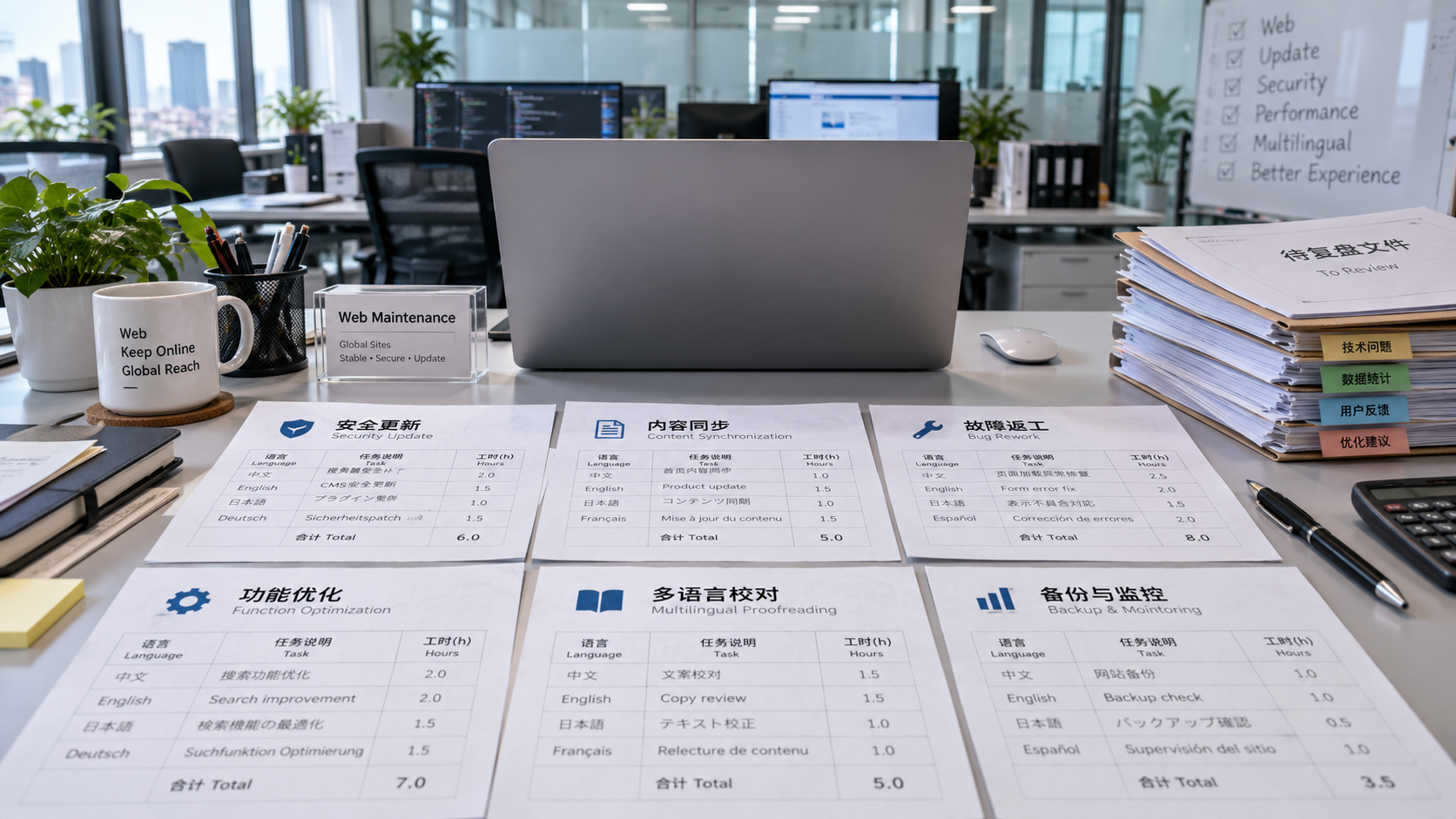
 هل من الطبيعي أن تستحوذ صيانة الموقع المستقل متعدد اللغات على 35% من وقت فريق التقنية؟
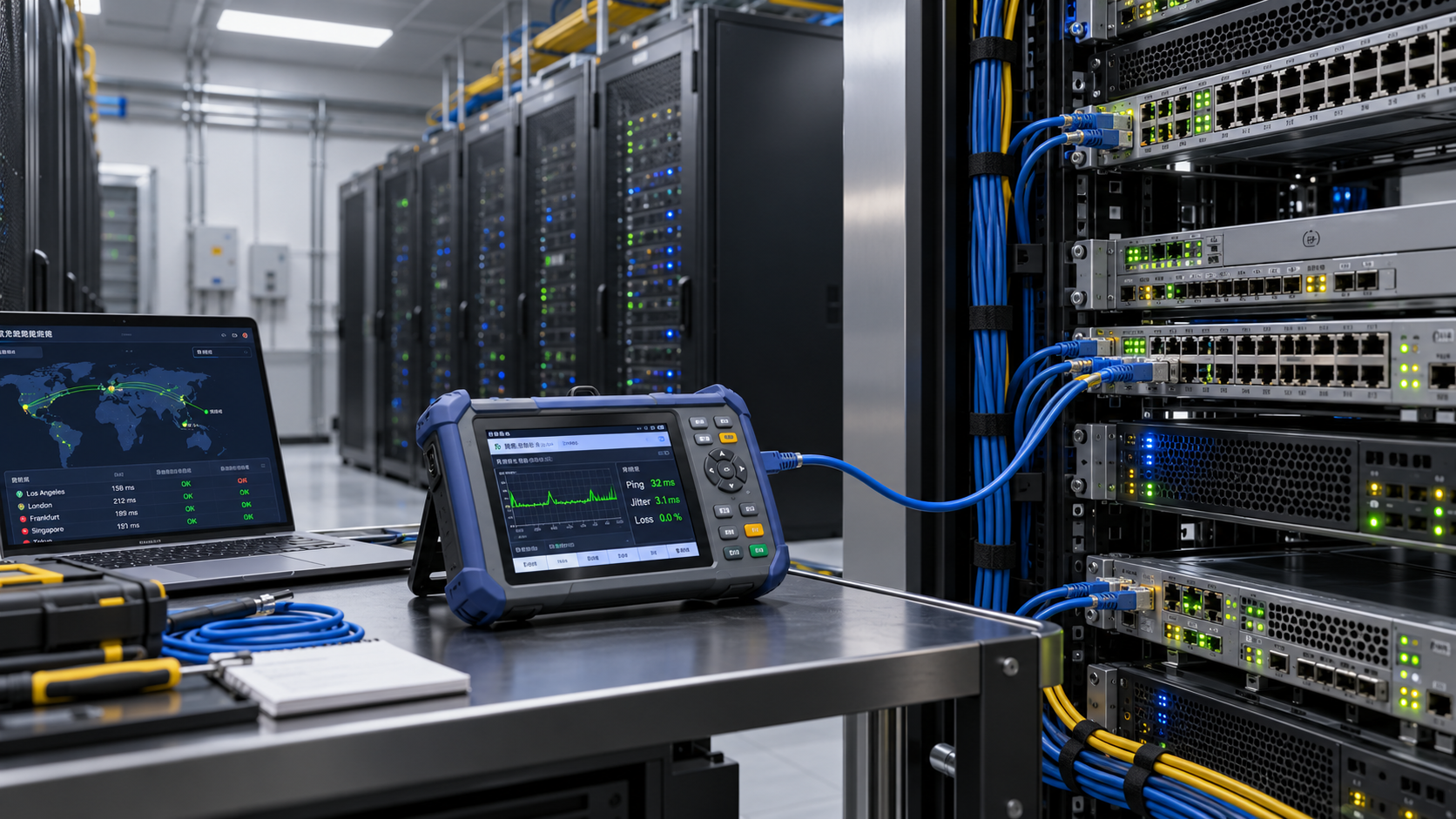
 أبلغ عملاء من الخارج عن بطء تحميل الموقع في بعض المناطق. كيف يمكن تحديد السبب؟
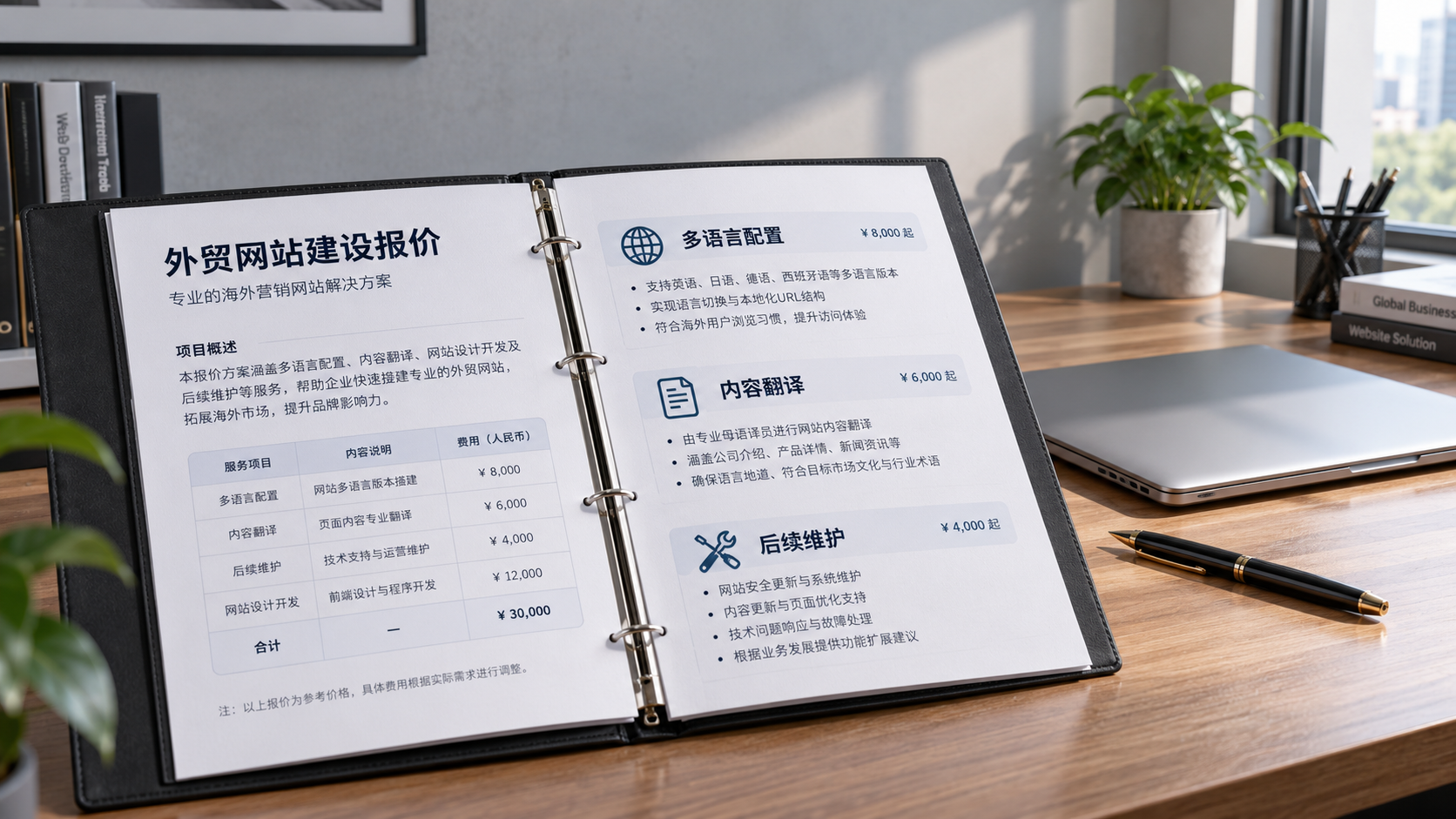
 هل يشمل عرض أسعار إنشاء موقع 易营宝 مستقل للتجارة الخارجية إعدادَ لغات متعددة؟
منتجات ذات صلة
 نظام 易营宝 لإنشاء المواقع الذكية والتسويق الذكي بتقنية SaaSنظام 易营宝 لإنشاء المواقع والتسويق الذكي بتقنية SaaS، وإنشاء مواقع بدون برمجة مدعوم بالذكاء الاصطناعي، وإنشاء سريع لموقع تجارة خارجية مستقل ومتعدد اللغات خلال 10 دقائق، وتسريع عالمي للخوادم، وتحسين ذكي لمحركات البحث SEO مدعوم بالذكاء الاصطناعي، ومساعدة الشركات على التواصل بكفاءة مع الأسواق العالمية. إن الدمج المثالي بين التقنية وسهولة التشغيل يجعل إنشاء مواقع التجارة الخارجية أمرًا في غاية السهولة
 خدمة تحسين نظام المحرك المزدوج AI+SEOيساعد نظام Yiyingbao للتحسين المزدوج AI+SEO، من خلال اكتشاف الكلمات الرئيسية بالذكاء الاصطناعي وإنشاء المحتوى والتحسين التقني الشامل، شركات التجارة الخارجية على الحصول على زيارات عضوية عالية الجودة، وتحسين ترتيبها في نتائج البحث ومعدل التحويل بشكل ملحوظ.
 نظام ذكاء الإعلانات AI+SEM للتسويقيقود AI+SEM الإعلانات الذكية، ويمكّن التسويق الدقيق للإعلانات عبر سلسلة كاملة. يولد النظام تلقائيًا تقارير أسبوعية/شهرية، ويوصي AI بالكلمات الرئيسية والبلدان المستهدفة، ويراقب المؤشرات الأساسية في الوقت الفعلي مع تنبيهات ذكية، ويطلق خطة إعلانية عالية التحويل بنقرة واحدة، مما يساعد على اكتساب عملاء سريعًا وتحسين عائد الاستثمار.
 نظام التسويق عبر وسائل التواصل الاجتماعي AI+SNSنظام التسويق الذكي Yingyingbao AI+SNS Social Media - التقاط دقيق للوسائط الاجتماعية في عصر وسائل التواصل الاجتماعي. يدعم مزامنة المحتوى بنقرة واحدة عبر المنصات الرئيسية بما في ذلك Facebook و LinkedIn. تعزز إعادة كتابة المنشورات المدعومة بالذكاء الاصطناعي التوطين. تتيح خدمة العملاء الذكية على مدار الساعة وطوال أيام الأسبوع وتحليل ملفات تعريف المستخدمين للشركات التوسع بكفاءة في الأسواق العالمية.
 حلول التسويق الإعلاني AI+SEMتستفيد حلول الإعلانات SEM المدعومة بالذكاء الاصطناعي من الذكاء الاصطناعي لتحسين إدارة حملات SEM بشكل كبير. باستخدام الذكاء الاصطناعي لإنشاء تقارير أسبوعية وشهرية، تقدم هذه الحلول بيانات الحساب عبر أبعاد متعددة، مما يتيح الإشراف الشامل على أداء الإعلانات واتجاهاتها. يقدم الذكاء الاصطناعي توصيات دقيقة بشأن الكلمات الرئيسية والبلدان المستهدفة، ويصمم نصوص إعلانية عالية التحويل بذكاء، ويبدأ نشر الحملات بكفاءة بنقرة واحدة، مما يسرع من اكتساب العملاء للشركات. في الوقت نفسه، يراقب النظام المقاييس الأساسية في الوقت الفعلي، ويحدد التقلبات غير الطبيعية بذكاء، ويصدر تنبيهات في الوقت المناسب، مما يضمن أداء إعلانيًا مستقرًا وعوائد عالية.
 AI+SEO营销解决方案易营宝AI+SEO营销解决方案,通过AI批量写作、智能生成TDK、精准关键词扩词等功能,全面优化网站SEO效果,提升流量与转化率。助力企业构建高效智能网站新生态。
 خدمات أسماء النطاقاتيقدم يي يينغ باو خدمات احترافية لأسماء النطاقات، تشمل الاستعلام الذكي، التسجيل الشامل، حماية العلامة التجارية، والإدارة الشاملة، لمساعدة الشركات في بناء صورة العلامة التجارية الرقمية.
 متجر EasyOperate B2C عبر الحدود وموقع مستقلمنصة متجر B2C عبر الحدود المستقلة من EasyStore هي حل متكامل للبناء الذكي للمواقع والتجارة الإلكترونية عبر الحدود، تم تطويره بشكل مستقل من قبل شركة EasyStore لتكنولوجيا المعلومات (بكين) المحدودة. تم تصميم النظام خصيصًا للشركات الصغيرة والمتوسطة وكذلك الكبيرة المصدرة، حيث يجمع بين "البناء، التشغيل، التسويق، الإعلان، التحويل" في نظام واحد، لمساعدة الشركات على إنشاء موقع تجارة إلكترونية مستقل عبر الحدود بسرعة، وتحقيق النمو في المبيعات العالمية وانتشار العلامة التجارية في الخارج. تدعم المنصة تعدد اللغات والعملات وقنوات التسويق، وتضم نظام ترجمة ذكي يعمل بالذكاء الاصطناعي ونظام تحسين محركات البحث (SEO)، وهي مناسبة للأسواق الرئيسية مثل جنوب شرق آسيا، أوروبا وأمريكا، أمريكا اللاتينية، الشرق الأوسط، مما يساعد الشركات المصنعة الصينية على التخطيط الفعال للتجارة الإلكترونية الدولية.
 B2B2C双模式独立站解决方案易营宝推出的B2B2C双模式独立站解决方案,专为同时开展批发与零售业务的企业打造。平台支持商品价格展示、商品多规格管理、购物车与购物车弹窗、购物车总价计算,以及统一批量询价等功能,帮助企业以更高效、更直观的方式触达B端与C端客户。通过云建站、大数据分析与广告智能投放体系,助力企业打破渠道壁垒,实现国内外市场拓展与品牌价值提升。