- В ЕС планируют повысить сбор за ввоз небольших посылок до 5 евроOct 31, 2026Подробнее
- Maersk повысила экстренный сбор за операционные расходы на Ближнем Востоке до 2 000 долларов США за контейнерOct 30, 2026Подробнее
- Министерство коммерции: за первые три квартала объем розничных онлайн-продаж вырос на 4,4%, а трансграничная электронная торговля сохраняла высокие темпы ростаOct 29, 2026Подробнее
- Репортаж CCTV: экспорт умных устройств с ИИ ускоряется, заказы на некоторые хиты расписаны до следующего годаOct 29, 2026Подробнее
- Финансовый отчет Alphabet за третий квартал: доходы от поисковой рекламы Google выросли на 10,5% и достигли 82 млрд долларов СШАOct 29, 2026Подробнее
- AliExpress объявила о новых правилах обслуживания пользователей в России, связанных с интеграцией товаров с WildberriesOct 28, 2026Подробнее
Как выявить слишком маленький интервал между кнопками при проверке удобства сайта для мобильных устройств?
Если на телефоне при нажатии «Отправить запрос» вы случайно попадаете по соседнему значку WhatsApp или при раскрытии меню нажимаете на соседний раздел, проверьте фактическую область нажатия, расстояние до соседних областей и компоновку страницы. Видимый зазор между кнопками не означает, что их сенсорные области не перекрываются; у небольшого на вид значка область нажатия может быть достаточно большой.
Ища способы проверки по запросу check for mobile friendly, не ограничивайтесь результатом «пройдено» или сообщением об ошибке в инструменте. Сначала определите, на какой странице, при какой ширине экрана и в каком состоянии интерфейса возникает случайное нажатие. Затем проверьте размеры элементов в браузере и протестируйте страницу на реальном устройстве. Только так можно понять, нужно ли увеличить внутренние отступы, увеличить расстояние между элементами или изменить расположение всей группы кнопок.
Сначала определите, где и при каких условиях возникают случайные нажатия
При проверке сайта для внешней торговли или посадочной страницы начните с действий, которые напрямую влияют на получение запросов и покупки: верхней навигации, фильтров товаров, отправки форм, изменения количества товаров в корзине, а также закреплённых внизу кнопок звонка, чата и отправки запроса. Особое внимание уделите ситуациям, когда одновременно отображаются плавающий виджет поддержки, уведомление о файлах cookie и нижняя панель действий: они могут перекрывать кнопки, которые в обычных условиях нажимаются правильно.
Не проверяйте только начальный экран главной страницы. Откройте страницу с описанием товара, раскройте меню, откройте панель фильтров и вызовите сообщение проверки формы. Интервал между кнопками в исходном состоянии может быть достаточным, но после раскрытия меню новые элементы способны сместить их вплотную друг к другу. На многоязычном сайте также проверьте версии с более длинными надписями, чтобы после перевода текст кнопок не переносился и ссылки не располагались слишком близко друг к другу.
При описании проблемы укажите как минимум адрес страницы, ширину экрана, последовательность действий и элемент, по которому происходит случайное нажатие. Например, «после открытия нижней панели запроса на странице товара при нажатии кнопки закрытия легко задеть кнопку чата» — это описание поможет разработчикам воспроизвести проблему лучше, чем «кнопки на мобильном экране расположены слишком тесно».
Определите границы области нажатия, а затем оцените её размер
В инструментах разработчика браузера переключитесь на режим эмуляции мобильного устройства, выберите нужную кнопку и проверьте её блочную модель, ширину, высоту и расположение относительно соседних элементов. Измеряйте элемент, который действительно принимает нажатие, — ссылку или кнопку. Не ориентируйтесь только на внутренний значок или текст и не принимайте размер внешнего декоративного контейнера за размер области нажатия.
Например, если значок находится в центре большой цветной области, но нажать можно только на сам значок, цветной фон не увеличивает сенсорную область. И наоборот: если увеличить внутренние отступы кнопки, попасть по ней пальцем станет легче, даже если сам значок останется прежнего размера. Также проверьте элементы с абсолютным позиционированием и прозрачные перекрытия, чтобы убедиться, что визуально пустое место не занято другими элементами управления.
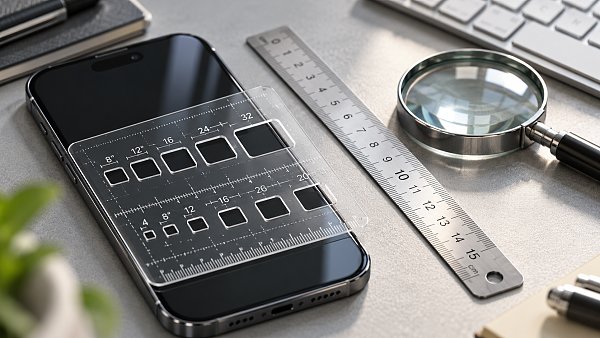
При оценке размера можно ориентироваться на требование WCAG 2.2 «Размер цели (минимальный)»: цель для ввода указателем должна, как правило, иметь размер не менее 24×24 CSS-пикселей; при этом предусмотрены исключения для интервалов и встроенных ссылок. Соответствие небольшого элемента исключению для интервалов проверяется по круговой области, определённой стандартом. Это нельзя упрощённо трактовать как правило «достаточно оставить между двумя кнопками фиксированное число пикселей».
Для часто используемых действий, таких как отправка запроса и добавление товара в корзину, в качестве проектной цели можно выбрать размер около 44×44 CSS-пикселей или больше, чтобы оставить запас для нажатия пальцем. Соответствие требованиям к размеру не заменяет проверку работы интерфейса: чем легче перепутать действия соседних кнопок, тем важнее обеспечить между ними чёткий интервал и визуальное различие.
Устраняйте причину, не увеличивая тесноту расположения
Если расстояние между кнопками слишком мало, не всегда достаточно увеличить внешние отступы. Сначала выясните, связана ли проблема с маленькой сенсорной областью, недостатком места в контейнере или перекрытием плавающим элементом, а затем выберите подходящий способ исправления.
- Нажать можно лишь на небольшую область значка или текста: в первую очередь увеличьте внутренние отступы ссылки или кнопки и задайте подходящие минимальные ширину и высоту. Свободное пространство вокруг значка должно входить в ту же область нажатия.
- Ряд кнопок уже занимает всю ширину экрана: расположите их в несколько строк или вертикально либо уберите с экрана второстепенные элементы. Дальнейшее увеличение кнопок может привести к горизонтальной прокрутке.
- Соседние элементы легко перепутать при нажатии: увеличьте расстояние между ними с помощью параметров компоновки или внешних отступов и проверьте, не перекрываются ли области нажатия после увеличения. Одного увеличения расстояния между надписями может быть недостаточно, чтобы улучшить границы областей нажатия.
- Плавающая кнопка перекрывает элементы страницы: измените её положение, резервируемое для неё пространство или условия отображения, чтобы кнопка поддержки, нижняя панель и системная безопасная область не мешали друг другу.
При проверке легко упустить меню навигации, номера страниц и небольшие ссылки рядом с формами. Для встроенных ссылок в тексте действуют особые условия оценки, поэтому не нужно обязательно превращать их в крупные кнопки. Однако следует отдельно проверить область нажатия каждого из расположенных рядом самостоятельных элементов, например «Назад», «Отправить» и «Очистить».
При внесении изменений также сохраняйте понятную иерархию действий. Если кнопки отправки и сброса формы запроса расположены вплотную друг к другу, увеличение обеих кнопок может повысить риск ошибки. Сначала решите, обязательно ли сохранять второстепенное действие, а затем измените компоновку. Не следует просто увеличивать все кнопки, чтобы пройти проверку, и считать работу завершённой.
Повторная проверка должна охватывать реальные действия, а не только просмотр снимка экрана
Эмуляция в браузере помогает выявить проблемы компоновки, но точность нажатия мышью отличается от точности нажатия пальцем. После внесения изменений выполните на реальном устройстве основные действия: откройте навигацию, переключите товар, заполните форму, закройте всплывающую панель и отправьте форму. Обратите внимание на положение закреплённой панели при прокрутке и на то, не перекрывает ли кнопка отправки экранная клавиатура.
Повторная проверка должна охватывать узкие экраны, смартфоны с более широким экраном и языковые версии с более длинным текстом. Проверьте горизонтальную прокрутку, перенос надписей на кнопках, масштабирование страницы и компоновку при повороте устройства. Если параметр viewport задан неправильно или весь интерфейс уменьшен, чтобы уместить больше содержимого, сначала устраните эти базовые проблемы. Иначе локальное увеличение интервалов всё равно не обеспечит удобство использования.
Автоматические отчёты помогают обнаружить некоторые проблемы с размерами и компоновкой, но не позволяют полностью оценить удобство нажатия пальцем и могут не обнаружить элементы управления, появляющиеся только после взаимодействия. Упоминавшийся в ранних руководствах инструмент Google для проверки удобства просмотра на мобильных устройствах больше не доступен. При проверке можно сочетать инструменты разработчика браузера, средства проверки доступности и тестирование на реальном устройстве.
При приёмке замените формулировку «расстояние между кнопками скорректировано» на результат проверки, который можно воспроизвести: на каких страницах, при какой ширине экрана и на каких языках были выполнены конкретные действия и исчезли ли прежние случайные нажатия. На страницах, привлекающих рекламный трафик или собирающих запросы, сначала устраните препятствия на пути отправки формы, связи и покупки, а затем займитесь второстепенными элементами. Такой порядок лучше учитывает возможные потери для бизнеса.
Связанные статьи
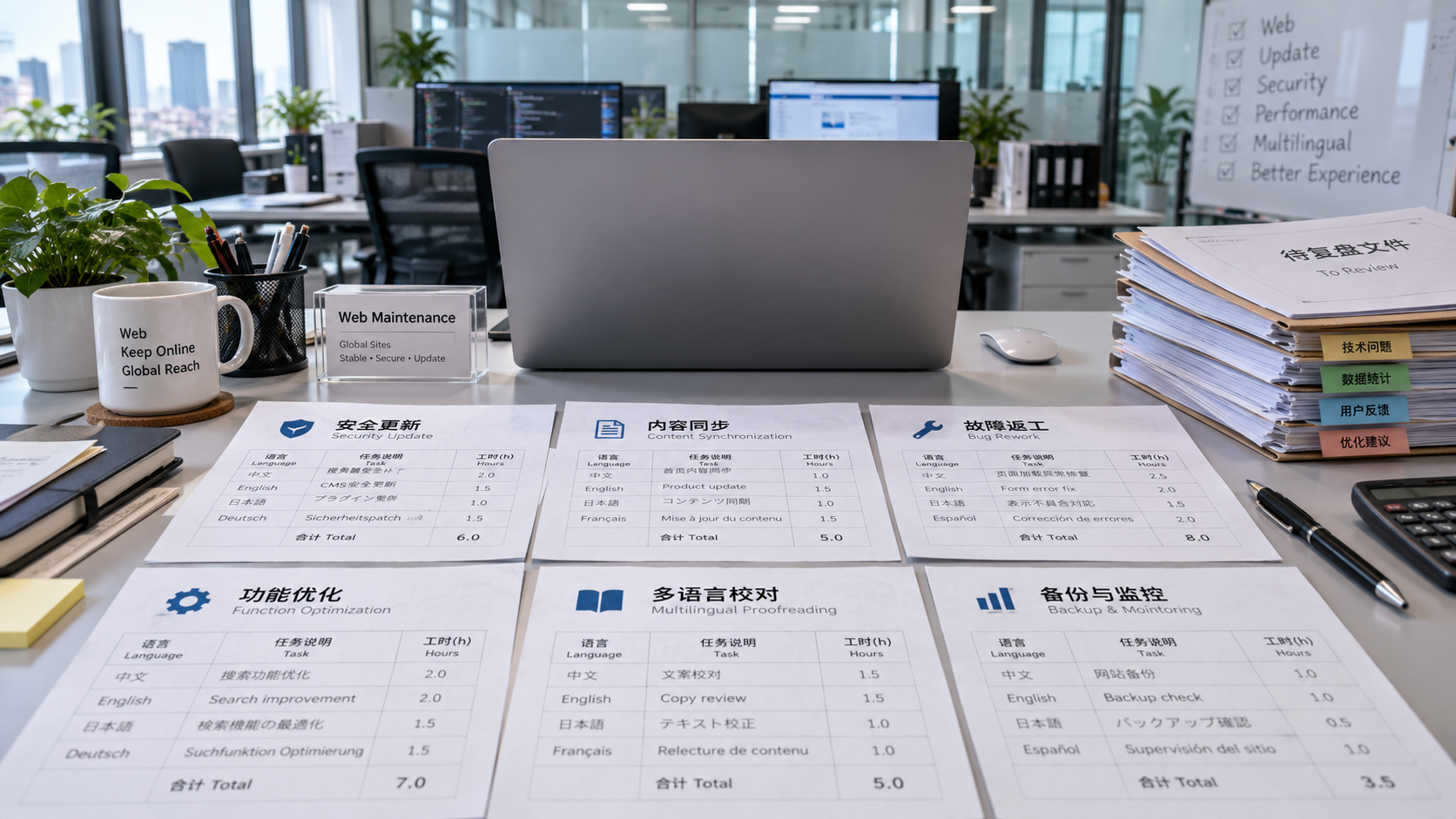
 Нормально ли, что обслуживание многоязычного независимого сайта занимает 35% времени технической команды?
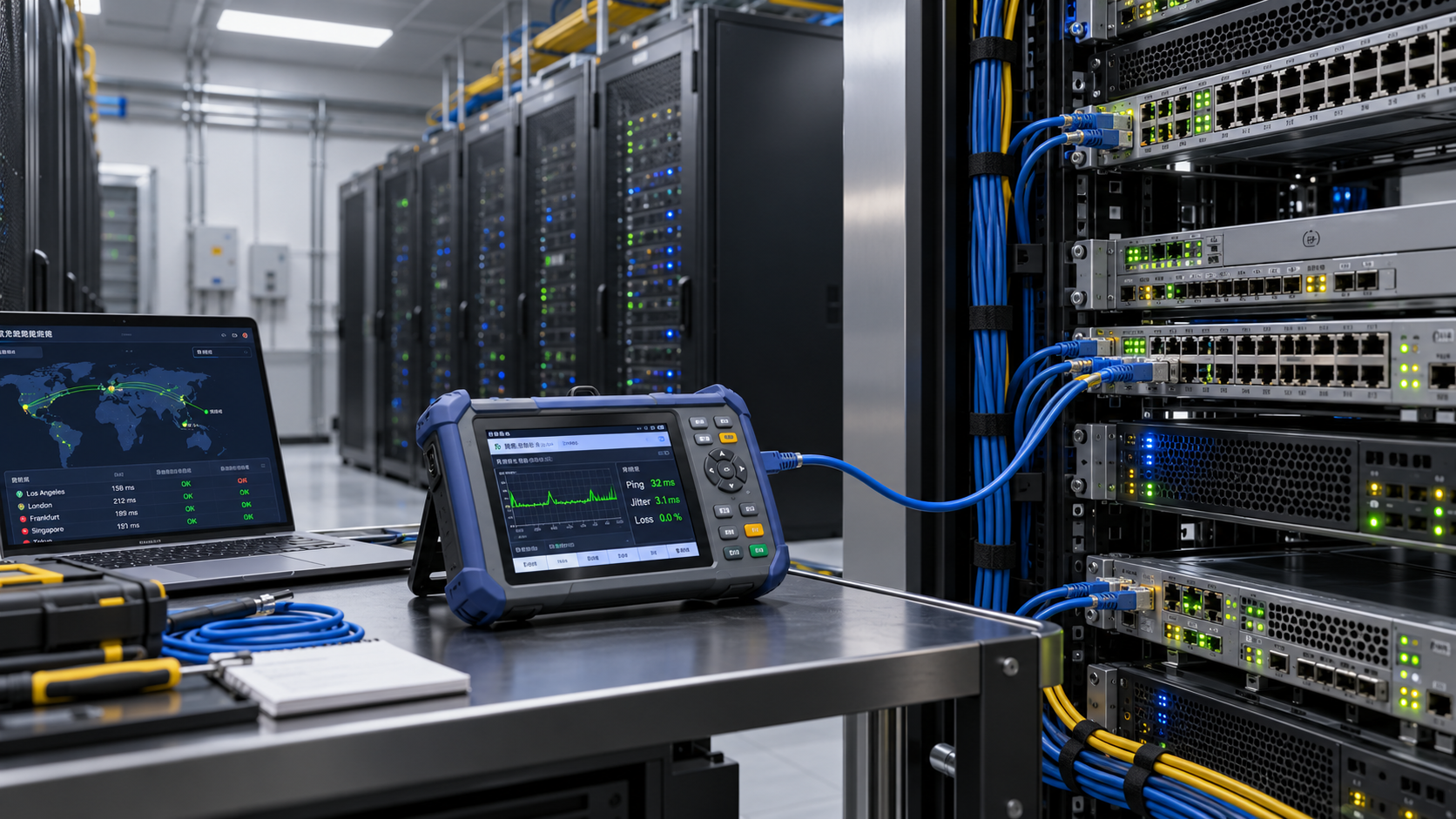
 Зарубежные клиенты сообщают, что в некоторых регионах сайт загружается медленно. Как определить причину?
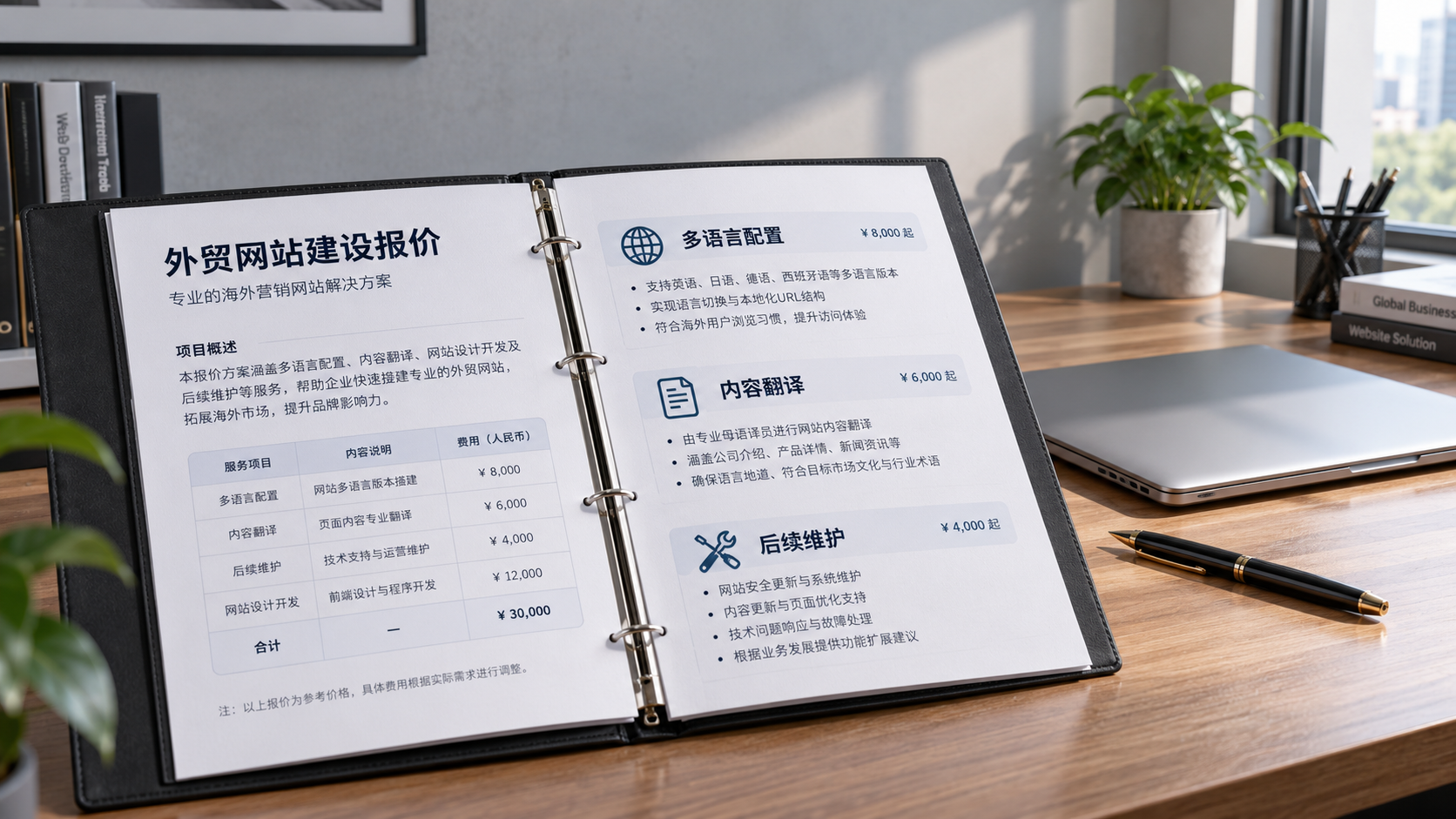
 Включает ли предложение на создание экспортного сайта Yiyingbao настройку нескольких языков?
Связанные продукты
 Маркетинговая система интеллектуального создания сайтов 易营宝 на базе SaaSМаркетинговая система интеллектуального создания сайтов 易营宝 на базе SaaS: создание сайтов без кода под управлением AI, быстрое создание многоязычного внешнеторгового корпоративного сайта за 10 минут, ускорение работы благодаря серверам по всему миру, интеллектуальная SEO-оптимизация с помощью AI, эффективное соединение компаний с глобальным рынком. Идеальное сочетание технологий и удобства работы делает создание внешнеторговых сайтов максимально простым
 AI+SEM система интеллектуального маркетинга рекламыAI+SEM обеспечивает интеллектуальное создание и размещение рекламы, повышая точность маркетинга на всех этапах. Система автоматически генерирует еженедельные/ежемесячные отчеты, AI рекомендует ключевые слова и страны для размещения, отслеживает ключевые показатели в реальном времени и предоставляет интеллектуальные предупреждения, запуская высококонверсионные решения для размещения одним кликом, помогая быстро привлекать клиентов и повышать ROI.
 Услуги по оптимизации системы с двумя двигателями AI+SEOСистема оптимизации 易营宝 с двумя двигателями AI+SEO использует интеллектуальный анализ ключевых слов на основе AI, генерацию контента и комплексную техническую оптимизацию, помогая внешнеторговым компаниям привлекать качественный органический трафик и значительно повышать позиции в поисковой выдаче и коэффициент конверсии.
 Система маркетинга в социальных сетях AI+SNSYingyingbao AI+SNS — интеллектуальная система маркетинга в социальных сетях — точное охватывание социальных сетей в эпоху социальных медиа. Поддерживает синхронизацию контента в один клик на основных платформах, включая Facebook и LinkedIn. Переписывание постов с помощью искусственного интеллекта улучшает локализацию. Круглосуточная интеллектуальная служба поддержки клиентов и анализ профилей пользователей позволяют компаниям эффективно выходить на глобальные рынки.
 AI+SEO营销解决方案易营宝AI+SEO营销解决方案,通过AI批量写作、智能生成TDK、精准关键词扩词等功能,全面优化网站SEO效果,提升流量与转化率。助力企业构建高效智能网站新生态。
 Решения для рекламного маркетинга AI+SEMРешения для SEM-рекламы на базе искусственного интеллекта используют искусственный интеллект для значительного улучшения управления SEM-кампаниями. Используя ИИ для генерации еженедельных и ежемесячных отчетов, эти решения представляют данные по счетам в нескольких измерениях, что позволяет осуществлять комплексный контроль эффективности рекламы и тенденций. ИИ предоставляет точные рекомендации по ключевым словам и целевым странам, интеллектуально создает рекламные тексты с высокой конверсией и запускает эффективные кампании одним щелчком мыши, ускоряя привлечение клиентов для бизнеса. Одновременно система отслеживает основные показатели в режиме реального времени, интеллектуально выявляет аномальные колебания и своевременно выдает предупреждения, обеспечивая стабильную эффективность рекламы и высокую доходность.
 Услуги доменных именEasyYunbao предоставляет профессиональные услуги доменных имен, включая интеллектуальный поиск, регистрацию в один клик, защиту бренда и полный цикл управления, помогая предприятиям создать цифровой имидж бренда.
 EasySell B2C кроссплатформенный маркетплейс и отдельный сайтЭкосистема EasyBuy B2C для трансграничной торговли — это интегрированное решение для создания умных сайтов и кросс-бордерной электронной коммерции, разработанное компанией EasyBuy Information Technology (Пекин). Система предназначена для малых, средних и крупных экспортных предприятий, объединяя в себе функции «создания сайта, управления, маркетинга, рекламы и конверсии», чтобы помочь компаниям быстро запустить независимые трансграничные торговые платформы, реализовать выход бренда на международный рынок и глобальный рост продаж.
Платформа поддерживает многоязычность, мультивалютность и многоканальный маркетинг, оснащена системой AI-перевода и SEO-оптимизации, адаптирована для ключевых рынков, включая Юго-Восточную Азию, Европу, США, Латинскую Америку и Ближний Восток, помогая китайским производителям эффективно выстраивать международную электронную коммерцию. SSL证书易营宝提供专业SSL安全证书服务,包括单域名和泛域名证书,确保网站数据传输加密、身份验证和完整性保护,助力企业建立安全可信的在线业务环境。