- L’UE envisage de porter à 5 euros la taxe sur les petits colis entrant sur son territoireOct 31, 2026Voir les détails
- Maersk ajuste la surcharge d’urgence pour frais d’exploitation au Moyen-Orient à 2 000 USD par conteneurOct 30, 2026Voir les détails
- Ministère du Commerce : les ventes au détail en ligne ont progressé de 4,4 % au cours des trois premiers trimestres, tandis que le commerce électronique transfrontalier a maintenu une croissance rapideOct 29, 2026Voir les détails
- CCTV rapporte : l’essor des exportations de matériel intelligent doté d’IA s’accélère, et les commandes de certains produits phares sont déjà planifiées jusqu’à l’année prochaineOct 29, 2026Voir les détails
- Résultats du troisième trimestre d’Alphabet : les revenus publicitaires de Google Search progressent de 10,5 % pour atteindre 82 milliards de dollarsOct 29, 2026Voir les détails
- AliExpress annonce de nouvelles règles de service pour la Russie, liées à l’interconnexion des produits avec WildberriesOct 28, 2026Voir les détails
Comment vérifier l’espacement insuffisant entre les boutons sur mobile ?
Sur un téléphone, vous touchez « Envoyer une demande de renseignements », mais appuyez sur l’icône WhatsApp située juste à côté ; lorsque vous ouvrez un menu, vous sélectionnez toujours la rubrique voisine. Pour résoudre ce type de problème, examinez trois aspects : la zone réellement cliquable, la distance entre les zones adjacentes et la mise en page. Le fait que les boutons semblent espacés ne signifie pas nécessairement que leurs zones tactiles ne se chevauchent pas. De même, une icône visuellement petite peut déjà disposer d’une zone de clic suffisamment grande.
Lorsque vous recherchez des méthodes de test avec check for mobile friendly, ne vous limitez pas au résultat de réussite ou d’erreur de l’outil. Repérez d’abord la page, la largeur d’écran et l’état d’interaction qui favorisent les erreurs de sélection. Vérifiez ensuite les dimensions des éléments dans le navigateur, puis testez sur un appareil réel. Vous pourrez alors déterminer s’il faut augmenter le remplissage intérieur, accroître l’espacement ou réorganiser l’ensemble des boutons.
Repérer où et dans quelles conditions les erreurs de sélection se produisent
Pour examiner un site de commerce extérieur ou une page de destination marketing, commencez par les actions qui ont un impact direct sur les demandes de renseignements et les achats : navigation principale, filtres de produits, envoi de formulaires, commande des quantités dans le panier, ainsi que les accès fixes en bas de page au téléphone, au chat et aux demandes de renseignements. Soyez particulièrement attentif aux situations où le service client flottant, l’avis relatif aux cookies et la barre d’action inférieure sont affichés simultanément : ils peuvent masquer des boutons qui seraient autrement accessibles.
Ne vérifiez pas uniquement l’affichage initial de la page d’accueil. Accédez à une page de détails produit, ouvrez un menu, affichez le panneau de filtres, puis faites apparaître les messages de validation du formulaire. L’espacement entre les boutons d’un même groupe peut être suffisant dans l’état par défaut, mais le contenu ajouté à l’ouverture peut les rapprocher. Sur les sites multilingues, vérifiez également les versions comportant des textes plus longs afin d’éviter que les traductions ne provoquent un retour à la ligne des boutons ou ne rapprochent les liens adjacents.
Lors du signalement d’un problème, indiquez au minimum l’adresse de la page, la largeur de l’écran, les étapes suivies et l’élément sélectionné par erreur. Par exemple, « Sur la page de détails produit, après l’ouverture de la barre de demande de renseignements en bas de page, le bouton de fermeture déclenche facilement l’accès au chat » permet aux développeurs de reproduire le problème plus facilement que « Les boutons sont trop rapprochés sur mobile ».
Identifier les limites de la zone cliquable avant d’évaluer ses dimensions
Dans les outils de développement du navigateur, passez à la simulation d’un appareil mobile, sélectionnez le bouton avec le sélecteur d’éléments, puis examinez son modèle de boîte, sa largeur, sa hauteur et les éléments environnants. Prenez pour référence le lien ou le bouton qui reçoit effectivement le clic, et non uniquement l’icône ou le texte qu’il contient. Ne considérez pas non plus les dimensions du conteneur décoratif extérieur comme celles de la zone cliquable.
Par exemple, si une icône se trouve au centre d’un grand bloc coloré, mais que seule l’icône est cliquable, le bloc n’agrandit pas la zone tactile. À l’inverse, augmenter le remplissage intérieur du bouton facilite la sélection au doigt sans modifier l’apparence de l’icône. Vérifiez également les éléments positionnés de manière absolue et les superpositions transparentes afin de déterminer si d’autres commandes occupent les espaces qui paraissent vides.
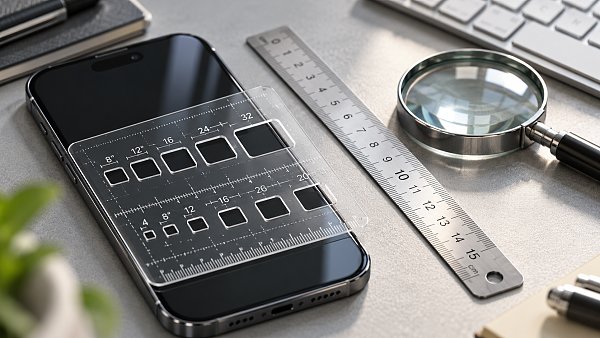
Pour évaluer les dimensions, vous pouvez vous référer à l’exigence de « taille minimale des cibles » de la norme WCAG 2.2 : une cible destinée à une interaction par pointage doit en principe mesurer au moins 24 × 24 pixels CSS, sous réserve de certaines exceptions liées à l’espacement ou aux liens intégrés dans le texte. Pour déterminer si une cible plus petite bénéficie de l’exception relative à l’espacement, il faut appliquer la zone circulaire prévue par la norme. Il ne suffit pas de comprendre qu’un écart fixe de quelques pixels entre deux boutons garantit la conformité.
Pour les actions fréquentes, comme l’envoi d’une demande de renseignements ou l’ajout au panier, vous pouvez viser des dimensions proches de 44 × 44 pixels CSS, voire les atteindre, afin de laisser une marge suffisante pour les interactions au doigt. Le respect des dimensions ne remplace pas les tests d’interaction : plus les actions associées à des boutons adjacents risquent d’être confondues, plus il est important de les séparer clairement et de les distinguer visuellement.
Corriger le problème en fonction de sa cause, sans encombrer davantage la page en agrandissant les boutons
Un espacement trop faible entre les boutons ne se corrige pas nécessairement en augmentant uniquement les marges extérieures. Déterminez d’abord si la zone tactile est trop petite, si le conteneur manque d’espace ou si un élément superposé masque les boutons, puis choisissez la correction appropriée.
- Seule une petite partie de l’icône ou du texte est cliquable : augmentez en priorité le remplissage intérieur du lien ou du bouton et définissez une largeur et une hauteur minimales appropriées. Les espaces vides autour de l’icône doivent faire partie de la même zone cliquable.
- Une rangée de boutons occupe déjà tout l’écran : organisez les boutons sur plusieurs lignes ou à la verticale, ou réduisez le nombre d’accès secondaires affichés simultanément. Continuer à les agrandir risque de provoquer un débordement horizontal.
- Des cibles adjacentes sont facilement confondues : augmentez leur espacement à l’aide de la mise en page ou des marges extérieures, et vérifiez que les zones cliquables agrandies ne se chevauchent pas. Augmenter uniquement l’espacement entre les textes n’améliore pas nécessairement les limites des zones cliquables.
- Un accès flottant masque les commandes de la page : ajustez sa position, l’espace qui lui est réservé ou les conditions d’affichage afin de maintenir une disposition adaptée entre l’accès au service client, la barre inférieure et la zone de sécurité du système.
Pour les personnes chargées des tests, les menus de navigation, les numéros de pagination et les petits liens à proximité des formulaires sont faciles à oublier. Les liens intégrés dans les paragraphes du corps de texte sont soumis à des conditions d’évaluation différentes et ne doivent pas nécessairement tous être transformés en grands boutons. En revanche, les commandes indépendantes placées côte à côte, comme « Retour », « Envoyer » et « Effacer », doivent être vérifiées individuellement.
Lors des modifications, veillez également à préserver une hiérarchie claire des actions. Si les boutons d’envoi et de réinitialisation d’un formulaire de demande de renseignements sont trop proches, les agrandir tous les deux peut malgré tout accroître le risque d’erreur. Déterminez d’abord si l’action secondaire doit être conservée, puis ajustez la mise en page. Ne vous contentez pas d’agrandir uniformément tous les boutons pour obtenir un résultat positif au test.
Effectuer les nouveaux tests dans des conditions réelles, sans se limiter à des captures d’écran
La simulation du navigateur est utile pour repérer les problèmes de mise en page, mais la précision d’un clic à la souris n’est pas celle d’un doigt. Après les modifications, effectuez sur un appareil réel les principales opérations : ouvrir la navigation, sélectionner un produit, remplir un formulaire, fermer une fenêtre superposée et envoyer le formulaire. Vérifiez la position de la barre fixe après le défilement et assurez-vous que le clavier virtuel ne masque pas le bouton d’envoi lorsqu’il s’affiche.
Les nouveaux tests doivent couvrir les écrans étroits, les téléphones à écran plus large et les versions linguistiques comportant des textes plus longs. Vérifiez le défilement horizontal, les retours à la ligne dans les boutons, le zoom de la page et la mise en page en mode portrait comme en mode paysage. Si la page ne définit pas correctement le viewport ou si l’affichage a été réduit globalement pour faire tenir davantage de contenu, corrigez d’abord ces problèmes fondamentaux. Dans le cas contraire, l’ajout d’espacement à certains éléments ne suffira pas à améliorer l’expérience.
Les rapports de tests automatisés peuvent aider à détecter certains problèmes de dimensions et de mise en page, mais ils ne permettent pas d’évaluer pleinement l’expérience d’utilisation au doigt et peuvent ne pas détecter les commandes qui n’apparaissent qu’après une interaction. L’outil Google de test de compatibilité avec les appareils mobiles, mentionné dans d’anciens tutoriels, n’est plus disponible. Pour effectuer vos vérifications, combinez les outils de développement du navigateur, les outils de contrôle de l’accessibilité et les tests sur un appareil réel.
Lors de la réception des travaux, remplacez « l’espacement entre les boutons a été ajusté » par un résultat vérifiable : indiquez les pages, les largeurs d’écran et les langues concernées, les opérations effectuées et si les erreurs de sélection initiales ont disparu. Pour les pages qui génèrent du trafic publicitaire ou des demandes de renseignements, corriger en priorité les obstacles sur les parcours d’envoi, de contact et d’achat permet d’aligner les priorités de modification sur les pertes commerciales potentielles.
Articles connexes
 Est-il normal que la maintenance d’un site web indépendant multilingue mobilise 35 % du temps de l’équipe technique ?
 Des clients à l’étranger signalent que le site se charge lentement dans certaines régions. Comment en déterminer la cause ?
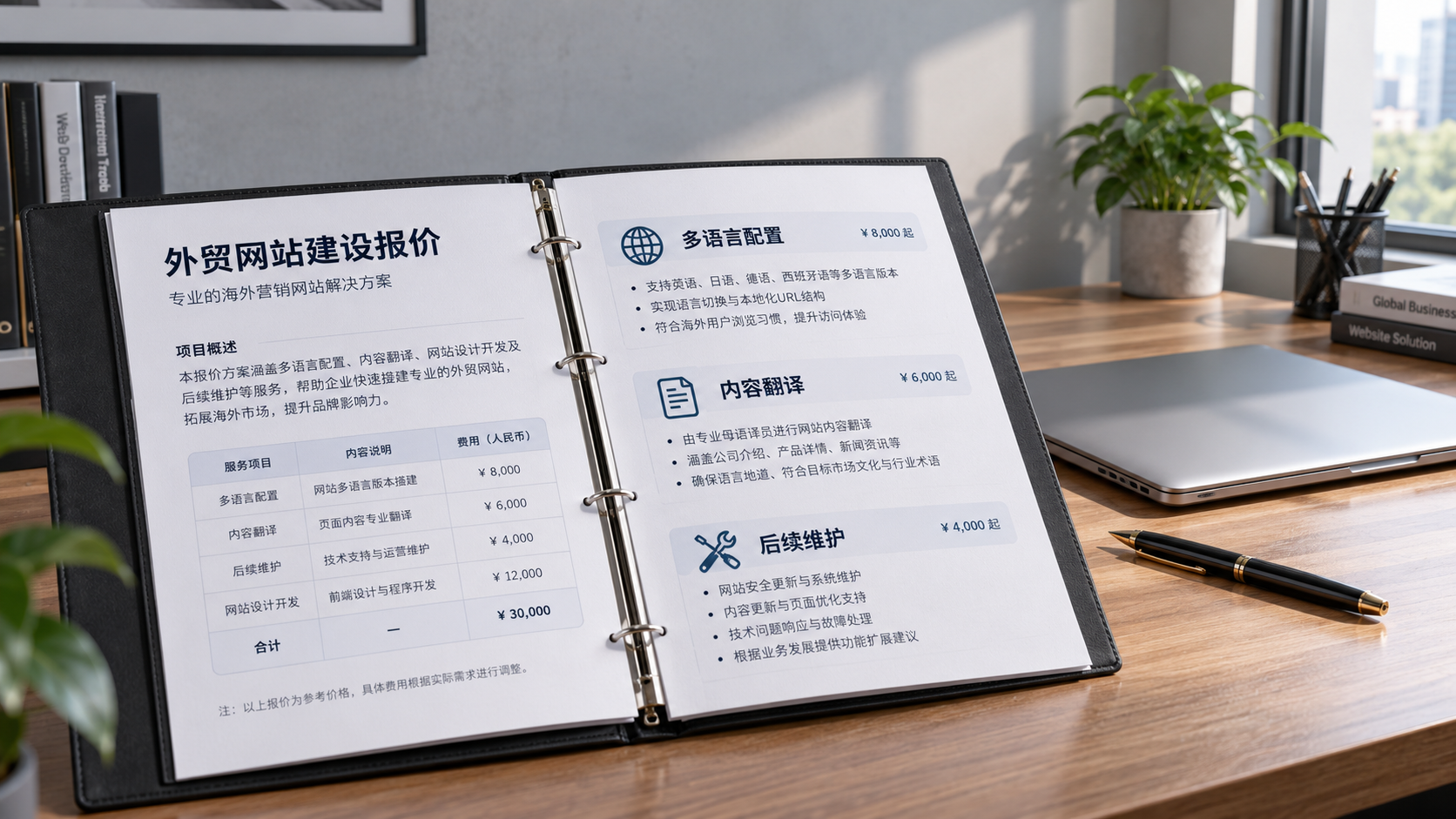
 Le devis de création d’un site web indépendant pour l’export d’EasyYingbao inclut-il la configuration multilingue ?

Produits connexes
 Système SaaS de création de sites web et de marketing intelligent YiyingbaoSystème SaaS de création de sites web et de marketing intelligent Yiyingbao, création de sites sans code pilotée par l’IA, mise en place rapide d’un site web multilingue indépendant pour le commerce international en 10 minutes, accélération par des serveurs répartis dans le monde entier, optimisation SEO intelligente par l’IA, pour aider les entreprises à se connecter efficacement aux marchés mondiaux. L’intégration parfaite de la technologie et de la simplicité d’utilisation rend la création de sites web pour le commerce international extrêmement simple.
 Services d’optimisation du système à double moteur AI+SEOLe système d’optimisation à double moteur AI+SEO de 易营宝 s’appuie sur l’exploration intelligente de mots-clés par l’IA, la génération de contenu et une optimisation technique complète afin d’aider les entreprises de commerce extérieur à obtenir un trafic organique de haute qualité et à améliorer considérablement leur classement dans les moteurs de recherche ainsi que leur taux de conversion.
 Système de marketing publicitaire intelligent AI+SEMAI+SEM propulse une création publicitaire intelligente, permettant un marketing publicitaire précis sur toute la chaîne. Le système génère automatiquement des rapports hebdomadaires/mensuels, l'IA recommande des mots-clés et des pays de diffusion, surveille en temps réel les indicateurs clés et fournit des alertes intelligentes, lance en un clic des solutions de diffusion à haut taux de conversion, aidant à acquérir rapidement des clients et à améliorer le ROI.
 Système de marketing sur les réseaux sociaux AI+SNSSystème de marketing intelligent Yingyingbao AI+SNS pour les réseaux sociaux - Capture sociale précise pour l'ère des réseaux sociaux. Prend en charge la synchronisation du contenu en un clic sur les principales plateformes, notamment Facebook et LinkedIn. La réécriture des publications alimentée par l'IA améliore la localisation. Un service client intelligent disponible 24 h/24, 7 j/7 et l'analyse du profil des utilisateurs permettent aux entreprises de se développer efficacement sur les marchés mondiaux.
 Solutions marketing publicitaire IA+SEMLes solutions publicitaires SEM basées sur l'IA exploitent l'intelligence artificielle pour améliorer considérablement la gestion des campagnes SEM. Grâce à l'IA, elles génèrent des rapports hebdomadaires et mensuels qui présentent les données des comptes sous plusieurs angles, permettant ainsi une supervision complète des performances et des tendances publicitaires. L'IA fournit des recommandations précises sur les mots-clés et les pays cibles, rédige de manière intelligente des textes publicitaires à fort taux de conversion et lance des campagnes efficaces en un seul clic, accélérant ainsi l'acquisition de clients pour les entreprises. Parallèlement, le système surveille les indicateurs clés en temps réel, identifie intelligemment les fluctuations anormales et émet des alertes en temps opportun, garantissant ainsi des performances publicitaires stables et des rendements élevés.
 AI+SEO营销解决方案易营宝AI+SEO营销解决方案,通过AI批量写作、智能生成TDK、精准关键词扩词等功能,全面优化网站SEO效果,提升流量与转化率。助力企业构建高效智能网站新生态。
 Services de noms de domaineEasy Marketing propose des services professionnels de noms de domaine, comprenant la recherche intelligente, l'enregistrement en un clic, la protection de marque et la gestion complète du cycle de vie, aidant les entreprises à construire une image de marque numérique.
 EasySell B2C Place de Marché Transfrontalière, Site Indépendant易营宝B2C跨境商城独立站是由易营宝信息科技(北京)有限公司自主研发的智能建站与跨境电商一体化解决方案。系统专为中小型及大型出口企业打造,集“建站、运营、营销、投放、转化”于一体,帮助企业快速打造跨境电商独立站,实现品牌出海与全球销售增长。
平台支持多语言、多币种、多渠道营销,内置AI智能翻译与SEO优化系统,适配东南亚、欧美、拉美、中东等主流市场,助力中国制造企业高效布局国际电商版图。 B2B2C双模式独立站解决方案易营宝推出的B2B2C双模式独立站解决方案,专为同时开展批发与零售业务的企业打造。平台支持商品价格展示、商品多规格管理、购物车与购物车弹窗、购物车总价计算,以及统一批量询价等功能,帮助企业以更高效、更直观的方式触达B端与C端客户。通过云建站、大数据分析与广告智能投放体系,助力企业打破渠道壁垒,实现国内外市场拓展与品牌价值提升。