








- 크로스보더 서비스 생태계에는 어떤 단계가 포함되나요? 웹사이트 구축, 마케팅, 결제 및 규정 준수는 어떻게 협력하나요22/06/2026상세 보기
- 2026년 이메일 마케팅 비용은 어떻게 달라질까22/06/2026상세 보기
- 중미 관세 조정에 대해 긍정적인 공감대가 형성되었으며, 무역 협의회가 곧 설립될 예정입니다15/06/2026상세 보기
- 브랜드 해외 진출 마케팅, 광고를 먼저 집행할까 아니면 콘텐츠를 먼저 구축할까21/06/2026상세 보기
- B2C 해외 전자상거래 쇼핑몰 개발 비용은 무엇에 의해 결정될까요? 기능, 인터페이스 및 배포 방식 분석17/06/2026상세 보기
- 중-모로코 무관세 착륙, 모로코 상품 수출 비용 하락에 새로운 돌파구11/06/2026상세 보기
WhatsApp 연결된 기기를 어떻게 확인하나요?
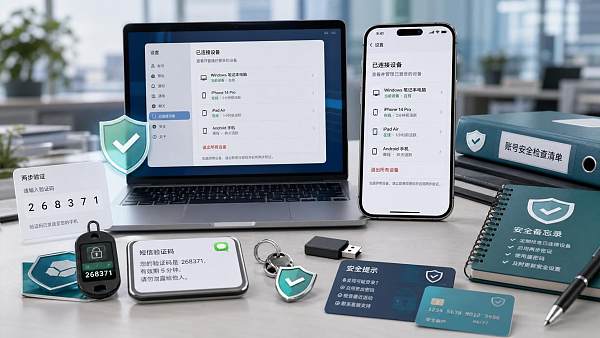
WhatsApp에 연결된 기기를 어떻게 확인하는지 알고 싶으신가요? 계정 보안 점검을 위한 것이든, 여러 기기 로그인 상태를 관리하기 위한 것이든, 올바른 확인 방법을 익히는 것은 매우 중요합니다. 이 글에서는 작업 단계와 주의사항을 빠르게 이해할 수 있도록 안내해 드립니다.
WhatsApp에 연결된 기기를 빠르게 확인하는 방법
사용자가 “WhatsApp에 연결된 기기를 어떻게 확인하나요”를 검색할 때의 핵심 의도는 대체로 매우 직접적입니다. 내 계정이 현재 어떤 컴퓨터나 브라우저에 로그인되어 있는지, 그리고 낯선 기기가 연결되어 있는지 확인하고 싶다는 뜻입니다.
빠르게 확인하고 싶다면 가장 간단한 방법은 휴대폰에서 WhatsApp을 열고 “연결된 기기” 페이지로 들어가 현재 로그인된 기기 목록, 최근 활동 상태, 로그아웃 옵션을 확인하는 것입니다.
대부분의 사용자에게 이 기능은 여러 기기 사용 습관을 관리하는 기능일 뿐만 아니라, 일상적인 계정 보안 점검에서 매우 중요한 단계이며, 특히 WhatsApp Web이나 데스크톱 버전을 자주 사용하는 분들에게 적합합니다.
휴대폰에서 연결된 기기 확인하는 구체적인 단계
시스템 인터페이스는 약간 다를 수 있지만, 조작 논리는 기본적으로 동일합니다. 먼저 WhatsApp 메인 앱을 열고, 확인하려는 계정으로 로그인되어 있는지 확인한 다음 설정 관련 페이지로 들어갑니다.
iPhone에서는 일반적으로 하단의 “설정”을 누른 다음 “연결된 기기”를 찾으면 됩니다. Android에서는 보통 오른쪽 상단 메뉴를 누른 후 “연결된 기기” 옵션으로 들어가 상세 정보를 확인할 수 있습니다.
들어가면 연결된 컴퓨터, 브라우저 또는 데스크톱 단말기의 이름이 표시되며, 일부 기기에는 최근 활동 시간도 나타납니다. 이를 통해 해당 로그인 기록이 모두 본인에 의한 것인지 판단하는 데 도움이 됩니다.
페이지에 익숙한 기기만 표시된다면 보통 계정 상태가 정상이라는 뜻입니다. 반대로 알 수 없는 기기 이름, 비정상적인 위치 또는 의심스러운 로그인 시간이 보이면 즉시 조치하고 지체하지 말아야 합니다.
어떤 정보를 봐야 진짜로 기기 상태를 이해한 것일까
많은 사람이 “연결된 기기” 페이지는 열 수 있지만 무엇을 중점적으로 봐야 하는지는 잘 모릅니다. 실제로는 기기 이름, 활성 상태, 로그인 시간이 위험 판단의 핵심 정보입니다.
우선 기기 유형을 확인하세요. 예를 들어 Windows 컴퓨터, Mac, 브라우저 탭 또는 데스크톱 클라이언트인지 살펴보는 것입니다. 특정 유형의 기기에 로그인한 적이 없는데 해당 기록이 갑자기 나타난다면 주의가 필요합니다.
그다음 최근 활동 상태를 확인하세요. 어떤 기기가 최근까지 활성 상태로 표시되는데 현재 본인이 사용하고 있지 않다면, 다른 사람이 계정에 접근했을 가능성을 의심해야 합니다.
마지막으로 자신의 사용 습관과 대조해 보세요. 예를 들어 회사 컴퓨터에서 WhatsApp Web에 로그인한 적이 있지만 퇴사했거나 컴퓨터를 바꾼 뒤 로그아웃을 잊었다면, 이런 오래된 기기는 즉시 제거하는 것이 좋습니다.
낯선 기기를 발견했을 때 어떻게 처리해야 하는가
WhatsApp 연결된 기기 목록에서 낯선 기기를 발견했다면, 가장 안전한 방법은 며칠 지켜보는 것이 아니라 즉시 해당 기기를 로그아웃하는 것입니다.
“연결된 기기” 페이지에서 해당 기기를 누르면 일반적으로 “로그아웃” 또는 “나가기” 옵션이 보입니다. 실행하면 이 기기는 더 이상 WhatsApp 대화 내용에 접근할 수 없습니다.
어느 기기가 위험한지 확실히 판단하기 어렵다면, 모든 연결된 기기에서 한 번에 로그아웃하는 것도 가능합니다. 이렇게 하면 자주 사용하는 기기에서는 다시 로그인해야 하지만, 보안성은 더 높아지며 긴급 상황에 더 적합합니다.
로그아웃한 뒤에는 휴대폰 상태에 이상이 없는지, 누군가 인증 코드에 접근한 적은 없는지 함께 점검하고, 가능한 한 빨리 2단계 인증을 켜서 계정이 다시 악용될 가능성을 줄이는 것이 좋습니다.
왜 기업과 크로스보더 종사자가 이 기능을 더 중요하게 봐야 하는가
일반 사용자에게 연결된 기기 확인은 주로 개인정보 보호와 관련이 있지만, 외국무역 기업, 크로스보더 이커머스 팀, 해외 마케팅 담당자에게는 고객 정보, 커뮤니케이션 기록, 업무 보안과도 직결됩니다.
많은 팀이 여러 대의 컴퓨터에서 WhatsApp에 로그인하여 고객 응대, 고객 관리, 주문 소통에 활용합니다. 정기적인 점검이 없으면 퇴사자 계정이나 공유 기기로 인해 정보 유출 위험이 생길 수 있습니다.
특히 WhatsApp이 해외 문의 대응에 사용될 때는 대화 기록에 견적, 결제 일정, 고객 선호도 등 민감한 정보가 포함되는 경우가 많습니다. 기기 관리가 혼란스러우면 계정 위험뿐만 아니라 업무 손실도 발생할 수 있습니다.
따라서 기업은 연결된 기기 확인을 일상적인 계정 관리 프로세스에 포함시키고, 권한 분배, 기기 정리, 보안 인증 메커니즘을 함께 적용하여 해외 마케팅 과정의 데이터 리스크를 줄이는 것이 좋습니다.
WhatsApp 다중 기기 로그인으로 인한 보안 리스크를 줄이는 방법
연결된 기기 확인은 첫 단계일 뿐이며, 진정으로 효과적인 방법은 지속적인 보안 습관을 만드는 것입니다. 특히 WhatsApp으로 장기적인 업무 커뮤니케이션을 하는 사람이라면 “로그인만 하고 관리하지 않기”라는 문제를 피해야 합니다.
실용적인 방법 중 하나는 연결된 기기를 정기적으로 점검하는 것으로, 예를 들어 매주 또는 매월 한 번씩 확인하여 오래된 컴퓨터, 공용 기기, 더 이상 사용하지 않는 브라우저 세션이 있는지 살펴보는 것입니다.
또한 PC방, 임시 전시회용 컴퓨터, 여러 사람이 함께 쓰는 기기에서는 가급적 WhatsApp Web에 로그인하지 않는 것이 좋습니다. 꼭 사용해야 한다면 사용 후 현장에서 바로 로그아웃하고, 휴대폰으로 실제 로그아웃이 완료되었는지 다시 확인해야 합니다.
그 외에도 2단계 인증을 켜고, 휴대폰 잠금 권한을 보호하고, SMS 인증 코드 노출을 피하는 것은 매우 기본적이지만 효과적인 방어 조치로, 계정 도용 가능성을 크게 낮출 수 있습니다.
마무리: 확인도 중요하지만 관리가 더 중요하다
WhatsApp 연결된 기기를 확인하는 방법은 사실 복잡하지 않습니다. 핵심은 확인한 뒤에 기기가 안전한지 제대로 판단하고, 필요할 때 즉시 조치할 수 있느냐입니다.
개인 사용자라면 정기적으로만 점검해도 충분합니다. 하지만 WhatsApp을 외국무역 고객 확보, 크로스보더 이커머스 고객 응대, 해외 고객 커뮤니케이션에 사용한다면, 업무 보안의 일부로 반드시 관리해야 합니다.
확인, 식별, 로그아웃, 보호의 완전한 습관을 갖춰야만 다중 기기 로그인으로 인한 위험을 진정으로 줄일 수 있으며, WhatsApp이 소통 효율을 높이는 동시에 충분한 보안을 유지하도록 할 수 있습니다.
관련 기사
관련 제품
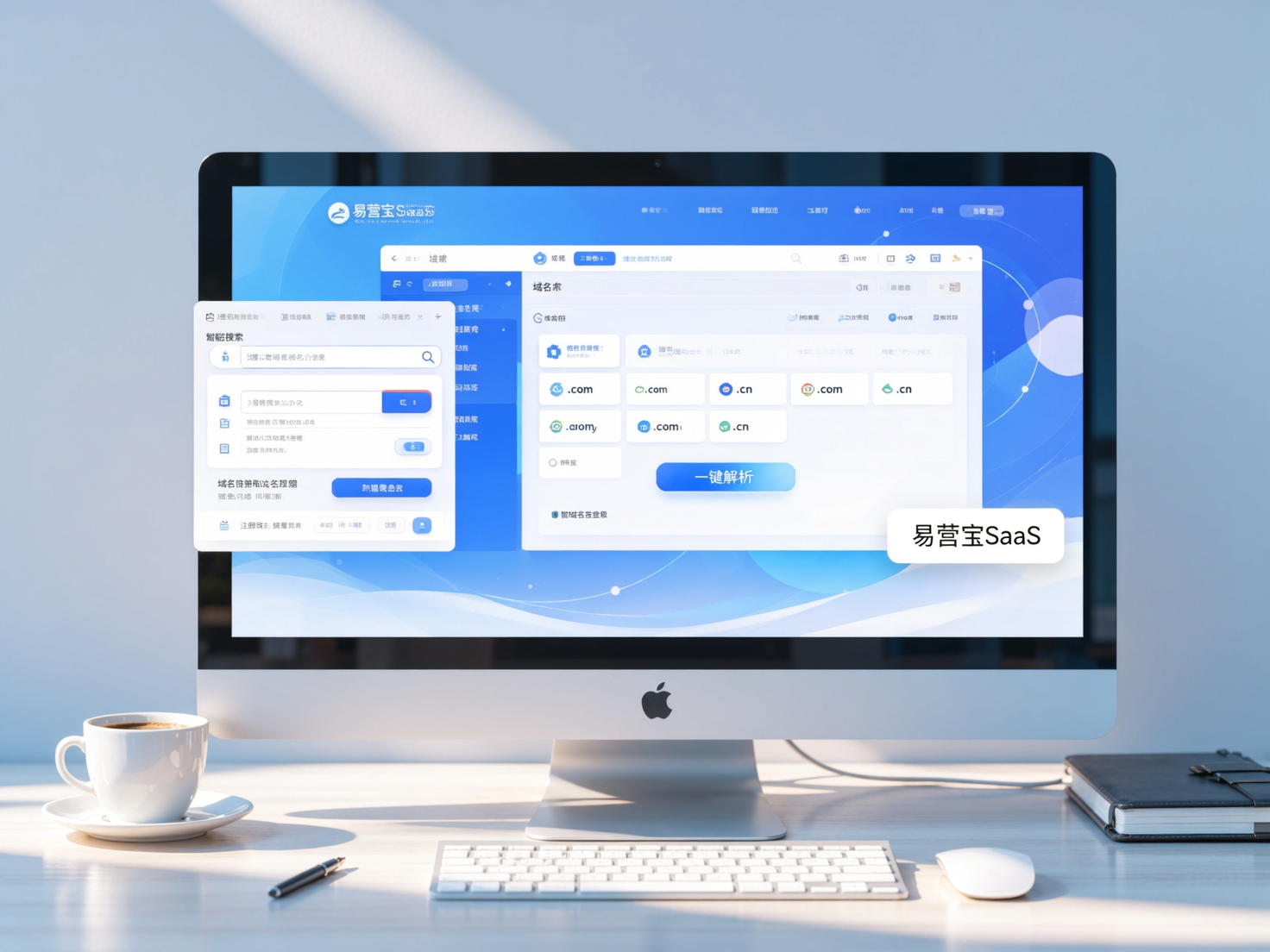
 이영보 SaaS 스마트 웹사이트 구축 마케팅 시스템이영보 SaaS 스마트 웹사이트 구축 마케팅 시스템, AI 기반 코드 없는 웹사이트 제작, 10분 만에 다국어 해외 독립 사이트 신속 구축, 글로벌 서버 가속화, AI 지능형 SEO 최적화로 기업의 글로벌 시장 효율적 연결을 지원합니다. 기술과 운영의 완벽한 융합으로 해외 웹사이트 구축을 극한까지 단순화합니다.
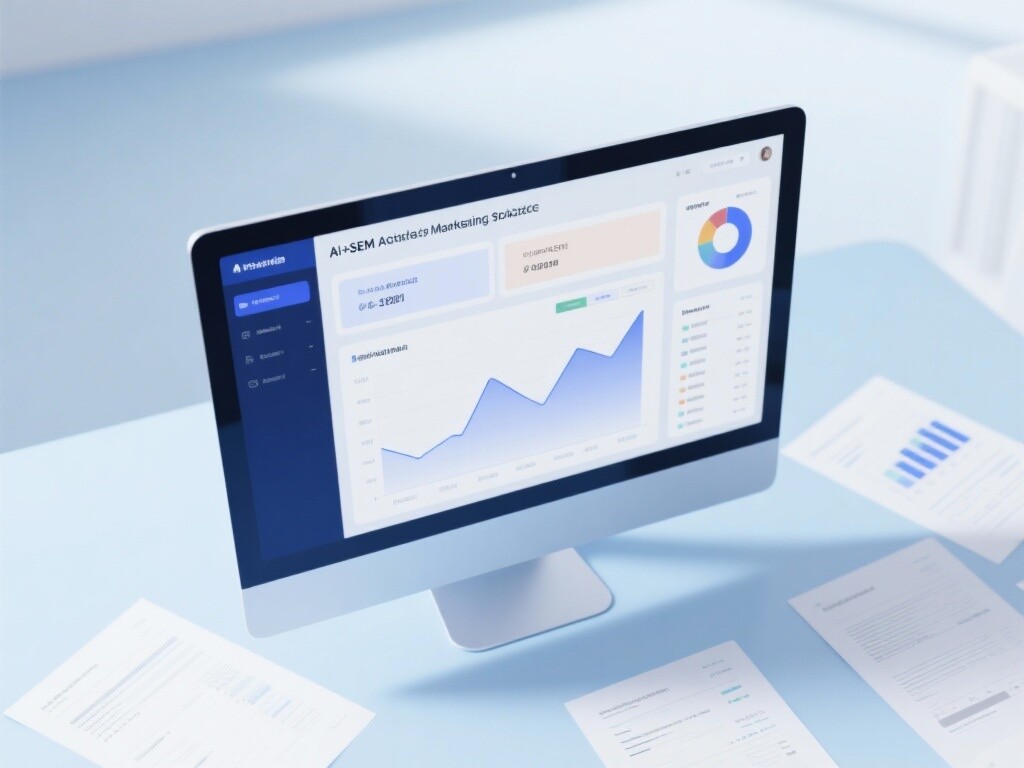
 AI+SEM 광고 지능형 마케팅 시스템AI+SEM 기반 지능형 광고 생성, 전 과정 정밀 광고 마케팅 지원. 시스템이 주간/월간 보고서 자동 생성, AI가 키워드 및 타겟 국가 추천, 실시간 핵심 지표 모니터링 및 지능형 경고, 고전환율 광고 솔루션 원클릭 실행으로 신속한 고객 확보 및 ROI 향상 지원.
 AI+SEO 듀얼 엔진 시스템 최적화 서비스이잉보 AI+SEO 듀얼 엔진 최적화 시스템은 AI 키워드 추출, 콘텐츠 생성 및 전방위 기술 최적화를 통해 수출 기업이 고품질 자연 유입 트래픽을 획득하고 검색 순위와 전환율을 크게 향상시키도록 지원합니다.
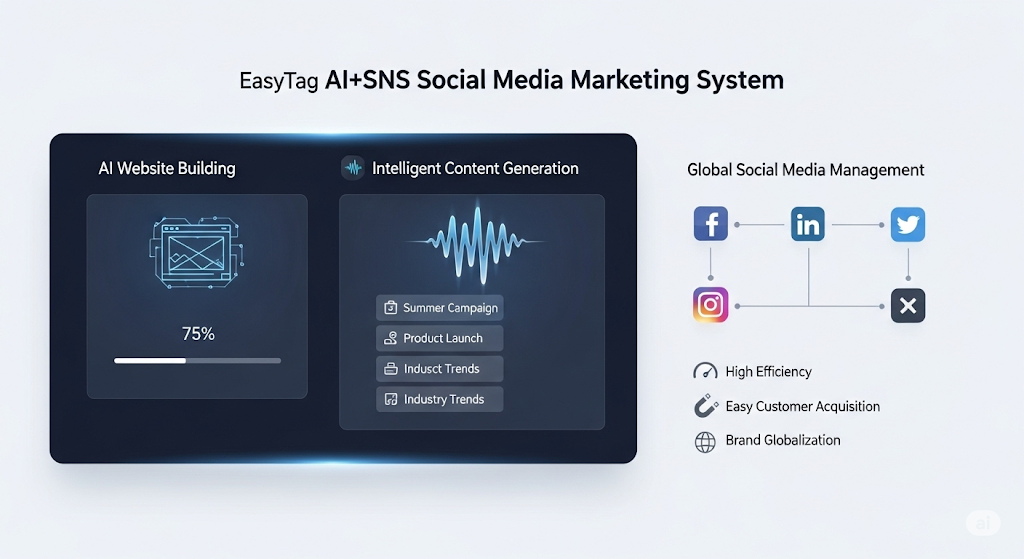
 AI+SNS 소셜미디어 풀스펙트럼 마케팅 시스템이영보 AI+SNS 소셜 미디어 풀지달 마케팅 시스템 - 소셜 미디어 시대의 정밀한 소셜 포착, Facebook, LinkedIn 등 주요 플랫폼의 원클릭 콘텐츠 동기화 지원, AI 지능형 게시물 재작성으로 적합도 향상, 24/7 지능형 고객 서비스 및 사용자 프로파일 분석을 통해 기업의 글로벌 시장 효율적 확장을 지원합니다.
 AI+SEO营销解决方案易营宝AI+SEO营销解决方案,通过AI批量写作、智能生成TDK、精准关键词扩词等功能,全面优化网站SEO效果,提升流量与转化率。助力企业构建高效智能网站新生态。
 AI+SEM 광고 마케팅 솔루션AI+SEM 광고 마케팅 솔루션은 AI 지능 기술을 활용해 SEM 광고 게재에 심층적인 역량을 부여합니다. AI 지능으로 생성된 주간/월간 보고서를 통해 계정 데이터를 다차원으로 제시하며, 광고 게재 성과와 추세를 종합적으로 파악할 수 있습니다. AI가 정확하게 추천하는 키워드와 게재 국가, 지능적으로 생성된 고전환 광고 문구를 통해 원클릭으로 효율적인 게재 계획을 실행하여 기업의 신속한 고객 확보를 지원합니다. 동시에 시스템은 핵심 지표를 실시간으로 모니터링하며, 변동 이상을 지능적으로 식별하고 즉시 경고하여 광고 효과의 안정성과 높은 수익률을 보장합니다.
 도메인 서비스이잉보는 전문적인 도메인 서비스를 제공하며, 지능형 검색, 원스톱 등록, 브랜드 보호 및 전 주기 관리를 포함하여 기업의 디지털 브랜드 이미지 구축을 지원합니다.
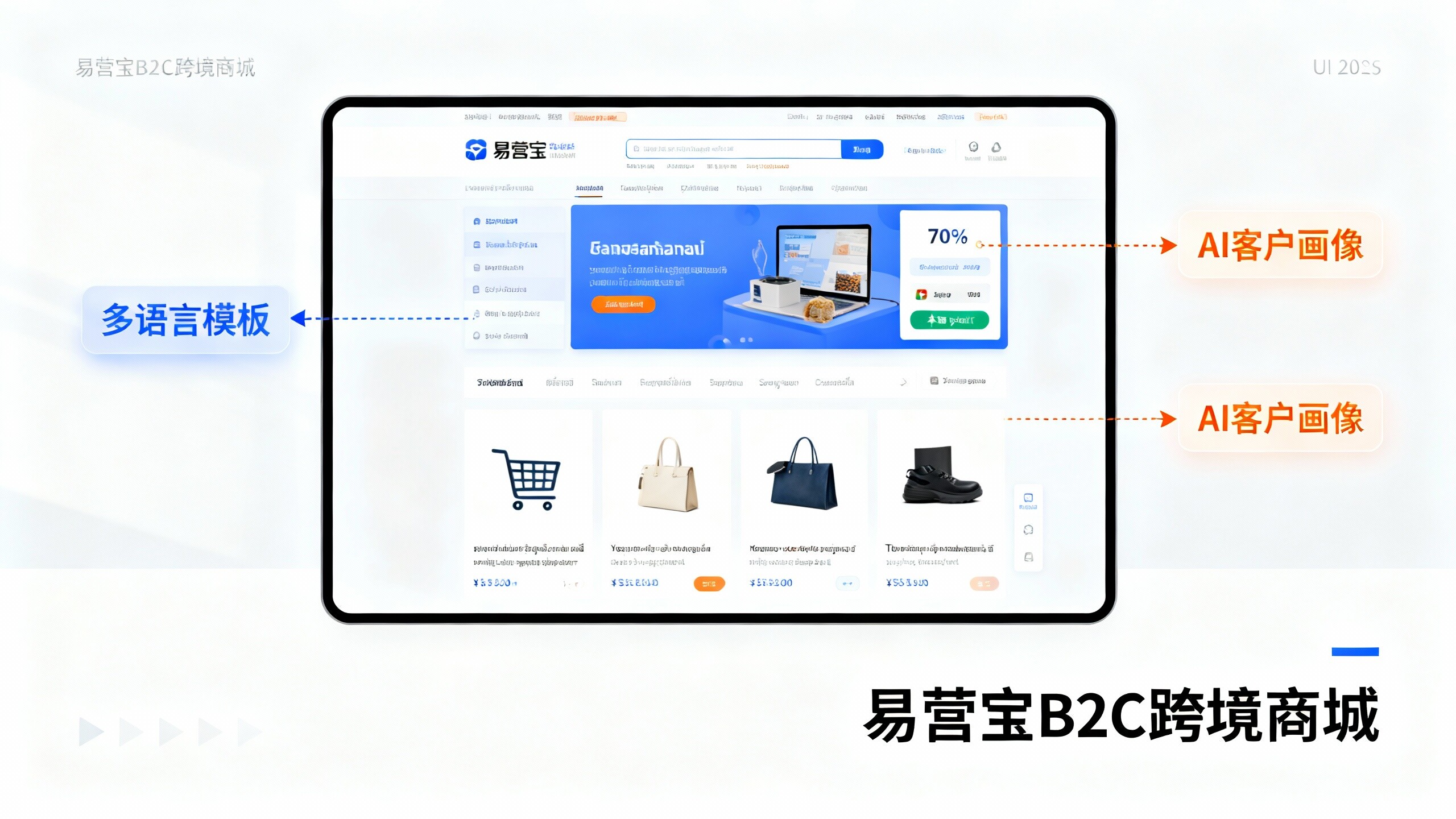
 이잉커머스 B2C 크로스보더 쇼핑몰, 독립 사이트이잉바오 B2C 크로스보더 쇼핑몰 독립 사이트는 이잉바오 정보 기술(베이징) 유한 회사가 자체 개발한 지능형 웹사이트 구축과 크로스보더 전자상거래 통합 솔루션입니다. 이 시스템은 중소형 및 대형 수출 기업을 위해 특별히 제작되었으며, '웹사이트 구축, 운영, 마케팅, 광고, 전환'을 하나로 통합하여 기업이 빠르게 크로스보더 전자상거래 독립 사이트를 구축할 수 있도록 지원하며, 브랜드의 해외 진출과 글로벌 판매 성장을 실현합니다.
플랫폼은 다국어, 다통화, 다채널 마케팅을 지원하며, 내장된 AI 지능 번역과 SEO 최적화 시스템을 갖추고 있어 동남아, 유럽/미국, 라틴 아메리카, 중동 등 주요 시장에 적합하며, 중국 제조 기업이 국제 전자상거래 시장을 효율적으로 확장할 수 있도록 돕습니다. SSL证书易营宝提供专业SSL安全证书服务,包括单域名和泛域名证书,确保网站数据传输加密、身份验证和完整性保护,助力企业建立安全可信的在线业务环境。