








- クロスボーダーサービスのエコシステムにはどのような要素が含まれますか?サイト構築、プロモーション、決済、コンプライアンスの連携をどう実現するか22/06/2026詳細を見る
- 2026年のメールマーケティング費用はどう変わるのか22/06/2026詳細を見る
- 中米の関税措置に積極的な合意が形成され、貿易理事会が設立される見込み15/06/2026詳細を見る
- ブランドの海外展開マーケティングは、広告を先に投下すべきか、それともコンテンツを先に構築すべきか21/06/2026詳細を見る
- B2C越境ECサイト構築費用は何で決まる?機能、インターフェースとデプロイ方式を分解17/06/2026詳細を見る
- 中モロッコ関税の着地点、モロッコ商品の輸出入コストの下降探索11/06/2026詳細を見る
WhatsApp の接続済みデバイスを確認する方法?
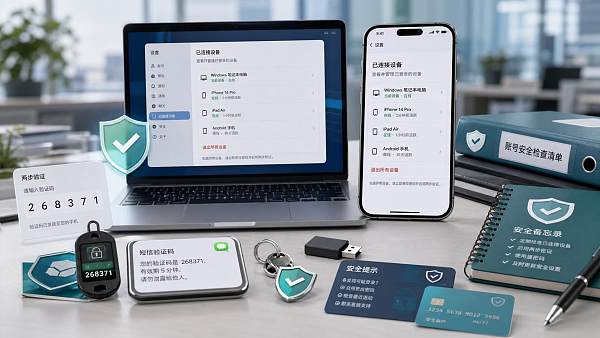
WhatsApp にリンクされたデバイスを確認する方法を知りたいですか?アカウントのセキュリティ確認のためであれ、複数端末のログイン状態を管理するためであれ、正しい確認方法を把握しておくことは非常に重要です。本記事では、操作手順と注意点をすばやく理解できるようご案内します。
WhatsApp にリンクされたデバイスをすばやく確認する方法
ユーザーが「WhatsApp にリンクされたデバイスを確認する方法」と検索する背景には、通常とても明確な意図があります。自分のアカウントに現在どのパソコンやブラウザがログインしているのか、また見覚えのないデバイスがないかを確認したいということです。
すぐに確認したいだけなら、最も簡単な方法はスマートフォンで WhatsApp を開き、「リンクされたデバイス」画面に入ることです。現在ログイン中のデバイス一覧、最近のアクティブ状態、そしてログアウトの選択肢を確認できます。
多くのユーザーにとって、これは複数端末の利用習慣を管理する機能であるだけでなく、日常的なアカウントのセキュリティ確認において非常に重要な一歩でもあります。特に、WhatsApp Web やデスクトップ版を頻繁に使う人に適しています。
スマートフォンでリンクされたデバイスを確認する具体的な手順
システムによって画面は多少異なりますが、操作の流れは基本的に同じです。まず WhatsApp のメインアプリを開き、確認したいアカウントでログインしていることを確かめてから、設定関連のページに進みます。
iPhone では、通常、下部の「設定」をタップし、「リンクされたデバイス」を見つけます。Android では、通常、右上のメニューをタップしてから「リンクされたデバイス」を選ぶと、詳細情報を確認できます。
入ると、リンク済みのパソコン、ブラウザ、またはデスクトップ端末の名称が表示され、一部のデバイスでは最近のアクティブ時間も確認できます。これにより、これらのログインが自分の操作によるものかどうかを判断しやすくなります。
ページに見覚えのあるデバイスだけが表示されていれば、通常はアカウントの状態は正常です。見覚えのないデバイス名、異常な場所、または疑わしいログイン時刻がある場合は、すぐに対処し、放置しないでください。
どの情報を見れば、デバイスの状態を正しく把握できるか
多くの人は「リンクされたデバイス」ページを開けても、どこを重点的に見ればよいか分かりません。実際には、デバイス名、アクティブ状態、ログイン時刻こそが、リスクを判断するための核心情報です。
まずデバイスの種類を確認します。たとえば Windows パソコン、Mac、ブラウザのタブ、またはデスクトップクライアントです。これまで一度も使ったことのない種類のデバイスに突然記録があれば、警戒すべきです。
次に最近のアクティビティを確認します。あるデバイスが今もアクティブと表示されているのに、実際にはあなたが使っていない場合、そのアカウントが他人にアクセスされている可能性を疑う必要があります。
最後に、自分の利用習慣と照らし合わせて判断します。たとえば会社のパソコンで WhatsApp Web にログインしたことがあり、退職やパソコンの買い替え後にログアウトを忘れていたなら、そのような古いデバイスは速やかに削除するのがおすすめです。
見覚えのないデバイスを見つけたらどう対処するか
WhatsApp のリンクされたデバイス一覧で見覚えのないデバイスを見つけた場合、最も安全なのは様子を見ることではなく、すぐにそのデバイスをログアウトさせることです。
「リンクされたデバイス」ページで該当デバイスをタップすると、通常は「ログアウト」または「サインアウト」の選択肢が表示されます。実行後、そのデバイスはあなたの WhatsApp の会話内容に引き続きアクセスできなくなります。
どのデバイスにリスクがあるか特定できない場合は、リンクされたデバイスをすべてログアウトすることもできます。そうすると、普段使う端末では再ログインが必要になりますが、セキュリティはより高くなり、緊急時にも適しています。
ログアウト後は、スマートフォンに異常がないか、誰かに認証コードを触られた形跡がないかを確認し、できるだけ早く二段階認証を有効にして、アカウントが再び不正利用される可能性を根本から下げることをおすすめします。
なぜ企業や越境事業者ほどこの機能を重視すべきか
一般ユーザーにとって、リンクされたデバイスの確認は主にプライバシー保護ですが、貿易企業、越境ECチーム、海外マーケティング担当者にとっては、顧客情報、コミュニケーション履歴、業務の安全性にも関わります。
多くのチームは、カスタマーサポート、顧客フォロー、受注コミュニケーションのために、複数のパソコンで WhatsApp にログインしています。定期的な確認がなければ、退職者や共有端末によって情報漏えいのリスクが生じる可能性があります。
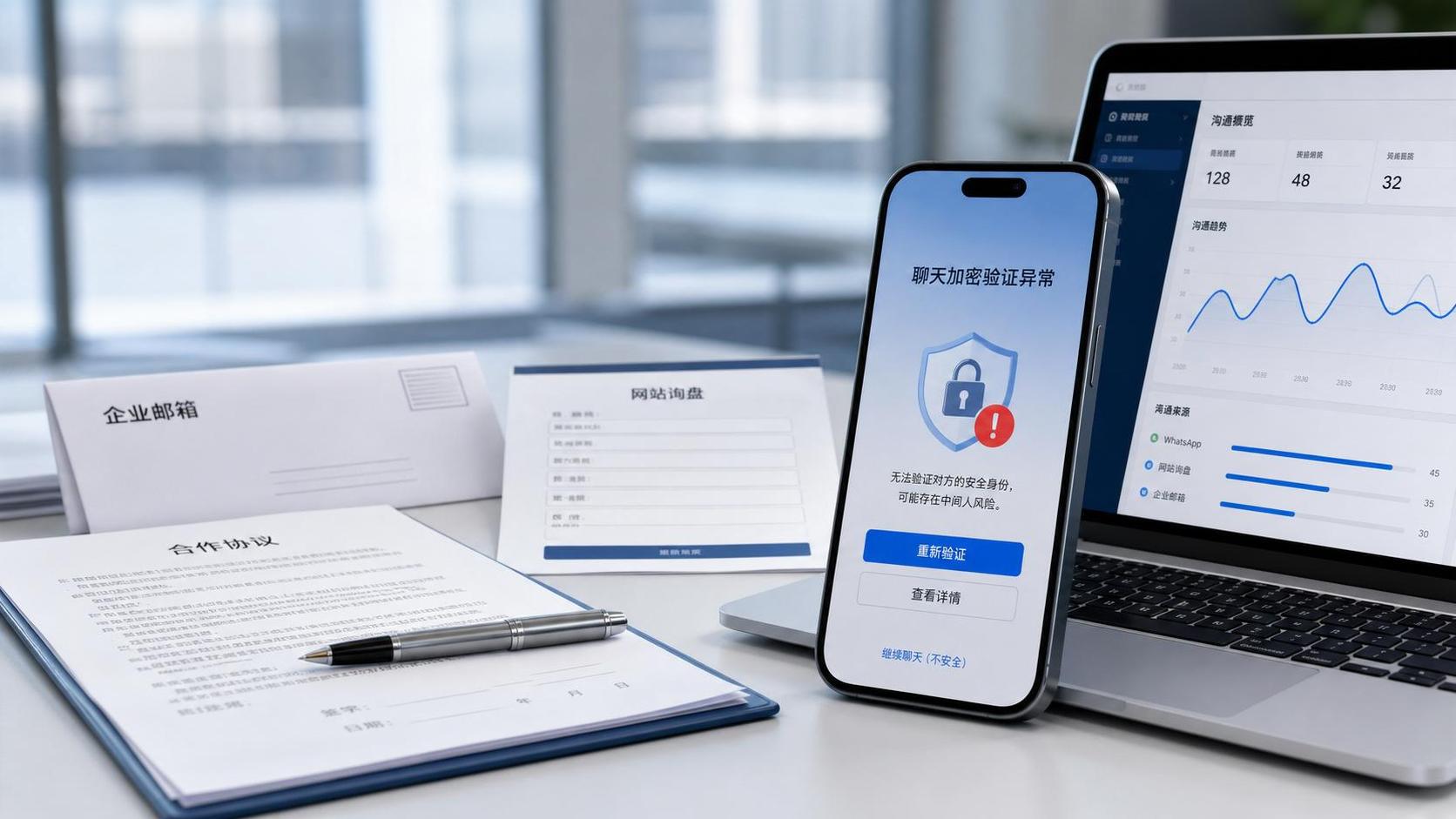
特に WhatsApp を海外からの問い合わせ対応に使う場合、チャット履歴には見積もり、支払いサイクル、顧客の嗜好などの機密情報が含まれることが多くあります。デバイス管理が乱れると、アカウントのリスクだけでなく、業務上の損失にもつながります。
そのため、企業はリンクされたデバイスの確認を日常のアカウント管理プロセスに組み込み、権限管理、デバイス整理、セキュリティ認証の仕組みと組み合わせることで、海外営業チャネルにおけるデータリスクを減らすべきです。
WhatsApp の複数デバイスログインによるセキュリティリスクを下げるには
リンクされたデバイスを確認するのは第一歩にすぎず、本当に有効なのは継続的なセキュリティ習慣を築くことです。特に、WhatsApp で長期的に業務連絡を行う人は、「ログインするだけで管理しない」という状態を避ける必要があります。
実践的な方法としては、リンクされたデバイスを定期的に確認することです。たとえば毎週または毎月一度、古いパソコン、共有端末、もう使っていないブラウザセッションがないかをチェックします。
同時に、ネットカフェ、臨時イベント用のパソコン、複数人で共有する端末では、できるだけ WhatsApp Web にログインしないようにしましょう。どうしても使う必要がある場合は、終了時に必ずその場でログアウトし、スマートフォンでログアウト完了を再確認してください。
さらに、二段階認証の有効化、スマートフォンのロック権限の保護、SMS 認証コードの漏えい防止は、いずれも基本ですが有効な防御策であり、アカウントの不正ログインの確率を大きく下げられます。
最後に: 確認できること以上に、管理できることが重要
WhatsApp にリンクされたデバイスの確認方法は、実はそれほど複雑ではありません。重要なのは、確認した後にデバイスが安全かどうかを正しく判断し、適切なタイミングで処理できるかどうかです。
個人利用であれば、定期的な確認で十分です。WhatsApp を貿易の顧客獲得、越境ECのカスタマーサポート、または海外顧客とのコミュニケーションに使うのであれば、業務上のセキュリティの一部として管理する必要があります。
確認、識別、ログアウト、防御の習慣を身につけてこそ、複数端末ログインによるリスクを本当に下げられます。そうしてこそ、WhatsApp はコミュニケーション効率を高めながら、十分な安全性も維持できます。
関連記事
関連製品
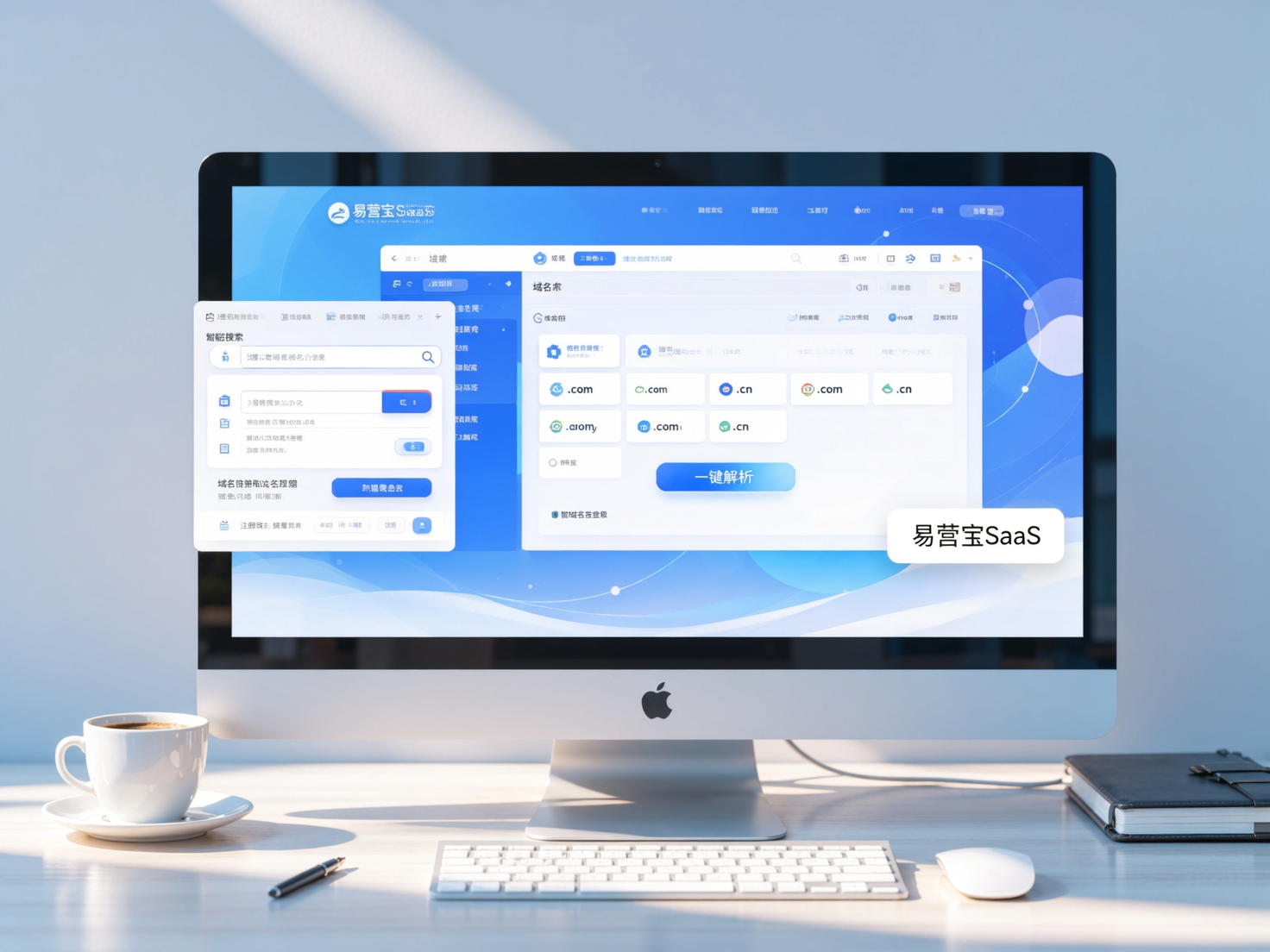
 易営宝SaaSスマートサイト構築マーケティングシステム易営宝SaaSスマートサイト構築マーケティングシステム。AI駆動のノーコードサイト構築で、10分で多言語対応の輸出向け独立サイトを迅速に構築。グローバルサーバーによる高速化、AIによるSEO最適化で、企業が効率的に世界市場と繋がることを支援します。技術と操作性の完璧な融合により、輸出向けサイト構築を究極のシンプルさに。
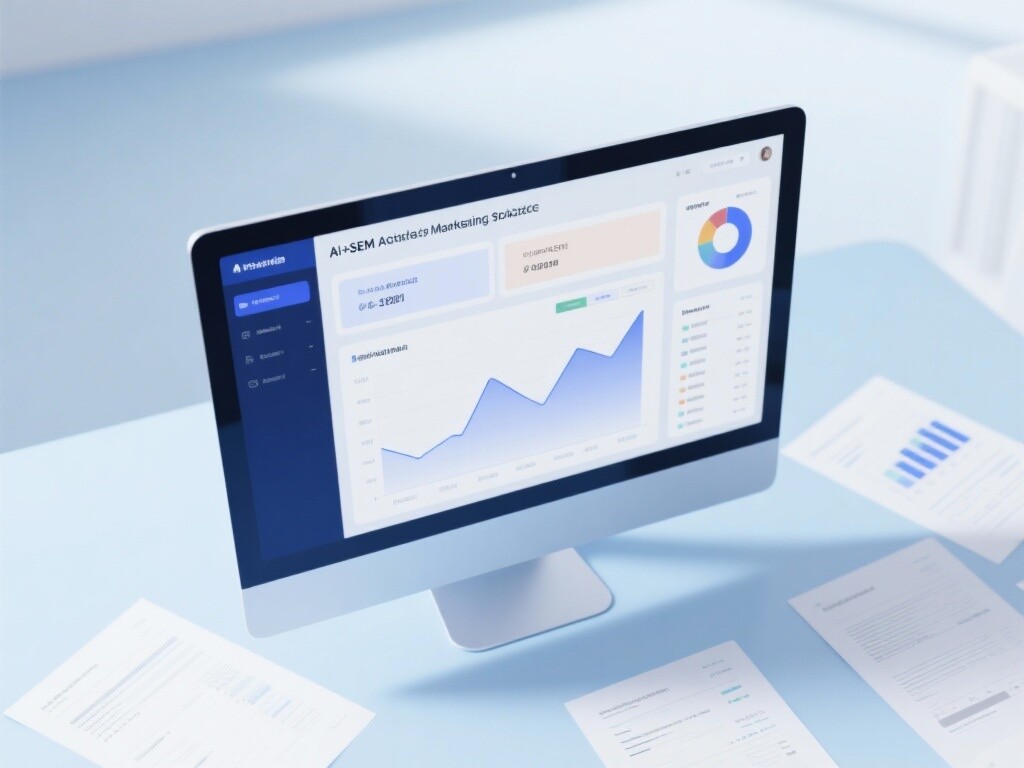
 AI+SEM広告インテリジェントマーケティングシステムAI+SEM駆動のインテリジェント広告配信、フルチェーンの精密広告マーケティングを実現。システムは自動的に週次/月次レポートを生成、AIがキーワードと配信国を推薦、コア指標をリアルタイム監視しインテリジェント警告、ワンクリックで高コンバージョン配信ソリューションを起動、迅速な顧客獲得とROI向上を支援。
 AI+SEOデュアルエンジン最適化サービス易営宝AI+SEOデュアルエンジン最適化システムは、AIによるキーワード抽出、コンテンツ生成、全方位技術最適化を通じて、貿易企業が高品質な自然トラフィックを獲得し、検索順位とコンバージョン率を大幅に向上させることを支援します。
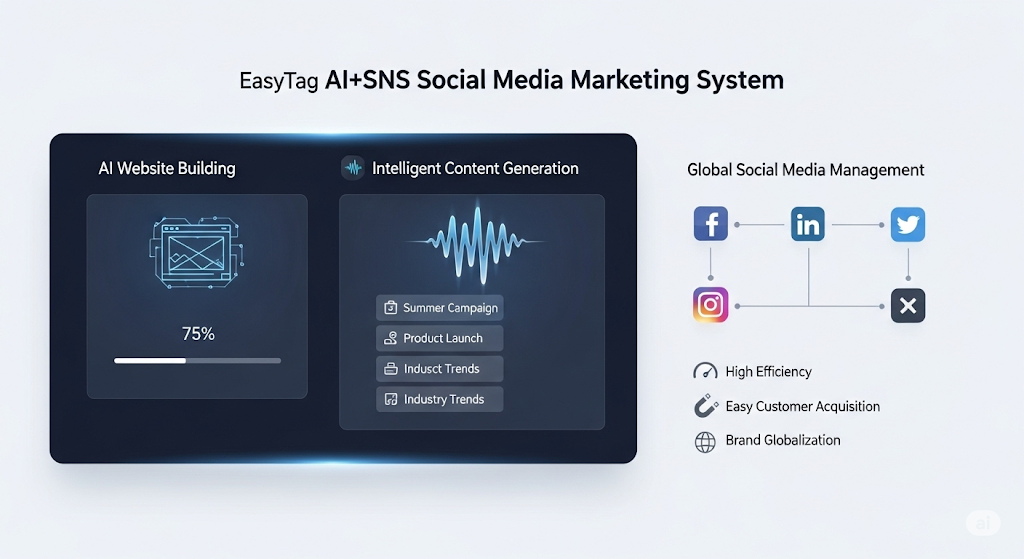
 AI+SNSソーシャルメディア全知達マーケティングシステム易営宝AI+SNSソーシャルメディア全知達マーケティングシステム-ソーシャルメディア時代における精密なソーシャルキャプチャーを実現。Facebook、LinkedInなど主要プラットフォームへのワンクリック同期コンテンツ対応、AIによる投稿自動最適化で適応性を向上。24時間365日対応のAIカスタマーサポートとユーザープロファイリング分析により、企業のグローバル市場展開を効率的に支援します。
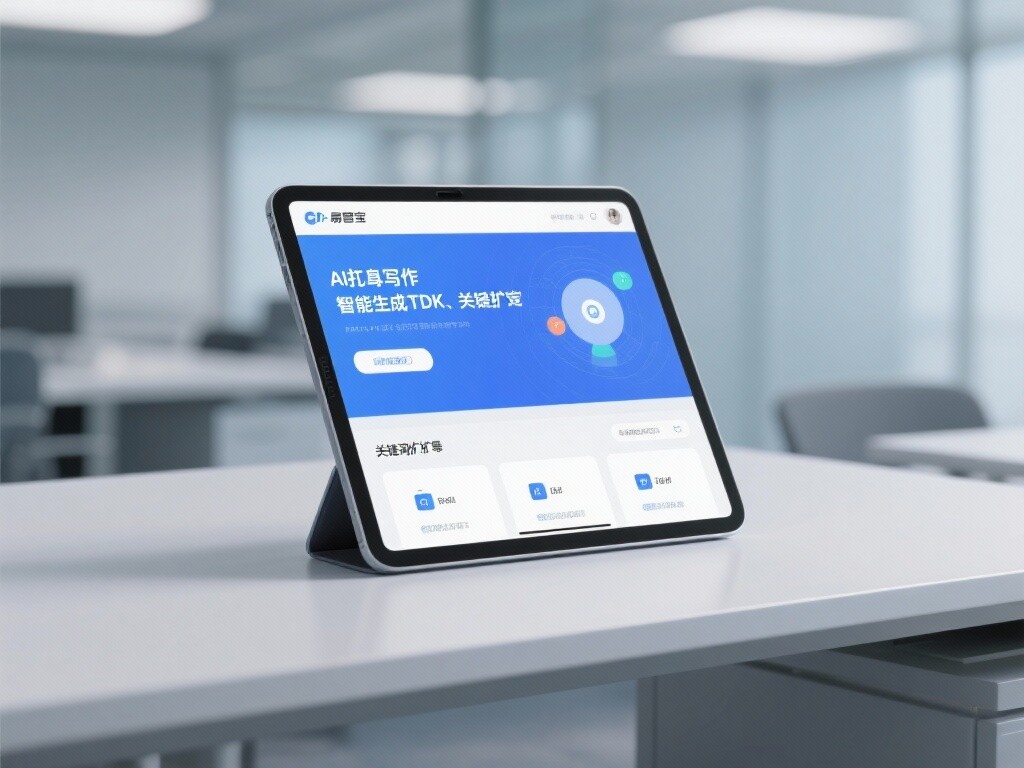
 AI+SEO营销解决方案易营宝AI+SEO营销解决方案,通过AI批量写作、智能生成TDK、精准关键词扩词等功能,全面优化网站SEO效果,提升流量与转化率。助力企业构建高效智能网站新生态。
 AI+SEM広告マーケティングソリューションAI+SEM広告マーケティングソリューションは、AIインテリジェント技術を活用しSEM広告配信を高度に強化します。AIによる週次/月次レポート自動生成でアカウントデータを多角的に可視化し、広告効果とトレンドを包括的に把握。AIがキーワードと配信国を精密に推薦し、高コンバージョン率の広告コピーを自動生成。ワンクリックで効率的な配信プランを開始し、企業の迅速な顧客獲得を支援します。同時にシステムが主要指標をリアルタイム監視し、変動異常を自動検知して即時警告を発信。広告効果の安定性と高収益を保証します。
 ドメインサービス易営宝は専門的なドメインサービスを提供し、インテリジェント検索、ワンストップ登録、ブランド保護及び全周期管理を含め、企業がデジタルブランドイメージを構築するのを支援します。
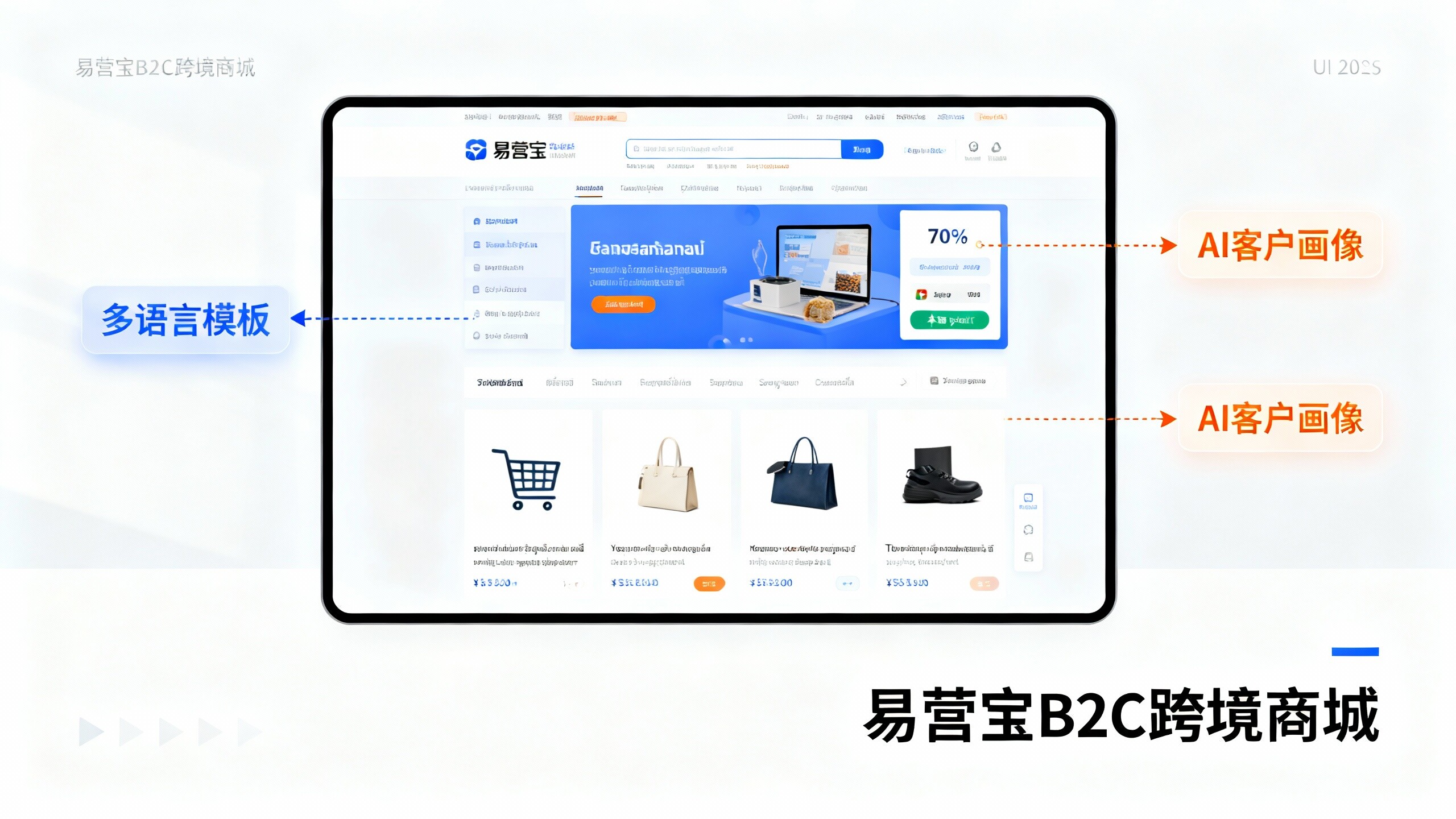
 イージーマーケットB2CクロスボーダーECモール、独立サイト易営宝B2C跨境商城的独立站は、易営宝信息科技(北京)有限公司が自主開発したスマートなウェブサイト構築とクロスボーダーEコマースの一体化ソリューションです。システムは中小規模および大規模な輸出企業向けに設計されており、「ウェブサイト構築、運営、マーケティング、広告配信、コンバージョン」を一元化し、企業が迅速にクロスボーダーEコマースの独立サイトを構築し、ブランドの海外展開とグローバルな販売成長を実現するのを支援します。
プラットフォームは多言語、多通貨、多チャネルマーケティングをサポートし、組み込みのAI翻訳とSEO最適化システムを備え、東南アジア、欧米、ラテンアメリカ、中東などの主要市場に適応し、中国製造企業が国際Eコマースの展開を効率的に行うのを支援します。 SSL证书易营宝提供专业SSL安全证书服务,包括单域名和泛域名证书,确保网站数据传输加密、身份验证和完整性保护,助力企业建立安全可信的在线业务环境。