- EU, 입국 소형 소포에 대한 세금을 5유로로 인상할 예정31/10/2026상세 보기
- 머스크, 중동 긴급 운영 비용 회수 할증료를 컨테이너당 2,000달러로 조정30/10/2026상세 보기
- 중국 상무부: 1~3분기 온라인 소매 판매액 4.4% 증가, 크로스보더 전자상거래도 비교적 빠른 성장세 유지29/10/2026상세 보기
- 중국중앙电视台 보도: AI 스마트 하드웨어의 해외 진출 가속화, 일부 인기 제품 주문은 내년까지 밀려29/10/2026상세 보기
- Alphabet 3분기 실적: Google 검색 광고 매출 10.5% 증가해 820억 달러 기록29/10/2026상세 보기
- 알리익스프레스, 러시아향 서비스 신규 규정 공개…Wildberries와 상품 연동28/10/2026상세 보기
웹사이트가 모바일访问에 적합한지 어떻게 확인할까요?
웹사이트가 모바일 기기에 적합한지 어떻게 확인할까요?
휴대폰에서 웹사이트가 열린다고 해서 고객이 제품을 쉽게 찾고, 사양을 명확하게 확인하며, 문의를 제출할 수 있다는 뜻은 아닙니다. check mobile friendly 검사를 할 때는 페이지가 화면 안에 축소되어 들어가는지만 볼 것이 아니라 로딩, 읽기, 클릭, 제출이 원활한지도 확인해야 합니다. 해외 고객을 대상으로 하는 웹사이트에서는 떠 있는 온라인 상담 창이 제출 버튼을 가리는 것만으로도 앞서 투입한 홍보 비용의 효과가 사라질 수 있습니다.
페이지를 먼저 제대로 고르고, 도구로 문제를 찾으세요
홈페이지 하나만 검사하지 마세요. 홈페이지, 제품 카테고리 페이지, 제품 상세 페이지, 문의 페이지와 현재 광고를 집행 중인 랜딩 페이지를 검사하는 것이 좋습니다. 다국어 웹사이트라면 문장이 긴 언어 버전도 표본으로 확인하세요. 페이지 템플릿마다 문제가 다를 수 있습니다. 홈페이지가 정상이라고 해서 제품 사양표가 화면 밖으로 넘치지 않는다는 보장은 없습니다.
Chrome 개발자 도구에서 기기 시뮬레이션 모드를 열고 모바일 화면 크기로 전환해 좁은 화면, 가로 화면, 저속 네트워크에서의 표시 상태를 확인하세요. 레이아웃 문제를 빠르게 찾는 데 적합하지만 실제 기기 테스트를 대신할 수는 없습니다. 실제 Android 휴대폰과 Apple 휴대폰을 각각 사용해 자주 쓰는 브라우저에서 메뉴, 팝업, 양식을 확인하세요.
성능 검사에는 PageSpeed Insights를 사용할 수 있으며, 더 자세한 분석에는 Chrome의 Lighthouse를 활용할 수 있습니다. Google의 기존 모바일 친화성 테스트 도구는 이미 서비스가 종료되었으므로 이전 페이지를 계속 찾을 필요가 없습니다. 성능 보고서는 모바일 대응 적합성 인증서가 아닙니다. 버튼이 가려지거나 입력란을 작성하기 어려운 문제는 여전히 직접 확인해야 합니다.
레이아웃은 고객의 이용 경로를 따라 점검하세요
페이지에 들어가는 순간부터 ‘메뉴 열기—제품 찾기—사양 확인—문의하기’ 순서로 직접 진행해 보세요. 두 손가락으로 확대해 페이지에 맞추려 하지 마세요. 본문은 확대 없이 읽을 수 있어야 하고, 버튼은 쉽게 누를 수 있어야 하며, 인접한 링크끼리 너무 붙어 있어서는 안 됩니다. 페이지에 가로 스크롤이 생기면 고정 너비 이미지, 표, 동영상, 지나치게 긴 링크부터 점검하세요.
제조업 웹사이트는 특히 사양표에 주의해야 합니다. 표 안에서만 가로로 스크롤되도록 하고 안내를 표시할 수 있지만, 표 때문에 페이지 전체가 넓어지게 해서는 안 됩니다. 제품 이미지는 핵심 세부 정보를 유지해야 하며, 좁은 화면에 맞추려고 치수 표기나 모델명을 잘라내서는 안 됩니다.

놓치기 쉬운 오버레이도 확인하세요. 쿠키 안내, 온라인 상담, 언어 선택기, 화면 하단의 문의 바가 이에 해당합니다. 각각은 정상적으로 보여도 겹치면 콘텐츠를 가릴 수 있습니다. 모바일 키보드를 띄운 뒤에도 입력란과 제출 버튼에 접근할 수 있는지 테스트해야 합니다.
속도는 종합 점수 하나만 봐서는 안 됩니다
PageSpeed Insights에서 실험실 데이터는 문제를 재현하고 진단하는 데 사용되며, 실제 사용자 데이터는 실사용 경험을 보여줍니다. 두 결과는 다를 수 있습니다. 실제 사용자 표본이 부족하면 보고서에 관련 데이터가 표시되지 않을 수 있는데, 이는 웹사이트에 문제가 없다는 뜻이 아닙니다. 해외 고객을 확보하려는 경우에는 목표 지역의 네트워크 환경에서도 테스트해야 하며, 사무실 Wi-Fi에서 측정한 결과에만 의존해서는 안 됩니다.
핵심 웹 지표를 중점적으로 확인할 수 있습니다. 최대 콘텐츠 렌더링 시간 LCP, 다음 페인트까지의 상호작용 INP, 누적 레이아웃 이동 CLS입니다. Google이 제시한 양호한 기준값은 각각 2.5초 이하, 200밀리초 이하, 0.1 이하입니다. 실제 사용자 평가는 보통 한 번의 테스트 결과가 아니라 75백분위수를 기준으로 합니다.
첫 화면이 느리다면 큰 이미지, 자동 재생 동영상, 서버 응답을 먼저 확인하세요. 클릭 반응이 느리다면 스크립트와 서드파티 구성 요소를 점검하고, 페이지가 흔들린다면 이미지에 크기가 미리 지정되어 있는지, 배너가 늦게 삽입되는지 살펴보세요. 점수를 높이려고 문의 추적 기능이나 고객 지원 기능을 바로 삭제하지 말고, 먼저 실제로 무엇이 지연을 일으키는지 확인하세요.
문의가 제출되어야 핵심 테스트가 완료된 것입니다
휴대폰으로 테스트라고 명확히 표시한 문의를 하나 제출하고, 필수 입력 안내, 이메일 검증, 국가 번호, 파일 첨부, 인증 코드를 확인하세요. 제출 후에는 성공 메시지가 표시되는지뿐 아니라 관리 시스템이나 수신 이메일에 기록이 도착했는지도 확인해야 합니다. ‘버튼이 눌린다’와 ‘영업팀이 리드를 받는다’는 서로 다른 문제입니다.
소셜 미디어에서 유입되는 트래픽이 있다면 소셜 미디어 앱 안에서 실제 링크를 눌러 테스트하세요. 앱 내 브라우저와 독립 브라우저에서는 작동 방식이 다를 수 있으므로 리디렉션, 로그인, 새 창을 특히 확인해야 합니다. 易营宝의 AI+SNS 소셜 미디어 전 채널 통합 마케팅 시스템은 여러 플랫폼 계정 연동, 콘텐츠 동기화, 다국어 게시물 생성을 지원합니다. 이러한 배포 기능을 사용할 때는 게시물에 포함된 랜딩 페이지도 함께 검수해야 하며, 콘텐츠 게시 성공 여부만 확인해서는 안 됩니다.
점검 결과를 재검증 가능한 개선 작업으로 전환하세요
문제를 기록할 때는 페이지 주소, 기기, 브라우저, 재현 단계, 스크린샷을 명시하세요. 문의 제출 불가, 핵심 콘텐츠 누락, 버튼 가림과 같은 사용을 막는 문제부터 우선 해결한 다음 로딩 지연과 시각적 세부 사항을 처리하세요. 수정 후에는 같은 페이지를 다시 테스트하고 공통 템플릿도 표본 점검해 한 곳을 고친 뒤 다른 곳에서 문제가 생기지 않도록 하세요.
2013년에 설립된 易营宝信息科技(北京)有限公司는 지능형 웹사이트 구축, 다국어 웹사이트, SEO, 광고 및 소셜 미디어 마케팅 서비스를 제공합니다. 이러한 웹사이트 구축 및 마케팅 통합 프로젝트의 검수는 ‘반응형 템플릿이 출시되었다’는 데서 끝나서는 안 됩니다. 랜딩 페이지, 양식, 데이터 전송, 후속 유지보수를 누가 담당하는지 명확히 해야 합니다.
모바일 점검을 마친 뒤에는 테스트 기록을 보관하고, 템플릿을 변경하거나 플러그인을 추가하거나 새 언어를 출시할 때 다시 확인하세요. 웹사이트가 모바일 기기에 적합한지 판단하는 궁극적인 기준은 고객이 자신의 기기와 네트워크 환경에서 중요한 작업을 원활하게 완료할 수 있는지입니다.
관련 기사
 브랜드 독립형 웹사이트의 반응형 디자인은 모바일 화면에 어떻게 맞춰야 할까요?
 DTC 브랜드의 B2C 독립몰 구축, 템플릿과 맞춤 개발 중 무엇을 선택해야 할까요?
 문의 페이지를 최적화할 때 어떤 양식 항목을 삭제할 수 있을까요?
관련 제품
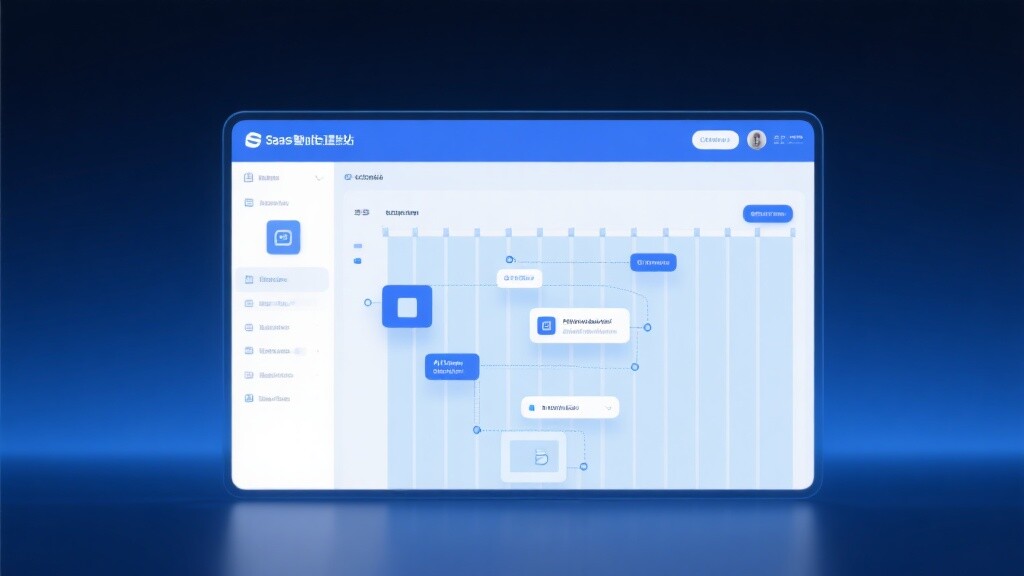
 易营宝 SaaS 스마트 웹사이트 구축 마케팅 시스템易营宝 SaaS 스마트 웹사이트 구축 마케팅 시스템, AI 기반 노코드 웹사이트 구축으로 10분 만에 다국어 해외 무역용 독립형 웹사이트를 빠르게 구축하고, 글로벌 서버 가속과 AI 스마트 SEO 최적화를 통해 기업이 글로벌 시장과 효율적으로 연결되도록 지원합니다. 기술과 운영의 완벽한 결합으로 해외 무역용 웹사이트 구축을 극도로 간편하게 만들어 드립니다
 AI+SEM 광고 지능형 마케팅 시스템AI+SEM 기반 지능형 광고 생성, 전 과정 정밀 광고 마케팅 지원. 시스템이 주간/월간 보고서 자동 생성, AI가 키워드 및 타겟 국가 추천, 실시간 핵심 지표 모니터링 및 지능형 경고, 고전환율 광고 솔루션 원클릭 실행으로 신속한 고객 확보 및 ROI 향상 지원.
 AI+SEO 듀얼 엔진 시스템 최적화 서비스易营宝 AI+SEO 듀얼 엔진 최적화 시스템은 AI 기반 스마트 키워드 발굴, 콘텐츠 생성 및 전방위 기술 최적화를 통해 외贸 기업이 고품질 자연 검색 트래픽을 확보하고 검색 순위와 전환율을 크게 향상할 수 있도록 지원합니다.
 AI+SNS 소셜미디어 풀스펙트럼 마케팅 시스템이영보 AI+SNS 소셜 미디어 풀지달 마케팅 시스템 - 소셜 미디어 시대의 정밀한 소셜 포착, Facebook, LinkedIn 등 주요 플랫폼의 원클릭 콘텐츠 동기화 지원, AI 지능형 게시물 재작성으로 적합도 향상, 24/7 지능형 고객 서비스 및 사용자 프로파일 분석을 통해 기업의 글로벌 시장 효율적 확장을 지원합니다.
 AI+SEO营销解决方案易营宝AI+SEO营销解决方案,通过AI批量写作、智能生成TDK、精准关键词扩词等功能,全面优化网站SEO效果,提升流量与转化率。助力企业构建高效智能网站新生态。
 AI+SEM 광고 마케팅 솔루션AI+SEM 광고 마케팅 솔루션은 AI 지능 기술을 활용해 SEM 광고 게재에 심층적인 역량을 부여합니다. AI 지능으로 생성된 주간/월간 보고서를 통해 계정 데이터를 다차원으로 제시하며, 광고 게재 성과와 추세를 종합적으로 파악할 수 있습니다. AI가 정확하게 추천하는 키워드와 게재 국가, 지능적으로 생성된 고전환 광고 문구를 통해 원클릭으로 효율적인 게재 계획을 실행하여 기업의 신속한 고객 확보를 지원합니다. 동시에 시스템은 핵심 지표를 실시간으로 모니터링하며, 변동 이상을 지능적으로 식별하고 즉시 경고하여 광고 효과의 안정성과 높은 수익률을 보장합니다.
 도메인 서비스이잉보는 전문적인 도메인 서비스를 제공하며, 지능형 검색, 원스톱 등록, 브랜드 보호 및 전 주기 관리를 포함하여 기업의 디지털 브랜드 이미지 구축을 지원합니다.
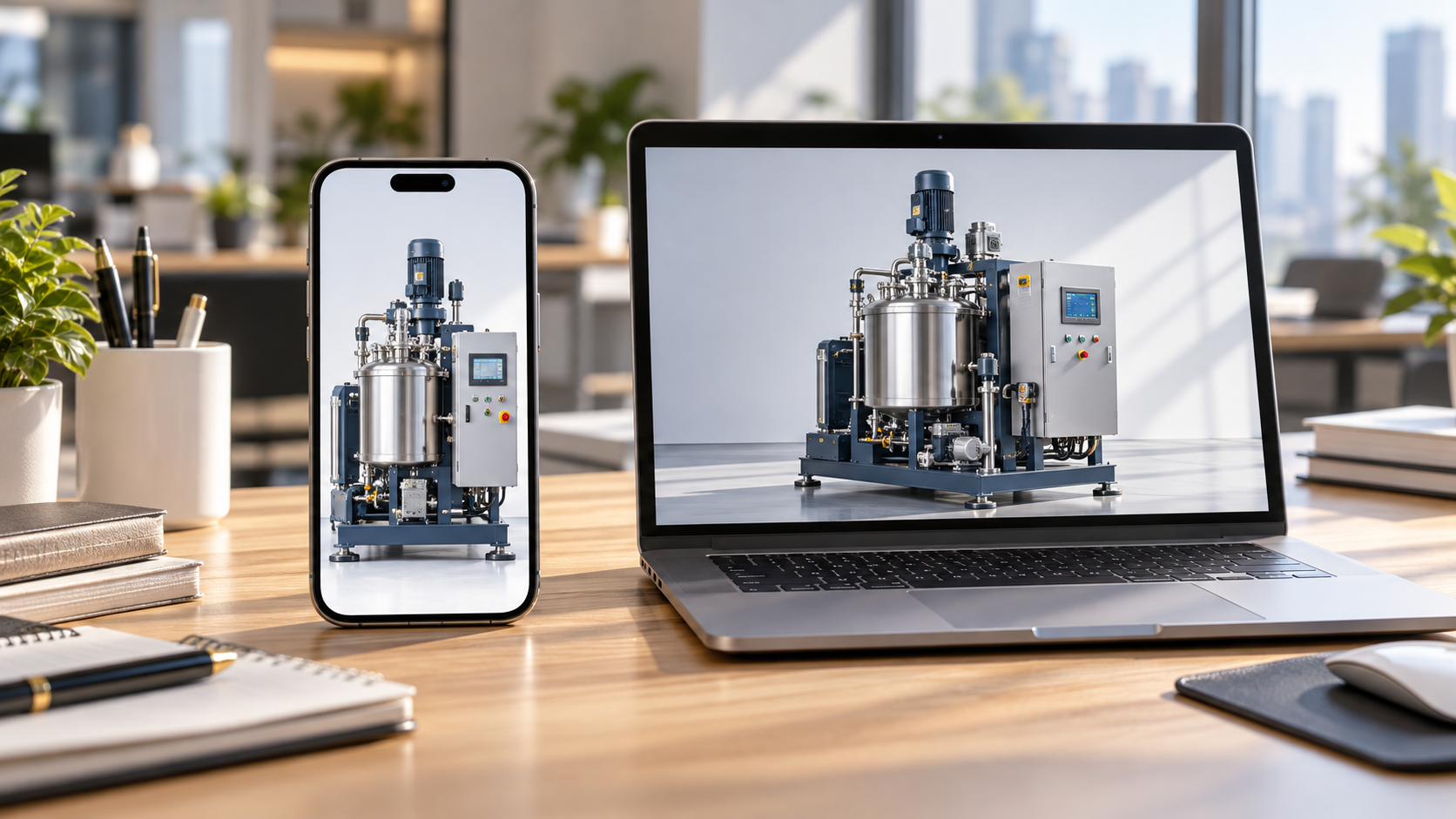
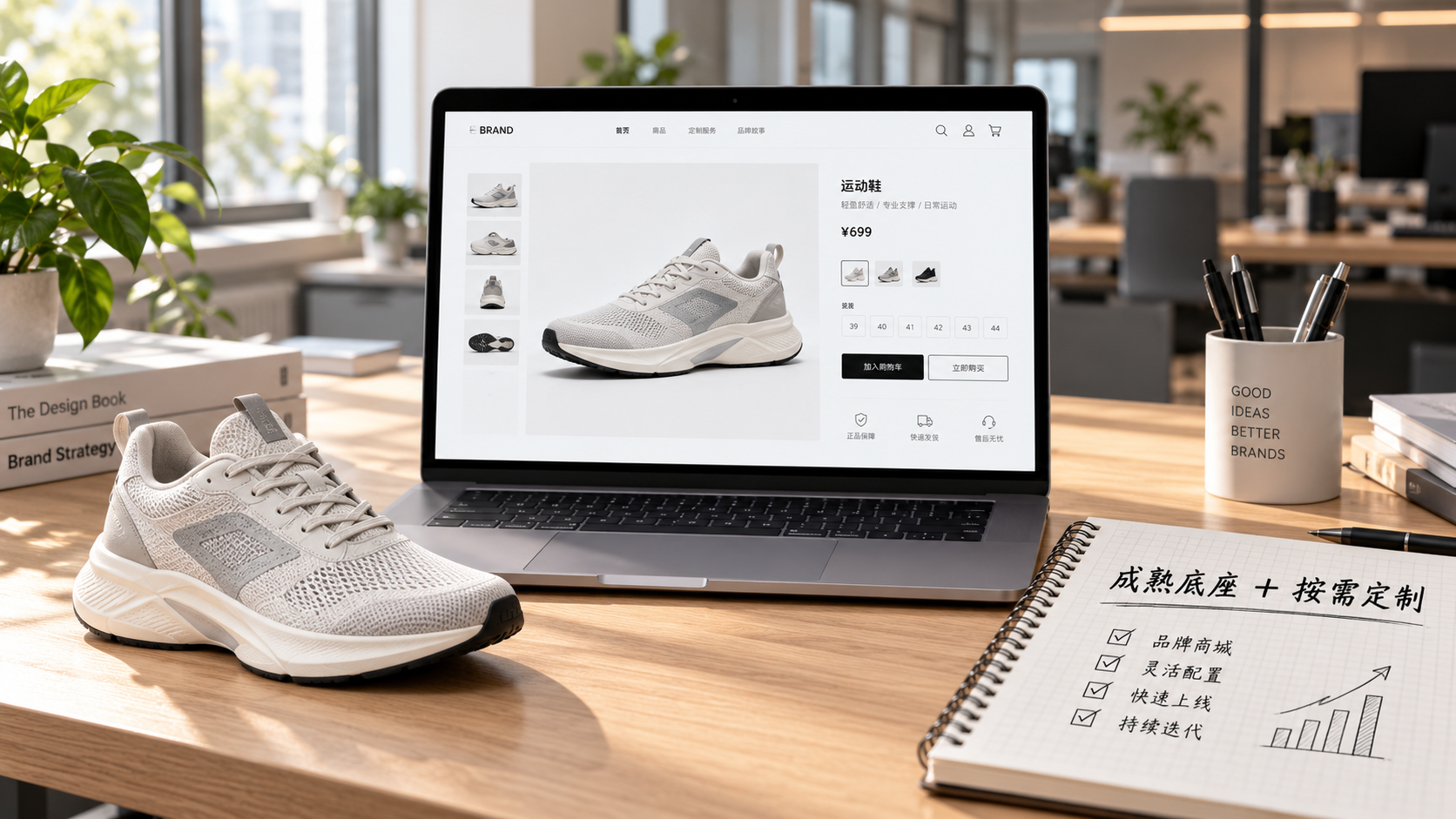
 이잉커머스 B2C 크로스보더 쇼핑몰, 독립 사이트이잉바오 B2C 크로스보더 쇼핑몰 독립 사이트는 이잉바오 정보 기술(베이징) 유한 회사가 자체 개발한 지능형 웹사이트 구축과 크로스보더 전자상거래 통합 솔루션입니다. 이 시스템은 중소형 및 대형 수출 기업을 위해 특별히 제작되었으며, '웹사이트 구축, 운영, 마케팅, 광고, 전환'을 하나로 통합하여 기업이 빠르게 크로스보더 전자상거래 독립 사이트를 구축할 수 있도록 지원하며, 브랜드의 해외 진출과 글로벌 판매 성장을 실현합니다.
플랫폼은 다국어, 다통화, 다채널 마케팅을 지원하며, 내장된 AI 지능 번역과 SEO 최적화 시스템을 갖추고 있어 동남아, 유럽/미국, 라틴 아메리카, 중동 등 주요 시장에 적합하며, 중국 제조 기업이 국제 전자상거래 시장을 효율적으로 확장할 수 있도록 돕습니다. SSL证书易营宝提供专业SSL安全证书服务,包括单域名和泛域名证书,确保网站数据传输加密、身份验证和完整性保护,助力企业建立安全可信的在线业务环境。