







- 21世紀経済報道:AIとCTVが海外進出デジタルマーケティングの主要な成長エンジンに18/11/2026詳細を見る
- APEC期間、中国側が越境ECなどの分野における25項目の協力成果を紹介18/11/2026詳細を見る
- AI製品が香港の9月の輸出を64.9%押し上げ、伸び率は40年以上ぶりの速さに17/11/2026詳細を見る
- 国家統計局:10月の貿易が急速に成長し、世界の貿易・経済を安定的に支える17/11/2026詳細を見る
- 米国、郵便以外の配送手段における800ドルの免税措置を廃止。宅配便の荷物は正式な通関申告が必要に16/11/2026詳細を見る
- ASEANがデジタル経済枠組み協定に署名、越境ECルールの統一が進む15/11/2026詳細を見る
Googleにインデックスされない場合の確認方法
ウェブサイトがなかなか Google 検索結果に表示されない場合は、まず該当ページが本当にインデックスされていないのかを確認し、そのうえでクロール、インデックス設定、ページ内容をチェックします。「google индексировать сайт」と検索する際に起こりやすい誤解は、ウェブサイト名で検索して見つからないだけで、サイト全体がインデックスされていないと判断してしまうことです。実際には、ページはすでにインデックスされていても、現在のキーワードでの順位が低い場合があります。
まず、インデックスされていないURLを特定する
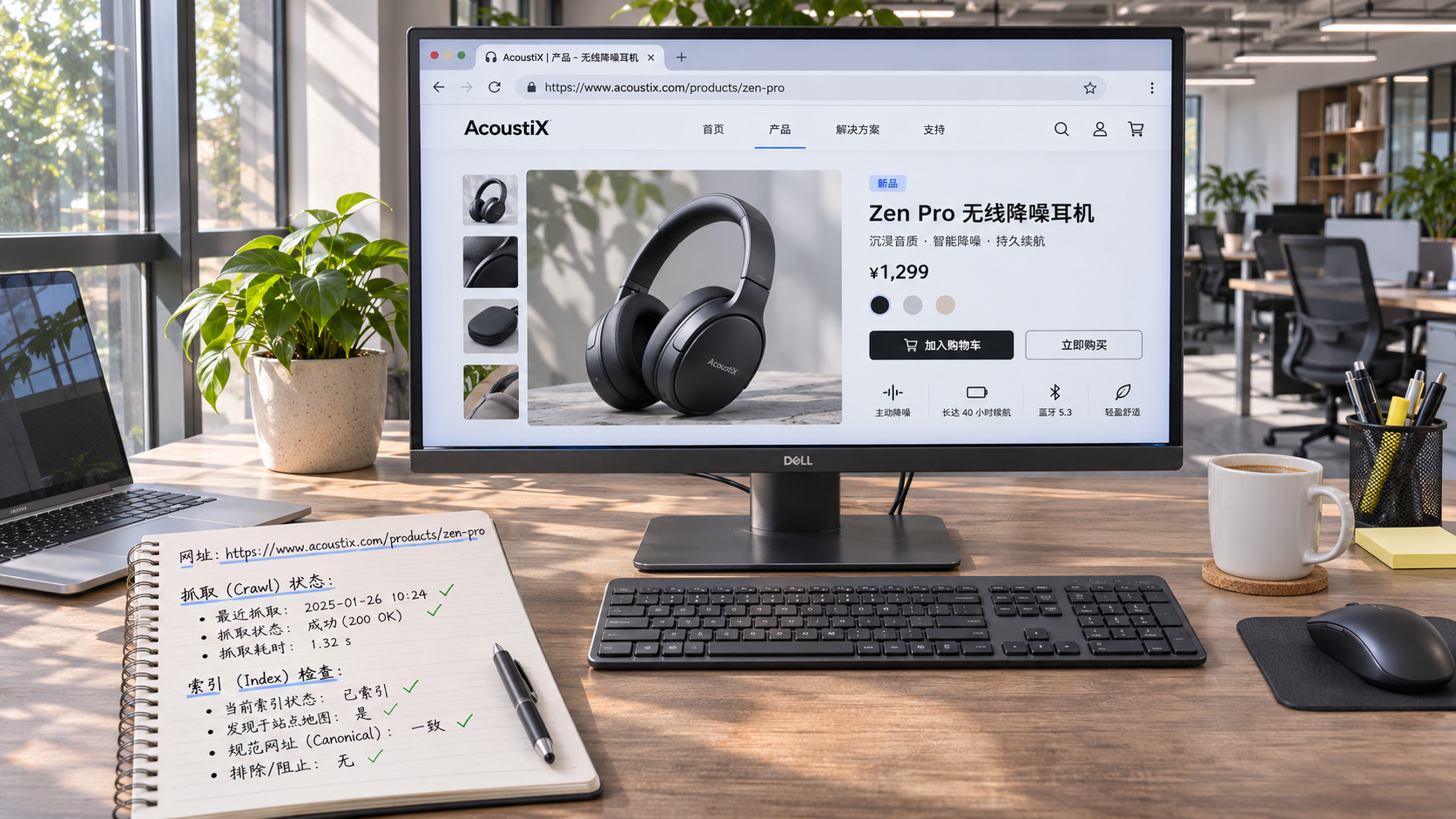
Google Search Console で該当するウェブサイトのプロパティを選択し、完全な URL を上部の「URL 検査」ツールに貼り付けます。プロトコル、ドメイン、パス、末尾のスラッシュに注意してください。http と https、www 付きと www なしの URL は、それぞれ別の URL として扱われる場合があります。トップページを確認できても、製品ページや多言語ページがインデックスされているとは限りません。
検査結果に「URL は Google に登録されています」と表示される場合、そのページはすでにインデックスされています。その場合は、検索語とページ内容の関連性、順位、検索結果での表示状況を確認します。「URL は Google に登録されていません」と表示される場合は、ページのインデックス情報を開き、具体的な理由と直近のクロール日時を確認してください。
site:example.com を使って補助的に確認することもできますが、この検索演算子の結果は網羅的とは限らず、表示される件数も正確なインデックス数ではありません。個別ページの判断には URL 検査ツールを優先して使用してください。サイト全体の状況は「ページのインデックス登録」レポートで確認し、レポートのデータとリアルタイムのページとの間に時間差が生じる場合があることにも留意してください。
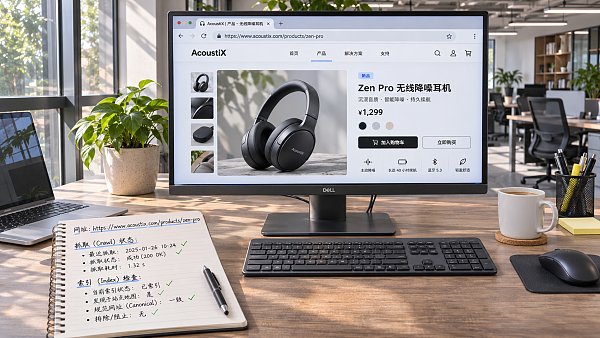
ページにアクセスし、クロールできるか
まず、シークレットウィンドウで対象 URL を開き、ログイン、認証コード、特定地域のネットワーク接続がなくてもアクセスできることを確認します。ページは正常な 200 ステータスを返す必要があります。404、5xx が返される場合や、誤った URL に何度もリダイレクトされる場合は、まずページとサーバーの応答を修正してください。恒久的に移転したページには、最終的に有効な URL へ向けた恒久的なリダイレクトを設定し、リダイレクトチェーンが長くなったり、ループしたりしないようにします。
URL 検査ツールで「公開 URL をテスト」を実行し、リアルタイムのクロール結果とページのレンダリング内容を確認します。このテストで分かるのは現在アクセス可能かどうかであり、インデックスのステータスは Google が保存した情報を示します。エラーを修正した直後に両者が一時的に一致しないのは不自然なことではありません。サーバーが検索エンジンからのリクエストに対して認証ページを返したり、アクセスを拒否したりする場合は、ファイアウォール、アクセス頻度制限、サーバーログを確認してください。
次に、ウェブサイトのルートディレクトリにある robots.txt を確認します。ルールによって対象パスのクロールが禁止されていると、検索エンジンはページの内容やページ内のインデックス指示を読み取れない可能性があります。誤って設定された禁止ルールを解除したら、該当 URL を再テストしてください。特に注意すべき点として、robots.txt はクロールを制御するためのものであり、クロールを禁止しただけでは、URL が検索結果に表示されるのを確実に防ぐことはできません。
ページの本文が JavaScript によって出力される場合は、テストツールでレンダリングされた内容も確認してください。製品名、説明、主要なリンクが表示されている必要があります。ブラウザーでは内容が表示されるのに、クロール後のページがほぼ空の場合は、スクリプトの読み込み、API リクエスト、レンダリングエラーを確認し、主要なコンテンツやリンクに検索エンジンがアクセスできるようにしてください。
インデックスに登録させないシグナルが誤って追加されていないか確認する
ページのソースコードにある meta robots タグと、サーバーのレスポンスヘッダーにある X-Robots-Tag を確認します。noindex が含まれている場合、そのページはインデックスから除外するよう指示されています。テストサイト、絞り込みページ、管理画面でこうした設定を使うことがありますが、公開時に設定をそのまま正式なページにコピーすると、インデックス登録に影響します。
修正する際は、まず対象ページのクロールが許可されていることを確認し、不要な noindex を削除して、検索エンジンが指示を再読み込みできるようにします。ページが同時に robots.txt でクロールを禁止されていると、検索エンジンが noindex を読み取れない可能性があります。そのため、どちらか一方だけを変更して確認を終えないでください。
また、canonical の正規 URL も確認します。これは優先するバージョンを伝えるためのものです。すべての製品ページが誤ってトップページを指していると、検索エンジンがトップページを正規ページとして選び、各製品の URL を個別にインデックスしない可能性があります。URL 検査ツールの「ユーザーが指定した正規 URL」と「Google が選択した正規 URL」を確認すると、相違の特定に役立ちます。両者が異なっていても、必ずしも問題とは限りません。ページ内容、リダイレクト、内部リンクとあわせて判断してください。
クロール済みなのに、インデックスに登録されないのはなぜ?
レポートに「クロール済み - インデックス未登録」と表示される場合、検索エンジンはページにアクセスしたものの、その時点ではインデックスに追加しなかったことを示しています。まずページを開き、本文が完全か、他のページから大量にコピーされていないか、タイトルと少量のパラメータだけになっていないかを確認します。製品詳細ページでは、同じ説明を複数のページで繰り返すよりも、その製品に直接関係する仕様、用途、選定条件、よくある質問を追加するほうが有効です。
ステータスが「検出 - インデックス未登録」の場合、検索エンジンは URL を認識していますが、まだクロールを完了していません。サーバーが安定しているか、サイト内に重複した URL や実質的な内容のない URL が大量に存在しないかを確認し、関連するカテゴリーページからクリック可能な通常のリンクを設置してください。新しいページをサイトマップに登録しただけで、ナビゲーションや関連ページからリンクしていない場合、ページの発見や内容の理解が難しくなります。
多言語サイトでは、各言語版で対応する言語の内容が実際に提供されているかも確認してください。言語ごとに安定した URL を設け、hreflang で相互の対応関係を示します。この設定はインデックス登録を保証するものではなく、正しい正規 URL の指定に代わるものでもありません。複数の URL の内容がほとんど同じ場合は、まず残したいバージョンを明確にし、canonical タグ、内部リンク、サイトマップ内の URL を統一してください。
修正後の送信と再確認
重要なページを個別に修正した後は、URL 検査ツールで公開 URL を再テストし、アクセス、インデックス指示、正規 URL が想定どおりであることを確認してから、「インデックス登録をリクエスト」を選択できます。複数のページを対象とする場合は XML サイトマップを更新し、インデックス登録を希望する、正常にアクセスできる、正規の内容を返す URL のみを記載して、Search Console で送信または再送信します。
「ページのインデックス登録」レポートに該当する問題がある場合は、影響を受けたページを修正した後、「修正を検証」を使用できます。検証結果が出て再クロールされるまでには時間がかかります。インデックス登録のリクエストやサイトマップの送信によって、ページが必ずインデックスされるわけではなく、反映までの期間も決まっていません。待機中は、修正前後の問題の種類、サンプル URL、テスト結果を記録し、再確認時には古い指示が残っていないか、サイトが正しいページ内容を引き続き出力しているかを重点的に確認してください。
関連記事


関連製品
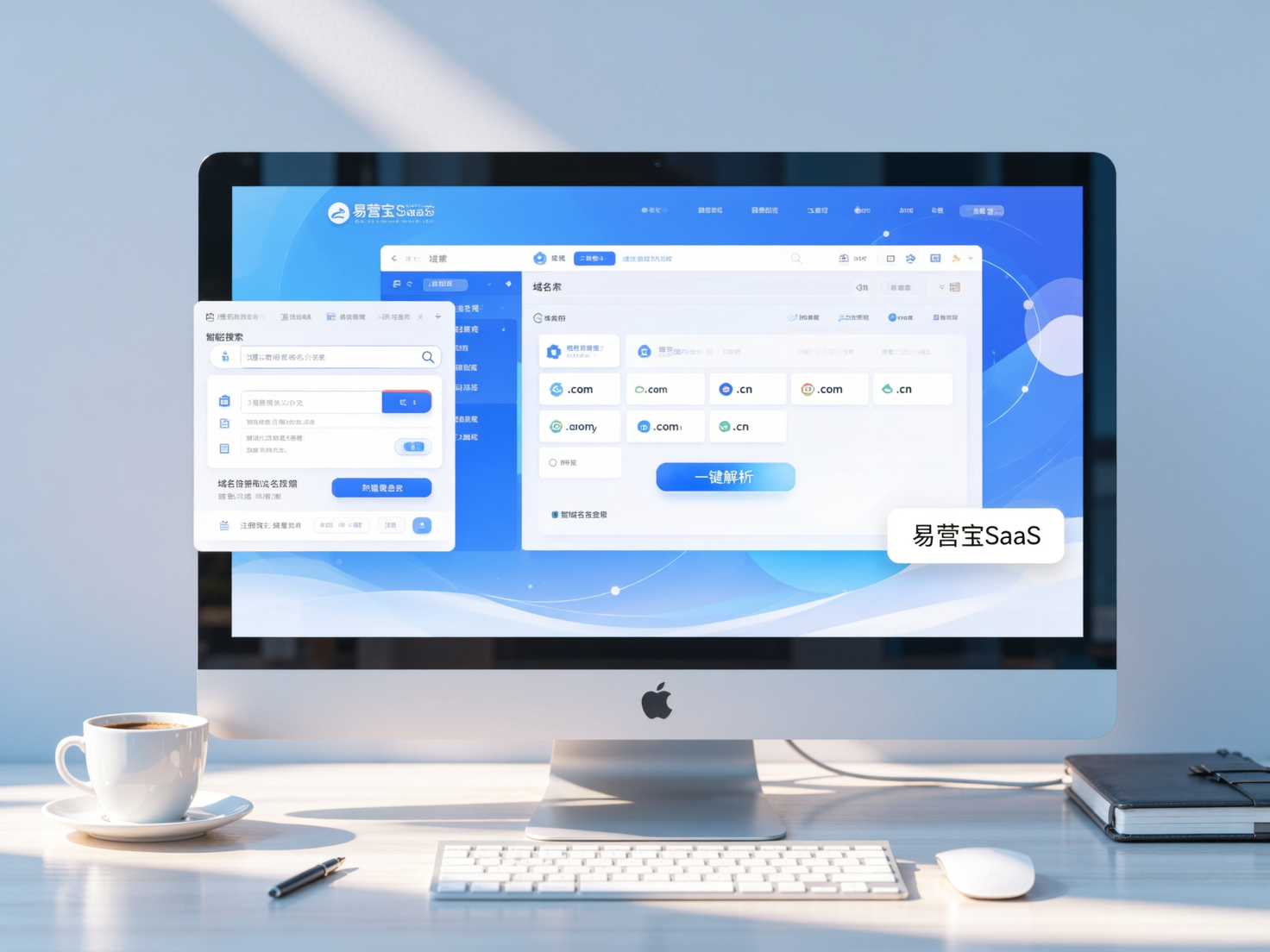
 易营宝SaaSインテリジェントWebサイト構築・マーケティングシステム易营宝SaaSインテリジェントWebサイト構築・マーケティングシステム。AIによるノーコードWebサイト構築により、10分で多言語対応の海外向け独自サイトをスピーディーに構築できます。グローバルサーバーによる高速化とAIインテリジェントSEO最適化により、企業のグローバル市場との効率的な接続を支援します。テクノロジーと操作性を完璧に融合し、海外向けWebサイト構築を極限までシンプルにします。
 AI+SEM広告インテリジェントマーケティングシステムAI+SEM駆動のインテリジェント広告配信、フルチェーンの精密広告マーケティングを実現。システムは自動的に週次/月次レポートを生成、AIがキーワードと配信国を推薦、コア指標をリアルタイム監視しインテリジェント警告、ワンクリックで高コンバージョン配信ソリューションを起動、迅速な顧客獲得とROI向上を支援。
 AI+SEOデュアルエンジンシステム最適化サービス易营宝のAI+SEOデュアルエンジン最適化システムは、AIによるインテリジェントなキーワード発掘、コンテンツ生成、包括的な技術最適化を通じて、海外取引企業が質の高いオーガニックトラフィックを獲得できるよう支援し、検索順位とコンバージョン率を大幅に向上させます。
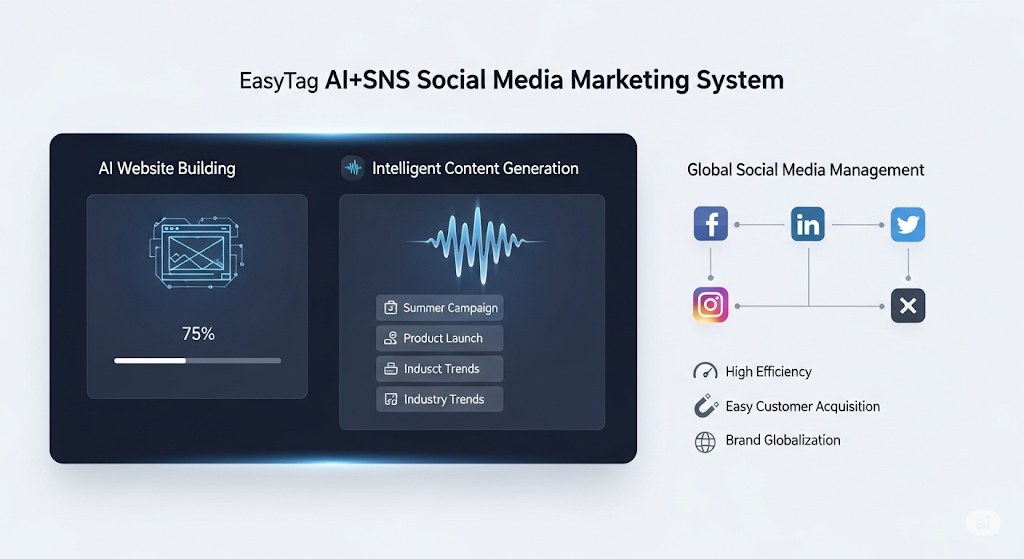
 AI+SNSソーシャルメディア全知達マーケティングシステム易営宝AI+SNSソーシャルメディア全知達マーケティングシステム-ソーシャルメディア時代における精密なソーシャルキャプチャーを実現。Facebook、LinkedInなど主要プラットフォームへのワンクリック同期コンテンツ対応、AIによる投稿自動最適化で適応性を向上。24時間365日対応のAIカスタマーサポートとユーザープロファイリング分析により、企業のグローバル市場展開を効率的に支援します。
 AI+SEO营销解决方案易营宝AI+SEO营销解决方案,通过AI批量写作、智能生成TDK、精准关键词扩词等功能,全面优化网站SEO效果,提升流量与转化率。助力企业构建高效智能网站新生态。
 AI+SEM広告マーケティングソリューションAI+SEM広告マーケティングソリューションは、AIインテリジェント技術を活用しSEM広告配信を高度に強化します。AIによる週次/月次レポート自動生成でアカウントデータを多角的に可視化し、広告効果とトレンドを包括的に把握。AIがキーワードと配信国を精密に推薦し、高コンバージョン率の広告コピーを自動生成。ワンクリックで効率的な配信プランを開始し、企業の迅速な顧客獲得を支援します。同時にシステムが主要指標をリアルタイム監視し、変動異常を自動検知して即時警告を発信。広告効果の安定性と高収益を保証します。
 ドメインサービス易営宝は専門的なドメインサービスを提供し、インテリジェント検索、ワンストップ登録、ブランド保護及び全周期管理を含め、企業がデジタルブランドイメージを構築するのを支援します。
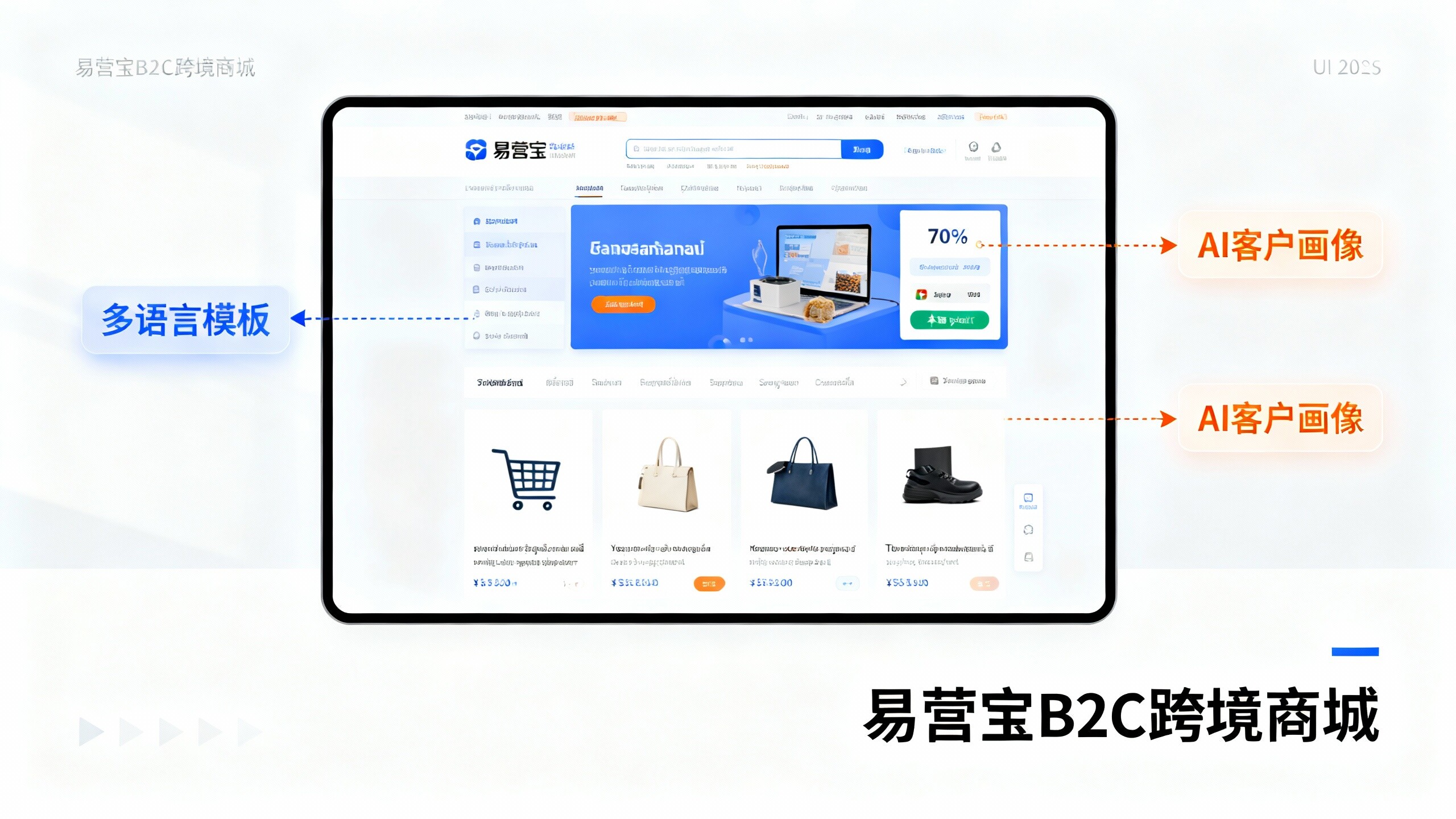
 イージーマーケットB2CクロスボーダーECモール、独立サイト易営宝B2C跨境商城的独立站は、易営宝信息科技(北京)有限公司が自主開発したスマートなウェブサイト構築とクロスボーダーEコマースの一体化ソリューションです。システムは中小規模および大規模な輸出企業向けに設計されており、「ウェブサイト構築、運営、マーケティング、広告配信、コンバージョン」を一元化し、企業が迅速にクロスボーダーEコマースの独立サイトを構築し、ブランドの海外展開とグローバルな販売成長を実現するのを支援します。
プラットフォームは多言語、多通貨、多チャネルマーケティングをサポートし、組み込みのAI翻訳とSEO最適化システムを備え、東南アジア、欧米、ラテンアメリカ、中東などの主要市場に適応し、中国製造企業が国際Eコマースの展開を効率的に行うのを支援します。 SSL证书易营宝提供专业SSL安全证书服务,包括单域名和泛域名证书,确保网站数据传输加密、身份验证和完整性保护,助力企业建立安全可信的在线业务环境。