








- 青島港の1~10月の輸出入額が2兆3,699億元を超え、港湾のスマート化に注目22/11/2026詳細を見る
- 輸出額が前年比94.87%増、寧波の越境ECが百億元規模の新たな成長分野を開拓22/11/2026詳細を見る
- AliExpress海外ダブルイレブン初週、ブランドの取引額が約50%増加、米国市場のGMVは70%増加21/11/2026詳細を見る
- 商務部が2026年1~10月の電子商取引の発展状況を発表、越境輸入が好調21/11/2026詳細を見る
- Amazonのブラックフライデー初日は注文が低調、NRFは参加者が420万人減少すると予測21/11/2026詳細を見る
- 21世紀経済報道:AIとCTVが海外進出デジタルマーケティングの主要な成長エンジンに18/11/2026詳細を見る
Google広告ポリシーに違反した場合、再審査を申請するには?
Google 広告ポリシーに違反したため広告が不承認となった場合、通常はまず具体的な違反理由を確認し、広告またはランディングページを修正したうえで、広告の横にある「再審査を請求」から再審査を申請します。システムの判定が誤りだと確認できた場合は、ポリシーに関する決定に異議を申し立てることもできます。アカウントが停止された場合は、停止通知を確認し、通知に記載されたアカウントの申し立て手続きに従ってください。広告を再送信するだけでは解決しません。
対応を始める前に、影響範囲を確認します。配信できない広告が1件なのか、複数の素材が不承認なのか、それともアカウント全体が停止されているのかを見極めてください。範囲によって修正対象や申し立ての入口が異なる場合があります。広告文だけを修正し、すべての広告で共用しているランディングページを見落としていると、問題が解決しないことがあります。
通知を確認し、修正箇所を見極める
Google Ads にログインし、広告またはアセットの一覧でステータスとポリシーの詳細を確認します。アカウント内のポリシー管理に関するページや通知メールも確認してください。指摘されたポリシー名、影響を受ける項目、リンク先 URL、通知に記載された具体的な説明を記録します。画面上の名称や入口は、アカウントの種類や製品の更新によって変わることがあるため、実際の表示に従ってください。
ステータスが「制限付き」と表示されても、必ずしも「不承認」を意味するわけではありません。コンテンツによっては、特定の地域、デバイス、または条件を満たすユーザーにのみ配信できる場合があります。まず制限が対象市場に影響するかを確認し、修正または審査の申請が必要か判断してください。アカウント停止の通知がある場合は、停止理由と申し立て要件を優先して確認し、通常の広告審査として扱わないでください。
通知の説明が曖昧な場合は、不承認となった広告に共通する点から確認できます。たとえば、複数の広告が同じページをリンク先にしている場合は、そのページとリダイレクト経路を先に確認します。特定の広告だけが不承認となった場合は、その広告の見出し、説明文、画像、追加アセットを照らし合わせて確認してください。
表面的な文言だけでなく、違反箇所に応じて修正する
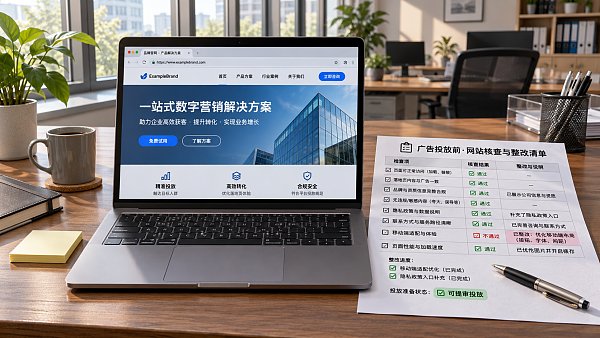
- 広告の内容:効果の誇張、根拠のない約束、誤解を招く表現、ランディングページと一致しない情報がないか確認します。問題のある内容を削除または修正した後、残した表現がページ上の実際の情報によって裏付けられていることを確認してください。
- ランディングページの内容:商品やサービスの説明、価格、料金条件、重要な制限事項が明確か確認します。資格や認証が必要な事業では、対象地域のポリシー要件も確認してください。文言の修正だけで制限を回避することはできません。
- ウェブサイトへのアクセス性:パソコンとモバイルの両方でテストし、ページのエラー、読み込みの失敗、無関係なページへのリダイレクトがないか確認します。サーバーの制限、地域によるアクセス制限、広告審査時のアクセスに影響する設定も確認してください。
- セキュリティとリダイレクト:悪意のあるコード、異常なポップアップ、改ざんされたリンク、意図しないリダイレクトがないか確認します。問題を解消した後、関連するスクリプト、プラグイン、リダイレクト先を再確認し、他のページやデバイスでも問題が発生しないようにしてください。
連絡先情報、本人確認情報、取引情報に関する違反の場合は、通知に照らしてアカウント情報とウェブサイト上の表示内容を確認し、必要な説明を補足してください。提出する資料は、真正で検証可能なものにする必要があります。具体的な要件は、該当するポリシーとアカウント内の案内に従ってください。
審査時のスクリーンショットに写っている一部分だけを修正するのではなく、広告で実際に使用している最終リンク先 URL、各言語版、モバイルページ、共用アセットも確認してください。修正後は、一般の訪問者と同じ経路で広告をクリックしてページにアクセスし、ページの表示内容が広告の約束と一致していることを確認します。
アカウントから再審査を申請する
- 影響を受けた広告またはアセットを開きます。Google Ads で該当する項目を見つけ、ステータスの横にあるポリシーの詳細を確認します。類似したページをリンク先にしている別のバージョンではなく、修正済みの項目を選択していることを確認してください。
- 利用可能な申し立ての入口を選択します。広告またはアセットの横に「再審査を請求」が表示されている場合は、その項目を選択して案内に従います。問題によっては、ポリシー管理に関するページから手続きできます。具体的なボタンや申し立て可能な範囲は、アカウント画面に表示される内容に従ってください。
- 適切な申し立て理由を選択します。違反内容を修正した場合は、通常、「ポリシーに準拠するよう変更しました」に相当する選択肢を選びます。修正しておらず、判定が誤りであると考える根拠がある場合は、「決定に異議を申し立てる」に相当する選択肢を選びます。この2つを混同しないでください。
- 対象範囲を確認して送信します。画面の案内に従い、申し立ての対象となる広告または範囲を選択します。補足説明や資料を提出する欄がある場合は、問題の箇所、実施した修正、確認可能な情報を簡潔に記載してください。審査に関係のない宣伝文句は記入しないでください。
- 対応状況を確認します。送信後、アカウントの通知、ポリシーの詳細、または申し立て関連のページで進捗と結果を確認します。審査にかかる時間は問題の種類やアカウントの状況によって異なり、申し立てを送信しても広告の配信再開が保証されるわけではありません。
広告の修正後に新たな審査が行われ、別途申し立てを行う必要がない場合もあります。具体的には画面の案内に従ってください。「再審査を請求」ボタンが表示されない場合は、アカウントの権限、項目のステータス、違反の種類を確認し、通知に専用フォームや別の手続きが案内されていないか確認してください。
アカウントが停止された場合、または再審査が不承認となった場合の対応
アカウントが停止された場合は、まず通知に記載された理由を確認してください。支払い、本人確認、事業情報、重大なポリシー違反に関する問題の場合は、求められている対応を行い、停止通知またはアカウント内に表示された入口からアカウント単位の申し立てを提出します。説明では「すでに修正した問題」と「判定が誤りだと考える部分」を区別し、プラットフォームが求める証拠を添付してください。通常の広告単位の申し立てで、アカウントの申し立てを代替することはできません。
再審査が再び不承認となった場合は、新しいポリシーの詳細が前回と同じか確認してください。同じ理由であれば、広告で共用しているページに問題が残っているなど、修正が不十分な可能性があります。理由が変わった場合は、新たに指摘された項目に対応してください。新たな修正や証拠がないまま同じ申し立てを繰り返し送信しないでください。また、制限を回避するために新しいアカウントを作成したり、広告を複製したり、ドメインを変更したりしないでください。さらなるアカウントリスクにつながるおそれがあります。
通知の内容だけでは問題箇所を特定できない場合は、広告 ID、ポリシー名、リンク先 URL、修正日時、実施した対応を整理し、アカウント内で利用できる公式サポート窓口から問い合わせてください。ウェブサイトのセキュリティ問題の場合は、修正記録を保管し、問題が再発していないか確認したうえで、サポートからの回答またはポリシーの案内に従って対応を続けてください。
関連記事
 Google広告ポリシーに違反した場合、再審査を申請するには?
 Google Adsの広告費はどのような要因で決まりますか?
 Microsoft、BingのAI概要で「Made With AI」ラベル付き広告の表示を確認
関連製品
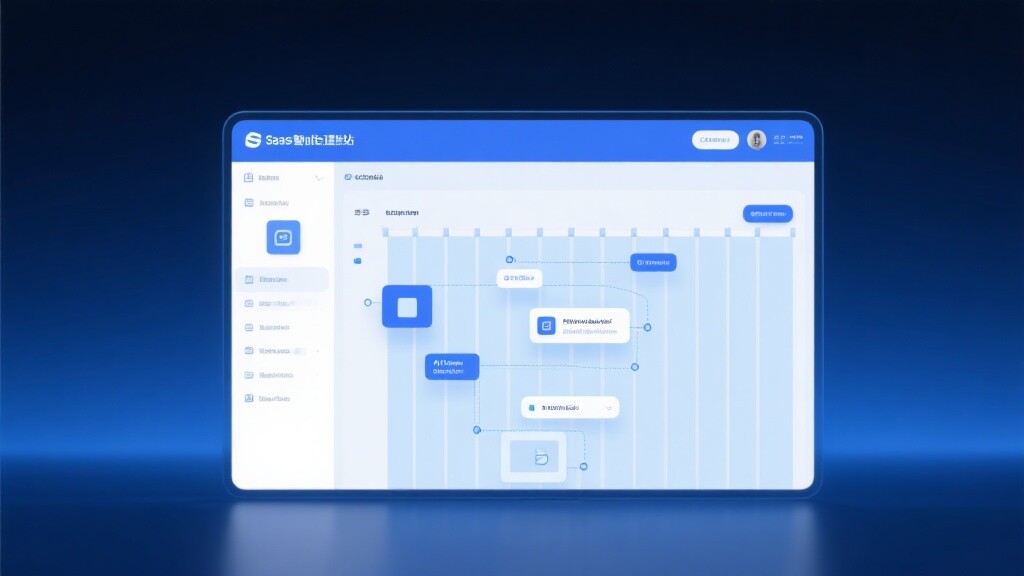
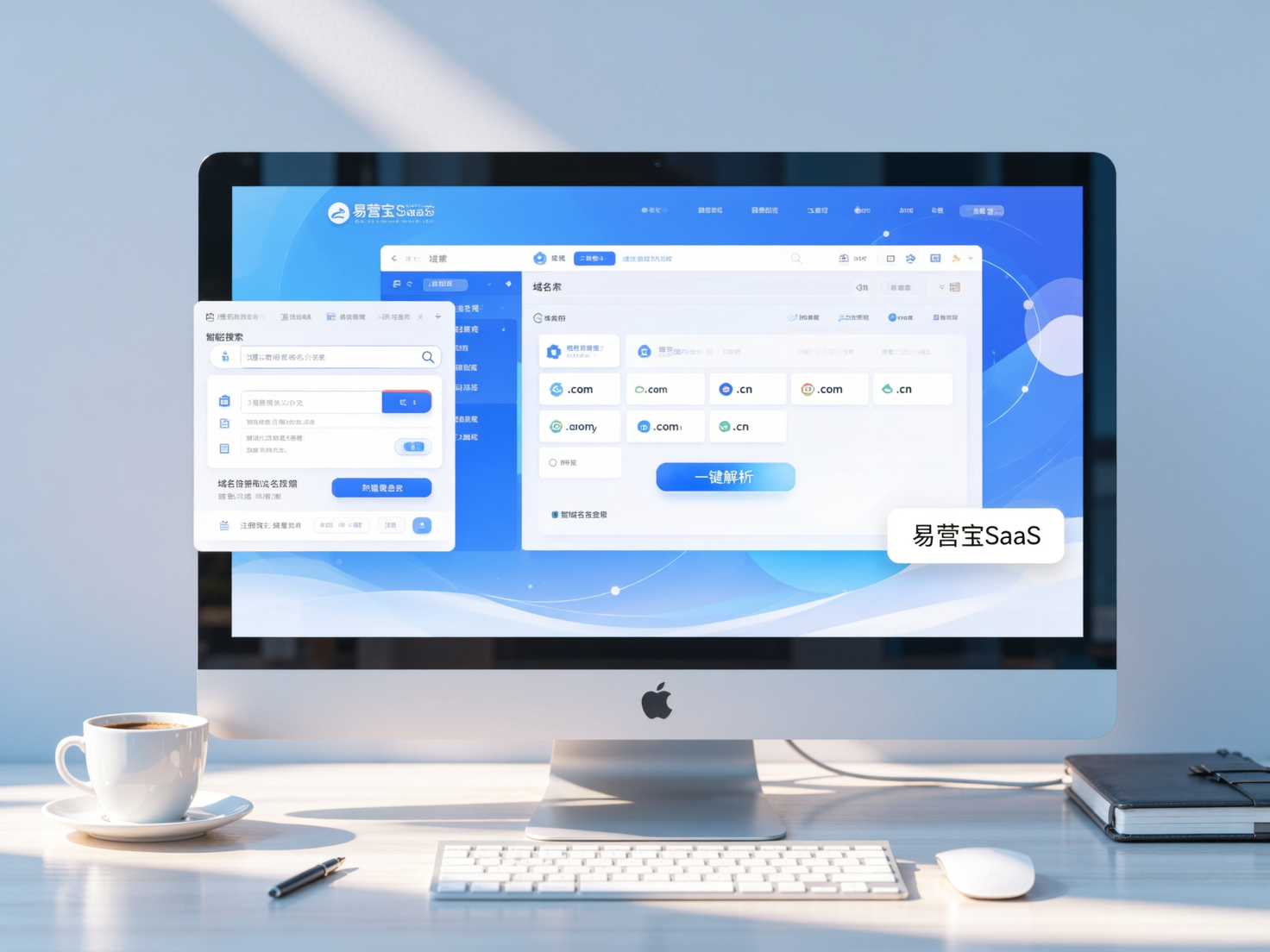
 易营宝SaaSインテリジェントWebサイト構築・マーケティングシステム易营宝SaaSインテリジェントWebサイト構築・マーケティングシステム。AIによるノーコードWebサイト構築により、10分で多言語対応の海外向け独自サイトをスピーディーに構築できます。グローバルサーバーによる高速化とAIインテリジェントSEO最適化により、企業のグローバル市場との効率的な接続を支援します。テクノロジーと操作性を完璧に融合し、海外向けWebサイト構築を極限までシンプルにします。
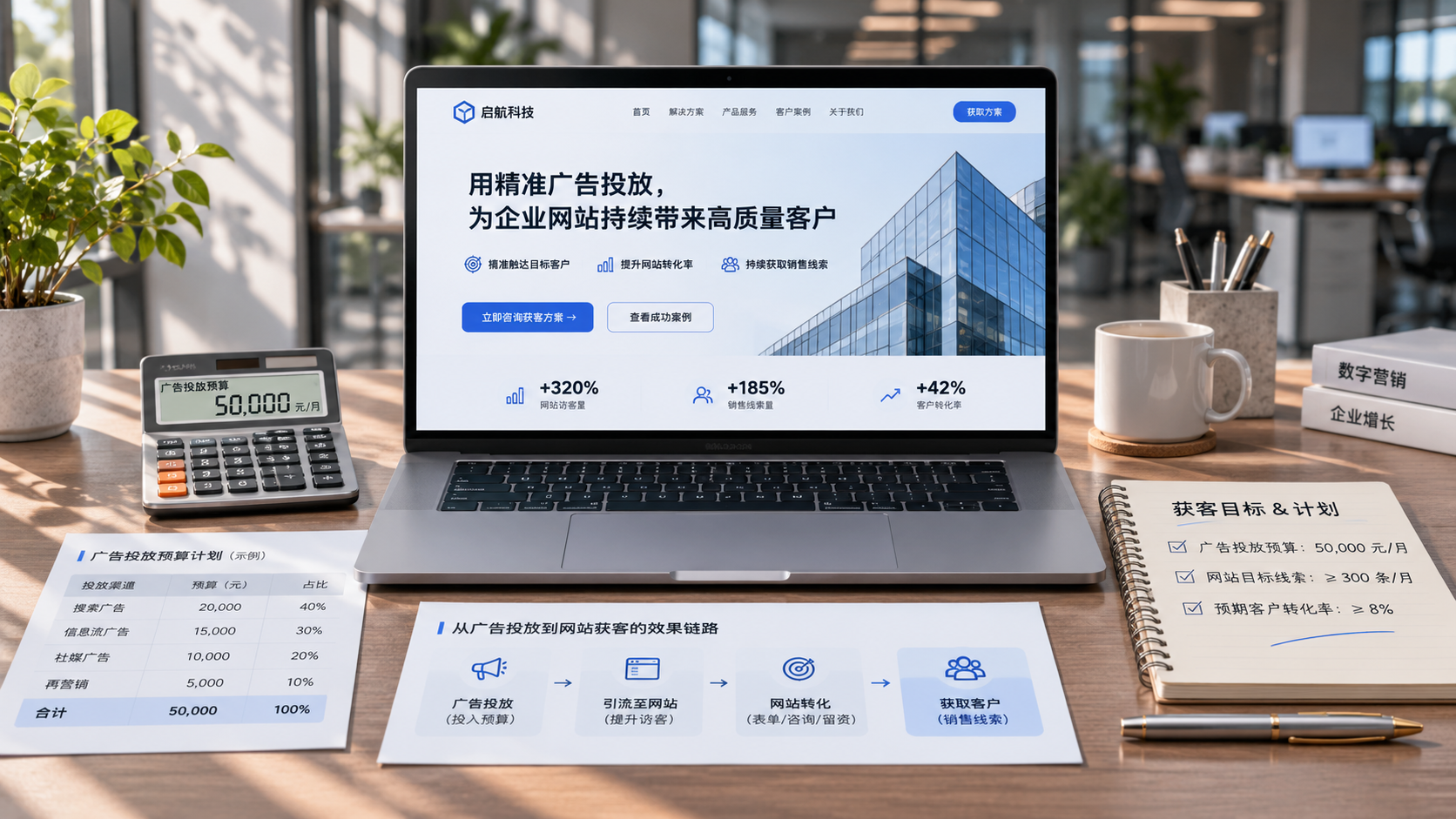
 AI+SEM広告インテリジェントマーケティングシステムAI+SEM駆動のインテリジェント広告配信、フルチェーンの精密広告マーケティングを実現。システムは自動的に週次/月次レポートを生成、AIがキーワードと配信国を推薦、コア指標をリアルタイム監視しインテリジェント警告、ワンクリックで高コンバージョン配信ソリューションを起動、迅速な顧客獲得とROI向上を支援。
 AI+SEOデュアルエンジンシステム最適化サービス易营宝のAI+SEOデュアルエンジン最適化システムは、AIによるインテリジェントなキーワード発掘、コンテンツ生成、包括的な技術最適化を通じて、海外取引企業が質の高いオーガニックトラフィックを獲得できるよう支援し、検索順位とコンバージョン率を大幅に向上させます。
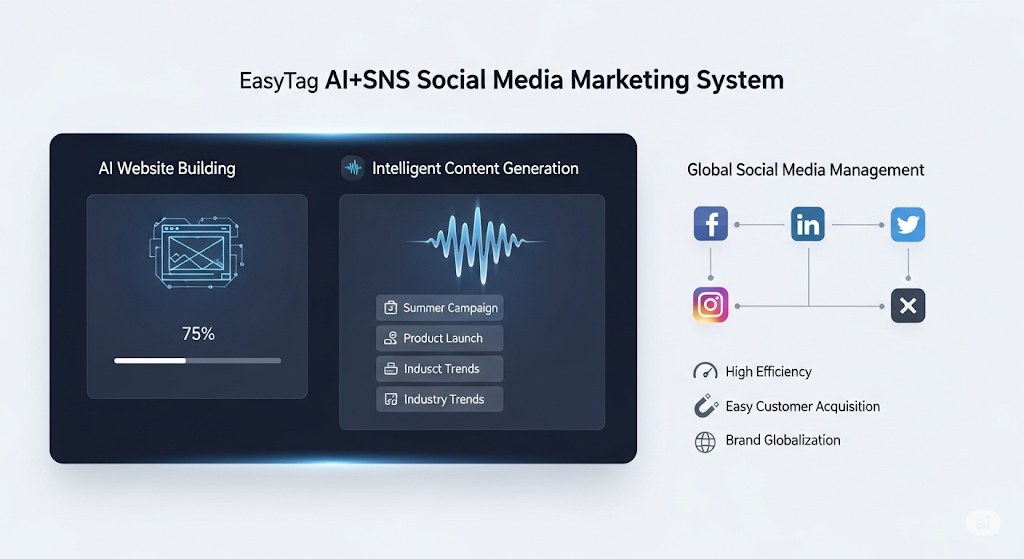
 AI+SNSソーシャルメディア全知達マーケティングシステム易営宝AI+SNSソーシャルメディア全知達マーケティングシステム-ソーシャルメディア時代における精密なソーシャルキャプチャーを実現。Facebook、LinkedInなど主要プラットフォームへのワンクリック同期コンテンツ対応、AIによる投稿自動最適化で適応性を向上。24時間365日対応のAIカスタマーサポートとユーザープロファイリング分析により、企業のグローバル市場展開を効率的に支援します。
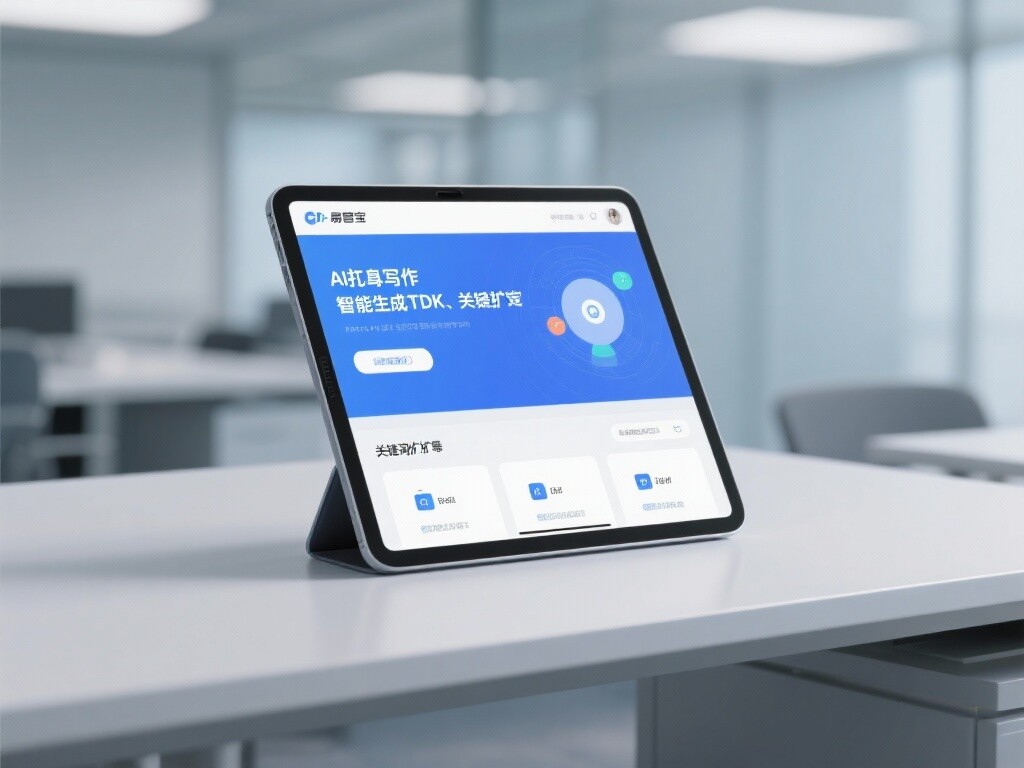
 AI+SEO营销解决方案易营宝AI+SEO营销解决方案,通过AI批量写作、智能生成TDK、精准关键词扩词等功能,全面优化网站SEO效果,提升流量与转化率。助力企业构建高效智能网站新生态。
 AI+SEM広告マーケティングソリューションAI+SEM広告マーケティングソリューションは、AIインテリジェント技術を活用しSEM広告配信を高度に強化します。AIによる週次/月次レポート自動生成でアカウントデータを多角的に可視化し、広告効果とトレンドを包括的に把握。AIがキーワードと配信国を精密に推薦し、高コンバージョン率の広告コピーを自動生成。ワンクリックで効率的な配信プランを開始し、企業の迅速な顧客獲得を支援します。同時にシステムが主要指標をリアルタイム監視し、変動異常を自動検知して即時警告を発信。広告効果の安定性と高収益を保証します。
 ドメインサービス易営宝は専門的なドメインサービスを提供し、インテリジェント検索、ワンストップ登録、ブランド保護及び全周期管理を含め、企業がデジタルブランドイメージを構築するのを支援します。
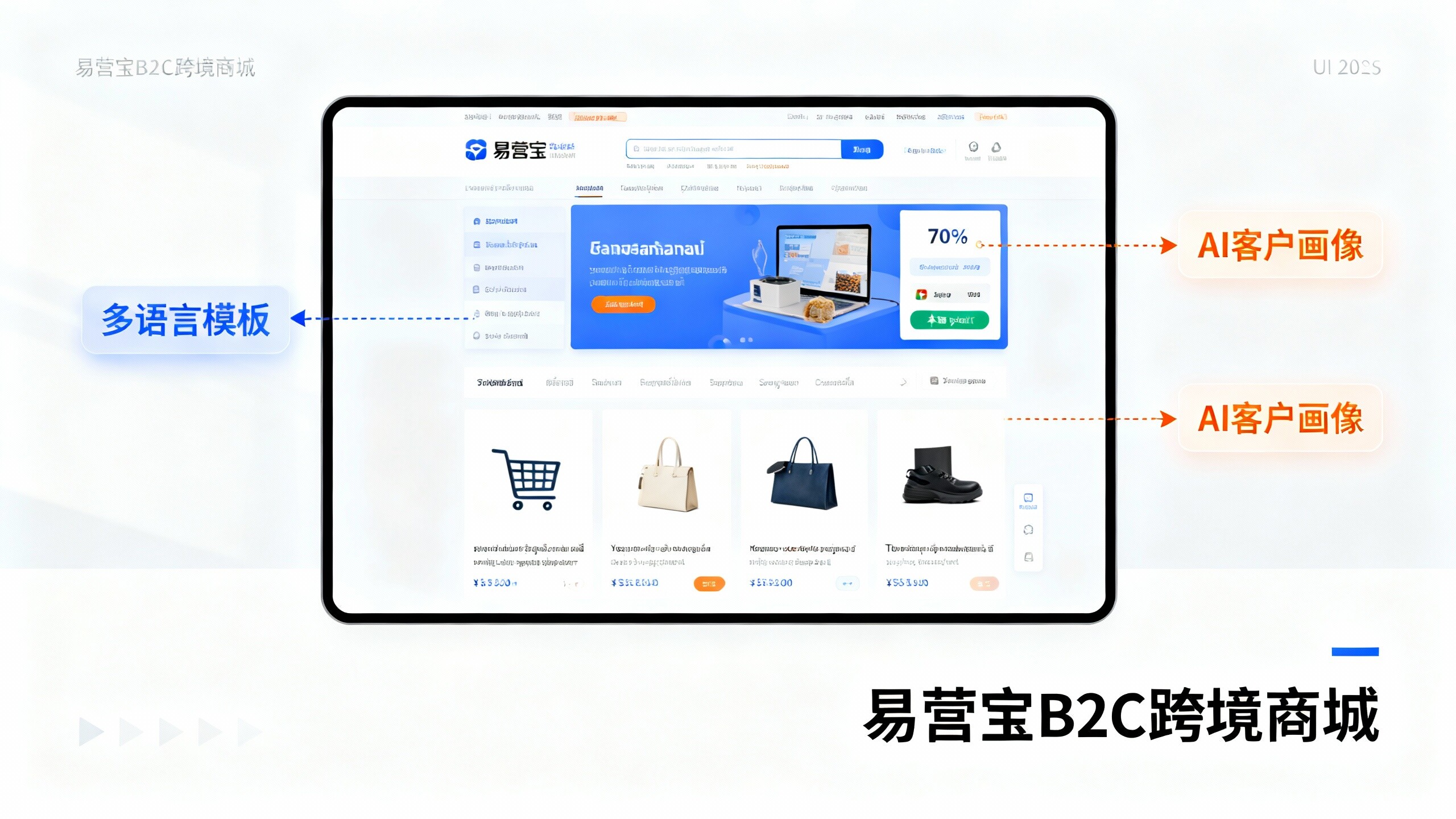
 イージーマーケットB2CクロスボーダーECモール、独立サイト易営宝B2C跨境商城的独立站は、易営宝信息科技(北京)有限公司が自主開発したスマートなウェブサイト構築とクロスボーダーEコマースの一体化ソリューションです。システムは中小規模および大規模な輸出企業向けに設計されており、「ウェブサイト構築、運営、マーケティング、広告配信、コンバージョン」を一元化し、企業が迅速にクロスボーダーEコマースの独立サイトを構築し、ブランドの海外展開とグローバルな販売成長を実現するのを支援します。
プラットフォームは多言語、多通貨、多チャネルマーケティングをサポートし、組み込みのAI翻訳とSEO最適化システムを備え、東南アジア、欧米、ラテンアメリカ、中東などの主要市場に適応し、中国製造企業が国際Eコマースの展開を効率的に行うのを支援します。 SSL证书易营宝提供专业SSL安全证书服务,包括单域名和泛域名证书,确保网站数据传输加密、身份验证和完整性保护,助力企业建立安全可信的在线业务环境。