








- Les importations et exportations au port de Qingdao dépassent 2 369,9 milliards de yuans sur les dix premiers mois ; la modernisation intelligente du port attire l’attentionNov 22, 2026Voir les détails
- La valeur des exportations du commerce électronique transfrontalier de Ningbo a progressé de 94,87 % sur un an, ouvrant une nouvelle voie de croissance de plusieurs milliardsNov 22, 2026Voir les détails
- Lors de la première semaine du 11.11 à l’international sur AliExpress, les ventes des marques ont progressé de près de 50 % et le GMV aux États-Unis de 70 %.Nov 21, 2026Voir les détails
- Le ministère du Commerce publie les données sur le développement du commerce électronique de janvier à octobre 2026 ; les importations transfrontalières affichent de bons résultatsNov 21, 2026Voir les détails
- Faibles commandes lors du premier jour du Black Friday sur Amazon ; la NRF prévoit 4,2 millions de participants en moinsNov 21, 2026Voir les détails
- 21st Century Business Herald : l’IA et la CTV, moteurs clés de la croissance du marketing numérique à l’internationalNov 18, 2026Voir les détails
Comment demander un nouvel examen après une violation des règles Google Ads ?
Après le rejet d’une annonce pour non-respect des règles Google Ads, commencez généralement par consulter le motif précis de l’infraction, puis modifiez l’annonce ou la page de destination avant de demander un nouvel examen via l’option « Faire appel » à côté de l’annonce. Si vous estimez que le système a rendu une décision erronée, vous pouvez également contester la décision relative aux règles. En cas de suspension du compte, consultez l’avis de suspension et suivez la procédure de recours indiquée. Il ne suffit pas de soumettre à nouveau l’annonce.
Avant d’intervenir, déterminez l’étendue du problème : s’agit-il d’une seule annonce qui ne peut pas être diffusée, de plusieurs éléments refusés ou de la suspension du compte entier ? Selon l’étendue, les éléments à corriger et la procédure de recours peuvent différer. Modifier uniquement le texte de l’annonce tout en négligeant la page de destination commune à toutes les annonces ne résout souvent pas le problème.
Consultez attentivement l’avis pour déterminer les éléments à corriger
Connectez-vous à Google Ads et consultez le statut et les détails des règles dans la liste des annonces ou des éléments. Vous pouvez également consulter les pages relatives à la gestion des règles dans le compte et les notifications par e-mail. Notez le nom de la règle mentionnée, les éléments concernés, l’URL de destination et les précisions figurant dans l’avis. Les noms et emplacements des options dans l’interface peuvent varier selon le type de compte ou les mises à jour du produit ; fiez-vous à ce qui s’affiche dans votre compte.
Un statut « Limité » ne signifie pas nécessairement que l’annonce a été refusée : certains contenus ne peuvent être diffusés que dans certaines régions, sur certains appareils ou auprès d’audiences répondant à des critères précis. Vérifiez d’abord si la restriction affecte vos marchés cibles, puis déterminez s’il faut modifier l’annonce ou demander un examen. Si le message indique que le compte est suspendu, lisez en priorité le motif de suspension et les exigences relatives au recours. Ne traitez pas cette situation comme un simple examen d’annonce.
Si le motif indiqué est vague, commencez par rechercher les points communs entre les annonces refusées. Par exemple, si plusieurs annonces renvoient vers la même page, vérifiez d’abord cette page et le parcours de redirection. Si une seule annonce est refusée, examinez son titre, sa description, ses images et ses éléments complémentaires.

Corrigez les éléments à l’origine de l’infraction, pas seulement la formulation
- Contenu de l’annonce : vérifiez les résultats exagérés, les promesses impossibles à prouver, les déclarations trompeuses et les informations qui ne correspondent pas à la page de destination. Supprimez ou reformulez les contenus problématiques, puis vérifiez que les déclarations restantes sont étayées par les informations réellement présentes sur la page.
- Contenu de la page de destination : vérifiez que la description des produits ou services, les prix, les conditions tarifaires et les restrictions importantes sont clairement indiqués. Pour les activités qui nécessitent une qualification ou une certification, vérifiez également les exigences des règles applicables à la région ciblée. Ne tentez pas de contourner les restrictions en modifiant uniquement le texte.
- Accessibilité du site : testez séparément les versions pour ordinateur et mobile et vérifiez que les pages ne présentent pas d’erreurs, ne subissent pas d’échecs de chargement et ne redirigent pas vers des pages sans rapport. Vérifiez également les restrictions du serveur, les restrictions d’accès géographiques et les paramètres susceptibles d’empêcher l’accès lors de l’examen de l’annonce.
- Sécurité et redirections : vérifiez l’absence de code malveillant, de fenêtres pop-up inhabituelles, de liens modifiés ou de redirections inattendues. Après le nettoyage, vérifiez à nouveau les scripts, les extensions et les destinations des redirections afin de vous assurer que le problème ne subsiste pas sur d’autres pages ou appareils.
En cas d’infraction liée aux coordonnées, à l’identité ou aux informations de transaction, vérifiez les informations du compte et celles affichées sur le site par rapport à l’avis, fournissez les explications nécessaires et veillez à ce que les documents soumis soient authentiques et vérifiables. Les exigences précises sont celles de la règle concernée et des indications affichées dans le compte.
Ne limitez pas les corrections aux éléments visibles dans les captures d’écran de l’examen. Vérifiez également l’URL de destination finale effectivement utilisée par l’annonce, les versions dans les différentes langues, les pages mobiles et les éléments partagés. Une fois les modifications effectuées, simulez le parcours d’un visiteur ordinaire qui arrive sur la page en cliquant sur l’annonce, afin de vérifier que le contenu affiché correspond aux promesses de l’annonce.
Demandez un nouvel examen depuis le compte
- Ouvrez l’annonce ou l’élément concerné. Dans Google Ads, repérez l’élément correspondant et consultez les détails des règles à côté de son statut. Vérifiez d’abord que vous avez sélectionné l’élément corrigé, et non une autre version renvoyant vers une page similaire.
- Sélectionnez l’option de recours disponible. Si l’option « Faire appel » apparaît à côté de l’annonce ou de l’élément, suivez les indications pour sélectionner les éléments concernés. Certains problèmes peuvent être traités depuis les pages relatives à la gestion des règles ; les boutons disponibles et les éléments pouvant faire l’objet d’un recours dépendent de l’interface du compte.
- Choisissez le motif de recours approprié. Si vous avez modifié le contenu non conforme, choisissez généralement une option du type « J’ai apporté des modifications pour respecter les règles ». Si vous n’avez rien modifié et disposez d’éléments indiquant que la décision est erronée, choisissez une option du type « Contester la décision ». N’utilisez pas ces deux motifs de manière interchangeable.
- Confirmez l’étendue et envoyez la demande. Sélectionnez les annonces ou le périmètre auxquels le recours s’applique en suivant les indications de l’interface. Si un champ permet d’ajouter des explications ou des documents, indiquez brièvement où se situe le problème, quelles modifications ont été apportées et quelles informations peuvent être vérifiées. N’ajoutez pas de contenu promotionnel sans rapport avec l’examen.
- Suivez l’état de la demande. Après l’envoi, consultez les notifications du compte, les détails des règles ou les pages relatives aux recours pour connaître l’avancement et le résultat. Le délai d’examen peut varier selon le type de problème et la situation du compte. L’envoi d’un recours ne garantit pas la reprise de la diffusion de l’annonce.
Certaines annonces font l’objet d’un nouvel examen après modification, sans qu’un recours distinct soit nécessaire ; fiez-vous aux indications de l’interface. Si l’option de recours n’apparaît pas, vérifiez d’abord les autorisations du compte, le statut de l’élément et le type d’infraction. Consultez ensuite l’avis pour vérifier s’il demande d’utiliser un formulaire spécifique ou une autre procédure.
Que faire en cas de suspension du compte ou d’échec du nouvel examen ?
En cas de suspension du compte, vérifiez d’abord les motifs indiqués dans l’avis. Si le problème concerne le paiement, la vérification de l’identité, les informations sur l’activité ou une infraction grave aux règles, traitez les points concernés comme demandé, puis soumettez un recours au niveau du compte via l’option indiquée dans l’avis de suspension ou dans le compte. Dans votre explication, distinguez les problèmes déjà corrigés des éléments pour lesquels vous estimez que la décision est erronée et joignez les justificatifs demandés par la plateforme. Un recours concernant une annonce ne remplace pas un recours concernant le compte.
Si le nouvel examen échoue, vérifiez si les nouveaux détails des règles indiquent le même motif que la fois précédente. Si le motif est identique, les corrections sont peut-être incomplètes, par exemple si le problème subsiste sur une page partagée par plusieurs annonces. Si le motif a changé, corrigez les nouveaux éléments signalés. Ne soumettez pas plusieurs fois le même recours sans nouvelle modification ni nouvel élément de preuve. Ne tentez pas de contourner la restriction en créant un nouveau compte, en copiant les annonces ou en changeant de nom de domaine : cela peut entraîner des risques supplémentaires pour le compte.
Si l’avis ne permet pas de localiser le problème, rassemblez les identifiants des annonces, les noms des règles, les URL de destination, les dates des modifications et les mesures déjà prises, puis contactez l’assistance officielle par un canal disponible dans le compte. En cas de problème de sécurité du site, conservez une trace du nettoyage, vérifiez que le problème ne réapparaît pas, puis poursuivez les démarches en fonction de la réponse de l’assistance ou des indications relatives aux règles.
Articles connexes
 Comment demander un nouvel examen après une violation des règles Google Ads ?
 Quels facteurs déterminent le coût des annonces Google Ads ?
 Microsoft confirme l’affichage de publicités dans les aperçus IA de Bing, avec la mention « Made With AI »



Produits connexes
 Système SaaS de création de sites web et de marketing intelligent YiyingbaoSystème SaaS de création de sites web et de marketing intelligent Yiyingbao, création de sites sans code pilotée par l’IA, mise en place rapide d’un site web multilingue indépendant pour le commerce international en 10 minutes, accélération par des serveurs répartis dans le monde entier, optimisation SEO intelligente par l’IA, pour aider les entreprises à se connecter efficacement aux marchés mondiaux. L’intégration parfaite de la technologie et de la simplicité d’utilisation rend la création de sites web pour le commerce international extrêmement simple.
 Services d’optimisation du système à double moteur AI+SEOLe système d’optimisation à double moteur AI+SEO de 易营宝 s’appuie sur l’exploration intelligente de mots-clés par l’IA, la génération de contenu et une optimisation technique complète afin d’aider les entreprises de commerce extérieur à obtenir un trafic organique de haute qualité et à améliorer considérablement leur classement dans les moteurs de recherche ainsi que leur taux de conversion.
 Système de marketing publicitaire intelligent AI+SEMAI+SEM propulse une création publicitaire intelligente, permettant un marketing publicitaire précis sur toute la chaîne. Le système génère automatiquement des rapports hebdomadaires/mensuels, l'IA recommande des mots-clés et des pays de diffusion, surveille en temps réel les indicateurs clés et fournit des alertes intelligentes, lance en un clic des solutions de diffusion à haut taux de conversion, aidant à acquérir rapidement des clients et à améliorer le ROI.
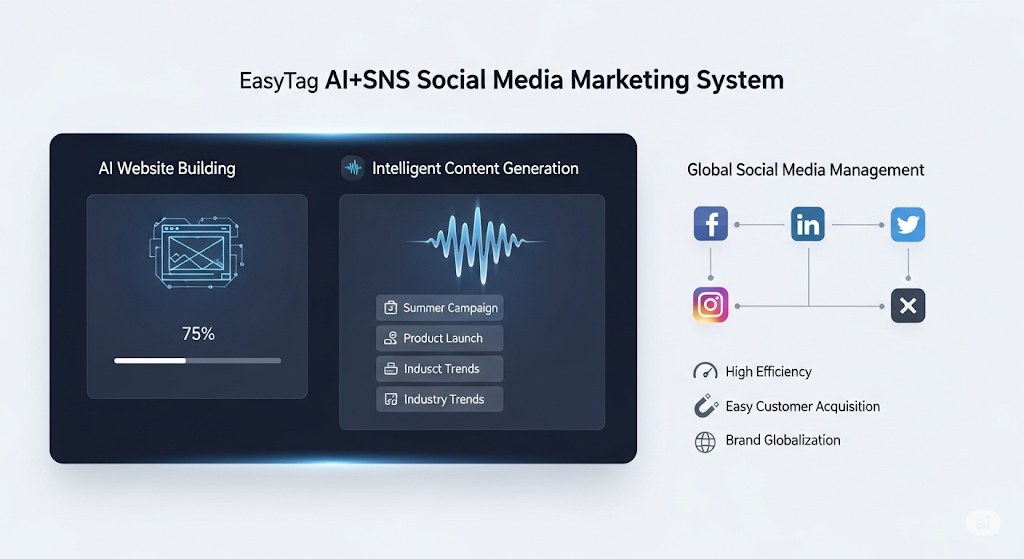
 Système de marketing sur les réseaux sociaux AI+SNSSystème de marketing intelligent Yingyingbao AI+SNS pour les réseaux sociaux - Capture sociale précise pour l'ère des réseaux sociaux. Prend en charge la synchronisation du contenu en un clic sur les principales plateformes, notamment Facebook et LinkedIn. La réécriture des publications alimentée par l'IA améliore la localisation. Un service client intelligent disponible 24 h/24, 7 j/7 et l'analyse du profil des utilisateurs permettent aux entreprises de se développer efficacement sur les marchés mondiaux.
 Solutions marketing publicitaire IA+SEMLes solutions publicitaires SEM basées sur l'IA exploitent l'intelligence artificielle pour améliorer considérablement la gestion des campagnes SEM. Grâce à l'IA, elles génèrent des rapports hebdomadaires et mensuels qui présentent les données des comptes sous plusieurs angles, permettant ainsi une supervision complète des performances et des tendances publicitaires. L'IA fournit des recommandations précises sur les mots-clés et les pays cibles, rédige de manière intelligente des textes publicitaires à fort taux de conversion et lance des campagnes efficaces en un seul clic, accélérant ainsi l'acquisition de clients pour les entreprises. Parallèlement, le système surveille les indicateurs clés en temps réel, identifie intelligemment les fluctuations anormales et émet des alertes en temps opportun, garantissant ainsi des performances publicitaires stables et des rendements élevés.
 AI+SEO营销解决方案易营宝AI+SEO营销解决方案,通过AI批量写作、智能生成TDK、精准关键词扩词等功能,全面优化网站SEO效果,提升流量与转化率。助力企业构建高效智能网站新生态。
 Services de noms de domaineEasy Marketing propose des services professionnels de noms de domaine, comprenant la recherche intelligente, l'enregistrement en un clic, la protection de marque et la gestion complète du cycle de vie, aidant les entreprises à construire une image de marque numérique.
 EasySell B2C Place de Marché Transfrontalière, Site Indépendant易营宝B2C跨境商城独立站是由易营宝信息科技(北京)有限公司自主研发的智能建站与跨境电商一体化解决方案。系统专为中小型及大型出口企业打造,集“建站、运营、营销、投放、转化”于一体,帮助企业快速打造跨境电商独立站,实现品牌出海与全球销售增长。
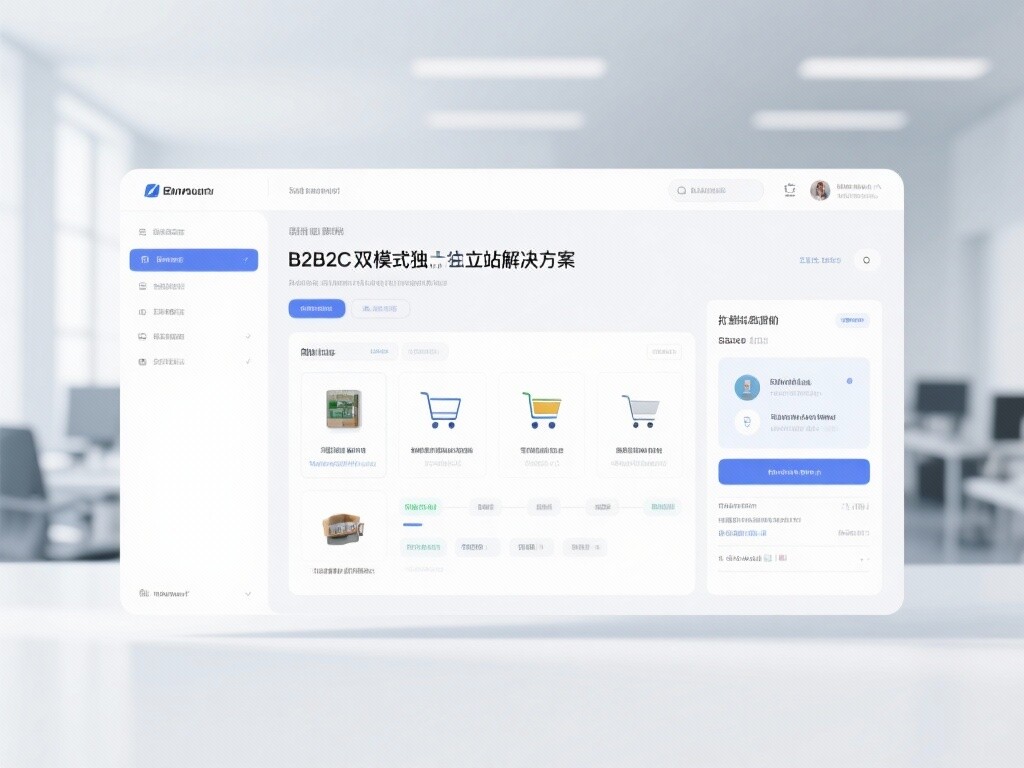
平台支持多语言、多币种、多渠道营销,内置AI智能翻译与SEO优化系统,适配东南亚、欧美、拉美、中东等主流市场,助力中国制造企业高效布局国际电商版图。 B2B2C双模式独立站解决方案易营宝推出的B2B2C双模式独立站解决方案,专为同时开展批发与零售业务的企业打造。平台支持商品价格展示、商品多规格管理、购物车与购物车弹窗、购物车总价计算,以及统一批量询价等功能,帮助企业以更高效、更直观的方式触达B端与C端客户。通过云建站、大数据分析与广告智能投放体系,助力企业打破渠道壁垒,实现国内外市场拓展与品牌价值提升。