- 年平均成長率は海外市場の実際の機会を反映できるか07/10/2026詳細を見る
- 2026年のクロスボーダーマーケティングトレンドは、どの顧客獲得チャネルに影響するのか?06/09/2026詳細を見る
- AIサイト構築業界分析で見極めるべき同質化リスク30/08/2026詳細を見る
- AIマーケティングトレンド2026は広告予算配分をどのように変えるのか28/08/2026詳細を見る
- EV SSL認証市場は縮小しているのか、それとも高度化しているのか?企業の証明書導入をどう判断すべきか11/08/2026詳細を見る
- amp seo 2020の従来の手法がなぜ効果を失ったのか、現在の最適化における重点項目の変化02/08/2026詳細を見る
AIサイト構築のレスポンシブデザインがスマートフォンでずれるのはなぜですか?
パソコンでは整って見えるページが、スマートフォンでは横スクロールしたり、画像がテキストに重なったり、問い合わせボタンが画面外にはみ出したりする場合、通常は「AIがレスポンシブ対応できない」ことが原因ではありません。生成されたレイアウトに固定幅やデスクトップ向けの配置、小さな画面に適さないコンテンツサイズが残っている可能性があります。AIによるWebサイト構築のレスポンシブデザインは初期調整に役立ちますが、画像の差し替え、文言の追加、プラグインの埋め込み後も、元のルールがそのまま機能するとは限りません。
対応する際は、まずページ全体が横に広がっているのか、一部のモジュールだけずれているのか、読み込み後に位置が変わるのかを見極めてから、該当するコンテナ、ブレークポイント、リソースを確認します。いきなりすべてのフォントを小さくしたり、はみ出しを非表示にしたりしないでください。問題を覆い隠すだけで、商品情報やメニュー、フォームが正常に使えなくなり、モバイルからの問い合わせに影響するおそれがあります。
まず確認:問題はプレビューだけですか、それとも公開ページにもありますか?
公開済みのページをスマートフォンのブラウザーで開き、エディターのモバイルプレビューと比較します。プレビュー領域はエディターの拡大縮小の影響を受けることがあるため、実機での確認に代わるものではありません。問題が発生するページと言語バージョン、画面の向き、またページを開いたときにずれるのか、画像の読み込み後やメニューを開いた後にずれるのかを記録してください。
- すべてのページで横スクロールする:まずヘッダー、フッター、共通コンテナ、ビューポートの設定を確認します。
- 特定のブロックだけに問題がある:そのモジュールの幅、余白、配置、内部コンテンツを確認します。
- 最初は正常だが、しばらくするとずれる:画像サイズ、フォントの置き換え、非同期で読み込まれるコンポーネントを重点的に調べます。
変更前にページを複製するか、バージョン記録を残し、一度に変更する設定の種類は一つにします。エディターでは正常で公開ページに問題がある場合は、公開済みであることを確認してキャッシュを更新してください。スタイルの問題が続く場合、キャッシュの削除を繰り返しても解決にはなりません。
ページ全体が横に広がる場合は、画面からはみ出している要素を探す
開発者ツールでスマートフォンのビューポートに切り替え、最外層のコンテナと問題のあるモジュールの境界を一つずつ確認します。よくある原因は、コンテナに固定ピクセル幅が設定されていることや、最小幅がデスクトップ向けのままになっていることです。埋め込まれた表、動画、地図にも独自の幅が設定されている場合があり、親コンテナを縮小しても内部コンテンツがはみ出すことがあります。
Webサイト構築エディターでは、メインコンテナを利用可能な幅に応じて伸縮する設定にし、デスクトップでは最大幅でレイアウトを制限し、スマートフォンでは左右に適度な余白を確保します。子モジュールも確認してください。左右の内側余白と固定幅が重なると、画面からはみ出すことがあります。カスタムスタイルを使う場合はボックスモデルを確認し、幅に加えて枠線や内側余白が追加されないようにします。
スマートフォンでページ全体が縮小されたパソコン用ページのように見える場合は、レイアウトビューポートがデバイスの幅と一致するよう、正しい viewport が設定されているか確認します。ユーザーによる拡大縮小を無効にしたり、横方向のはみ出しを全体的に非表示にして問題を覆い隠したりしないでください。切り取られたボタンは、クリックできないままです。
カードやボタンが詰まる場合は、ブレークポイントとレイアウト方式が合っていない可能性が高い
ブレークポイントは単純に「パソコン」と「スマートフォン」を分けるものではなく、コンテンツの配置を切り替えるタイミングを決めるものです。幅の狭い画面でも商品カードを3列のままにすると、タイトルが何行にも折り返されます。ナビゲーション項目が多い場合は、画面がスマートフォン用のブレークポイントに達する前から窮屈になることもあります。
幅の広いビューポートから少しずつ狭め、最初に重なりが発生する位置を確認して、その範囲のレイアウトルールを調整します。商品一覧は段階的に2列または1列にし、左右に並んだ画像とテキストは上下に配置します。ボタンのグループは、ボタンの文字を小さくするのではなく、折り返しを許可する必要があります。
エディターの「ドラッグによる配置」は、絶対配置に対応している場合があります。部分的な装飾には適していますが、言語や画面サイズによって変化する本文の配置には適しません。タイトルが長くなるとボタンが隠れる場合は、まずテキストとボタンを通常のドキュメントフローに戻し、フレックスまたはグリッドレイアウトで配置を制御してから、固定高さの制限がないか確認します。
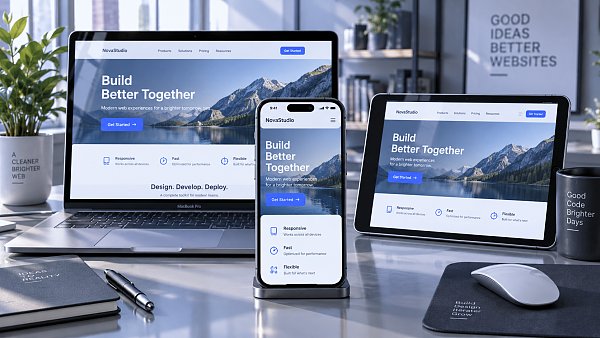
画像の変形とテキストの切れは、それぞれ別に対処する
画像のサイズとトリミング
コンテンツ画像は通常、コンテナの幅に収まるようにし、元の縦横比を保つ必要があります。幅が画面に応じて縮小する一方で高さが固定されていると、画像が引き伸ばされて変形することがあります。商品画像全体を表示する必要がある場合は、画像全体が収まる表示方法を選びます。横長のバナーを領域いっぱいに表示する場合はトリミングできますが、スマートフォンで被写体が切れないように焦点位置を調整してください。
背景画像自体には、コンテナの高さを確保する機能はありません。デスクトップ用の横長バナーをそのままスマートフォンに適用すると、テキストが詰まったり、大きな余白ができたりするため、高さと背景位置を個別に調整する必要があります。画像の縦横比をあらかじめ確保するか、サイズを明示しておくと、読み込み後に下のコンテンツが突然押し下げられるのを防ぐことにもつながります。
多言語と長いテキスト
翻訳後のタイトル、製品型番、メールアドレスは、原文より長くなることがあります。テキストの折り返しが許可されているか、フレックスレイアウト内のテキスト要素が最小幅によって制限されていないかを確認します。長いリンクや連続した文字列には、適切な改行ルールを設定してください。見出し一つを整えるために、ブロック全体に固定高さを設定してはいけません。
表は独立した横スクロール用コンテナに入れ、ページ全体が横スクロールしないようにします。重要なパラメーターは縦方向に並べる方法もありますが、名称と数値の対応を保ち、見た目を整えるためだけに列を非表示にしないでください。
フローティングボタンやサードパーティ製コンポーネントは、展開後の状態も確認する
オンラインチャットの入口、フローティング問い合わせボタン、Cookie通知バーが、スマートフォン画面の下部で互いに重なることがあります。テストでは初期表示だけでなく、メニューを開き、チャットウィンドウを展開し、入力欄をタップして、ソフトウェアキーボードが表示された後も送信ボタンにアクセスできるか確認します。
調整は、まずコンポーネントのサイズと位置を変更し、次に重なり順を確認します。重なり順を上げるだけでは、チャットウィンドウがメニューを覆う可能性があります。画面下部に固定する操作バーは、デバイスのセーフエリアも考慮する必要があります。サードパーティ製フォームや動画が固定サイズでしか利用できない場合は、モバイル向けの設定を探し、必要に応じて埋め込み方法を変更します。
修正後は、実際の閲覧手順に沿って再確認する
少なくとも、幅の狭い画面、幅の広いスマートフォン画面、横向きの画面で確認し、異なるブラウザーを搭載した実機でも検証します。まずページを更新して読み込み中の動作を確認し、次にトップページから商品ページへ移動し、メニューを開き、フォームに入力して送信するまで試します。コンテンツが切れていないこと、ボタンをクリックできること、意図しない横スクロールがないことを確認してください。
多言語ページでは、タイトルが長いものやパラメーターが多い商品を選んで再確認し、デフォルト言語だけを検証して終わらせないでください。テンプレートで固定されたスタイル、自動生成後に上書きされたカスタムコード、または調整できない埋め込みコンポーネントがずれの原因である場合は、ページURL、デバイス環境、発生手順、スクリーンショットを保守担当者に共有し、変更範囲を明確にします。局所的な修正によって他のページに問題が生じるのを防ぐためです。
関連記事
関連製品
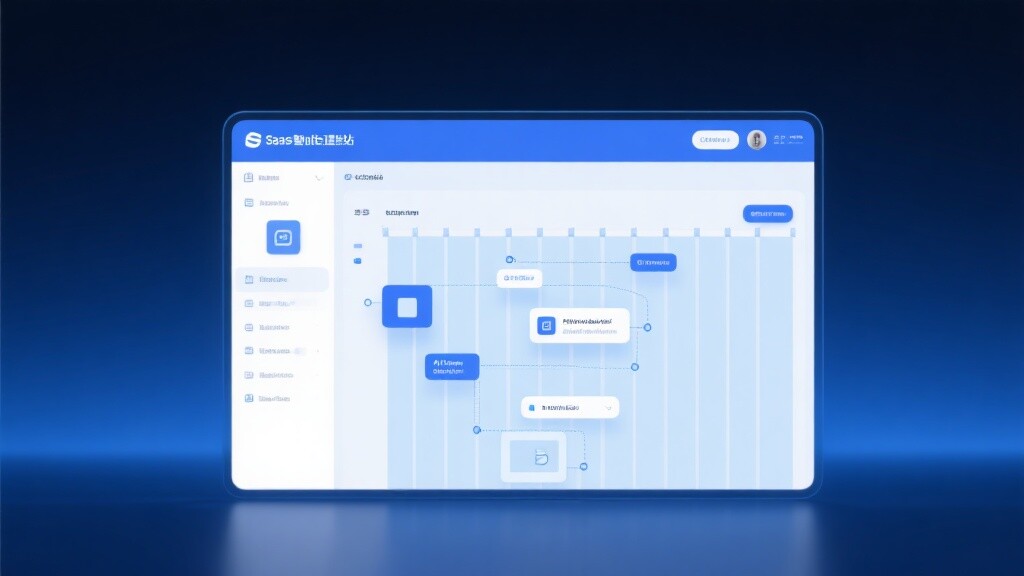
 易营宝SaaSインテリジェントWebサイト構築・マーケティングシステム易营宝SaaSインテリジェントWebサイト構築・マーケティングシステム。AIによるノーコードWebサイト構築により、10分で多言語対応の海外向け独自サイトをスピーディーに構築できます。グローバルサーバーによる高速化とAIインテリジェントSEO最適化により、企業のグローバル市場との効率的な接続を支援します。テクノロジーと操作性を完璧に融合し、海外向けWebサイト構築を極限までシンプルにします。
 AI+SEM広告インテリジェントマーケティングシステムAI+SEM駆動のインテリジェント広告配信、フルチェーンの精密広告マーケティングを実現。システムは自動的に週次/月次レポートを生成、AIがキーワードと配信国を推薦、コア指標をリアルタイム監視しインテリジェント警告、ワンクリックで高コンバージョン配信ソリューションを起動、迅速な顧客獲得とROI向上を支援。
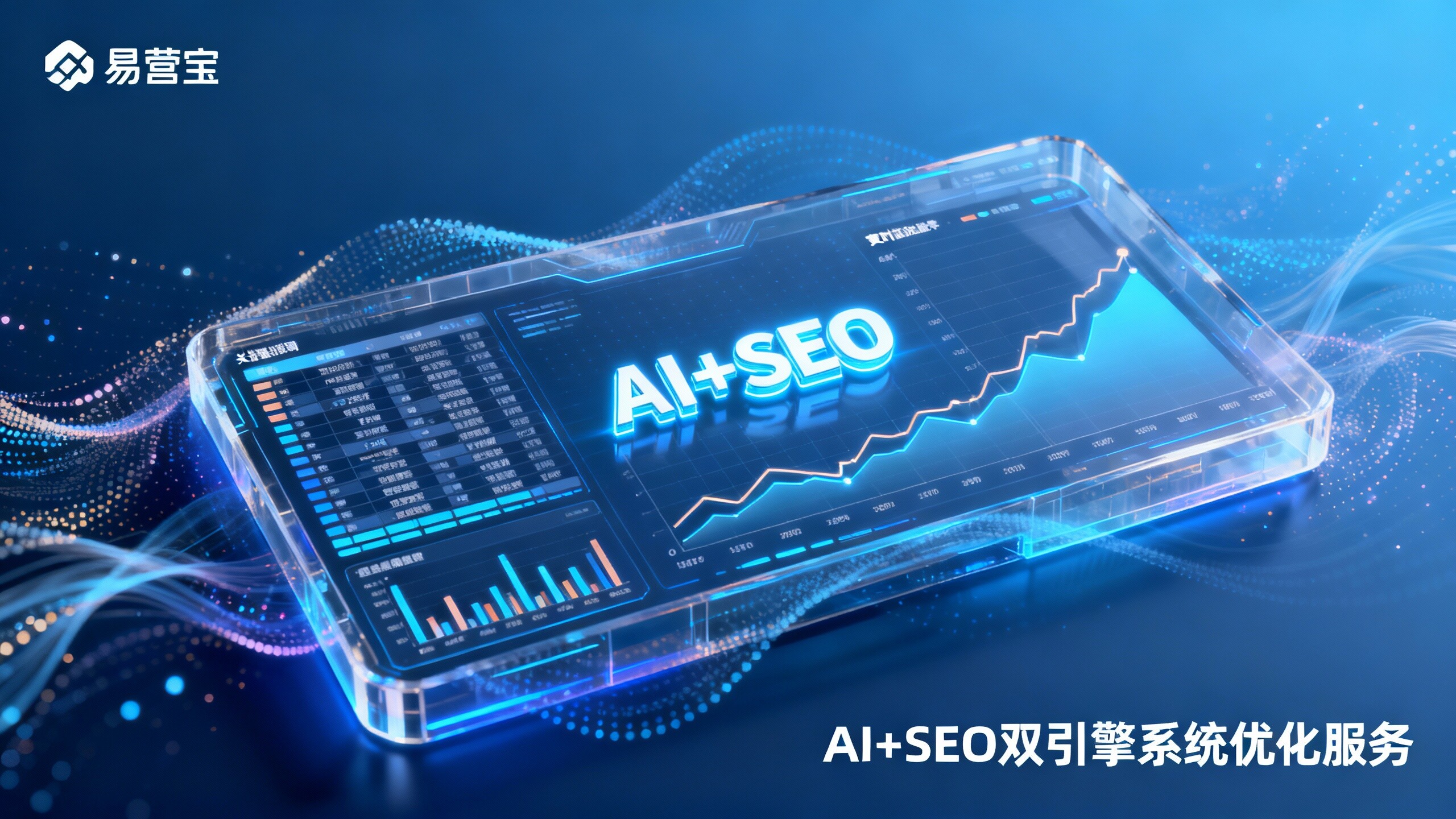
 AI+SEOデュアルエンジンシステム最適化サービス易营宝のAI+SEOデュアルエンジン最適化システムは、AIによるインテリジェントなキーワード発掘、コンテンツ生成、包括的な技術最適化を通じて、海外取引企業が質の高いオーガニックトラフィックを獲得できるよう支援し、検索順位とコンバージョン率を大幅に向上させます。
 AI+SNSソーシャルメディア全知達マーケティングシステム易営宝AI+SNSソーシャルメディア全知達マーケティングシステム-ソーシャルメディア時代における精密なソーシャルキャプチャーを実現。Facebook、LinkedInなど主要プラットフォームへのワンクリック同期コンテンツ対応、AIによる投稿自動最適化で適応性を向上。24時間365日対応のAIカスタマーサポートとユーザープロファイリング分析により、企業のグローバル市場展開を効率的に支援します。
 AI+SEO营销解决方案易营宝AI+SEO营销解决方案,通过AI批量写作、智能生成TDK、精准关键词扩词等功能,全面优化网站SEO效果,提升流量与转化率。助力企业构建高效智能网站新生态。
 AI+SEM広告マーケティングソリューションAI+SEM広告マーケティングソリューションは、AIインテリジェント技術を活用しSEM広告配信を高度に強化します。AIによる週次/月次レポート自動生成でアカウントデータを多角的に可視化し、広告効果とトレンドを包括的に把握。AIがキーワードと配信国を精密に推薦し、高コンバージョン率の広告コピーを自動生成。ワンクリックで効率的な配信プランを開始し、企業の迅速な顧客獲得を支援します。同時にシステムが主要指標をリアルタイム監視し、変動異常を自動検知して即時警告を発信。広告効果の安定性と高収益を保証します。
 ドメインサービス易営宝は専門的なドメインサービスを提供し、インテリジェント検索、ワンストップ登録、ブランド保護及び全周期管理を含め、企業がデジタルブランドイメージを構築するのを支援します。
 イージーマーケットB2CクロスボーダーECモール、独立サイト易営宝B2C跨境商城的独立站は、易営宝信息科技(北京)有限公司が自主開発したスマートなウェブサイト構築とクロスボーダーEコマースの一体化ソリューションです。システムは中小規模および大規模な輸出企業向けに設計されており、「ウェブサイト構築、運営、マーケティング、広告配信、コンバージョン」を一元化し、企業が迅速にクロスボーダーEコマースの独立サイトを構築し、ブランドの海外展開とグローバルな販売成長を実現するのを支援します。
プラットフォームは多言語、多通貨、多チャネルマーケティングをサポートし、組み込みのAI翻訳とSEO最適化システムを備え、東南アジア、欧米、ラテンアメリカ、中東などの主要市場に適応し、中国製造企業が国際Eコマースの展開を効率的に行うのを支援します。 SSL证书易营宝提供专业SSL安全证书服务,包括单域名和泛域名证书,确保网站数据传输加密、身份验证和完整性保护,助力企业建立安全可信的在线业务环境。