- هل يمكن لمعدل النمو السنوي المتوسط أن يعكس الفرص الحقيقية في الأسواق الخارجية؟07-10-2026عرض التفاصيل
- ما قنوات اكتساب العملاء التي ستتأثر باتجاهات التسويق عبر الحدود لعام 2026؟06-09-2026عرض التفاصيل
- ما مخاطر التجانس التي ينبغي توضيحها في تحليل قطاع إنشاء المواقع الذكية؟30-08-2026عرض التفاصيل
- كيف ستغير اتجاهات التسويق بالذكاء الاصطناعي لعام 2026 توزيع ميزانيات الإعلانات28-08-2026عرض التفاصيل
- هل سوق شهادات EV SSL ينكمش أم يتطور؟ كيف ينبغي للشركات تقييم شراء الشهادات؟11-08-2026عرض التفاصيل
- لماذا لم تعد الأساليب القديمة لـ amp seo 2020 فعّالة، وما التغييرات التي طرأت على محاور التحسين الحالية؟02-08-2026عرض التفاصيل
لماذا يظهر تصميم الموقع المتجاوب المُنشأ بالذكاء الاصطناعي بشكل غير متناسق على الهواتف؟
قد تبدو الصفحة مرتبة على الكمبيوتر، ثم يظهر على الهاتف تمرير أفقي، أو تغطي الصور النصوص، أو يخرج زر الاستفسار عن الشاشة. غالبًا لا يعني ذلك أن «الذكاء الاصطناعي لا يستطيع إنشاء تصميم متجاوب»، بل إن التخطيط المُنشأ ما زال يحتفظ بعرض ثابت أو تموضع خاص بأجهزة الكمبيوتر أو بأحجام محتوى غير مناسبة للشاشات الصغيرة. يمكن لتصميم المواقع بالذكاء الاصطناعي أن يوفر تكيّفًا أوليًا، لكن القواعد الأصلية قد لا تظل مناسبة بعد استبدال الصور أو إضافة نصوص أو تضمين إضافات.
ابدأ بتحديد ما إذا كانت المشكلة في اتساع الصفحة بأكملها، أو اختلال موضع وحدة معينة، أو تغيّر المواضع بعد التحميل، ثم افحص الحاويات ونقاط التوقف والموارد ذات الصلة. لا تبدأ بتصغير جميع الخطوط أو إخفاء المحتوى المتجاوز؛ فقد يخفي ذلك المشكلة، لكنه قد يجعل معلومات المنتجات والقوائم والنماذج غير قابلة للاستخدام، ويؤثر في الاستفسارات عبر الهاتف.
تحقق أولًا: هل الخلل في المعاينة أم في الصفحة المنشورة؟
افتح الصفحة المنشورة في متصفح الهاتف وقارنها بمعاينة الهاتف في المحرر. قد تتأثر منطقة المعاينة بتكبير المحرر أو تصغيره، لذلك لا يمكنها أن تحل محل الاختبار على جهاز حقيقي. سجّل الصفحة التي تظهر فيها المشكلة، وإصدار اللغة، واتجاه الشاشة، وما إذا كان الخلل يظهر عند الفتح أم بعد تحميل الصور أو فتح القائمة.
- تمرير أفقي في جميع الصفحات: ابدأ بفحص رأس الصفحة وتذييلها والحاويات العامة وإعدادات منفذ العرض.
- خلل في قسم واحد فقط: افحص عرض هذه الوحدة والهوامش والتموضع والمحتوى الداخلي.
- تبدو الصفحة سليمة عند فتحها ثم تتحرك لاحقًا: ركّز على أبعاد الصور واستبدال الخطوط والمكونات التي تُحمّل بشكل غير متزامن.
قبل إجراء التعديلات، انسخ الصفحة أو احتفظ بسجل للإصدارات، وعدّل نوعًا واحدًا من الإعدادات في كل مرة. إذا كان المحرر يعمل بشكل سليم بينما تظهر المشكلة على الإنترنت، فتحقق أولًا من نشر الصفحة ثم حدّث ذاكرة التخزين المؤقت. لا يمكن حل مشكلات الأنماط المستمرة بتكرار مسح ذاكرة التخزين المؤقت.
إذا اتسعت الصفحة بأكملها، فابحث عن العناصر التي تتجاوز الشاشة
استخدم أدوات المطوّر للتبديل إلى منفذ عرض الهاتف، وافحص حدود الحاوية الخارجية والوحدات غير الطبيعية واحدة تلو الأخرى. من الأسباب الشائعة ضبط عرض الحاوية بقيمة ثابتة بالبكسل، أو الإبقاء على حد أدنى للعرض يناسب أجهزة الكمبيوتر. وقد تحتوي الجداول ومقاطع الفيديو والخرائط المضمّنة أيضًا على عرض خاص بها، ما يؤدي إلى تجاوز المحتوى الداخلي رغم تصغير الحاوية الأم.
في محرر إنشاء المواقع، اضبط الحاوية الرئيسية كي يتغير عرضها وفق المساحة المتاحة، واستخدم حدًا أقصى للعرض على أجهزة الكمبيوتر لضبط مساحة التخطيط، مع الإبقاء على هوامش جانبية مناسبة على الهاتف. افحص أيضًا الوحدات الفرعية؛ فتراكب الحشو الجانبي مع عرض ثابت قد يجعل المحتوى يتجاوز الشاشة. عند استخدام أنماط مخصصة، تحقق من نموذج الصندوق لتجنب إضافة حدود وحشو إلى العرض المحدد.
إذا بدت الصفحة بأكملها على الهاتف كأنها صفحة كمبيوتر مصغّرة، فتحقق من ضبط منفذ العرض بشكل صحيح، بحيث يتوافق منفذ عرض التخطيط مع عرض الجهاز. لا تعطّل تكبير المستخدم، ولا تخفِ التجاوز الأفقي على مستوى الموقع كله لإخفاء المشكلة، وإلا ستظل الأزرار المقصوصة غير قابلة للنقر.
إذا تداخلت البطاقات والأزرار، فغالبًا لا تتناسب نقاط التوقف مع طريقة التخطيط
لا تقتصر وظيفة نقاط التوقف على التمييز بين «الكمبيوتر» و«الهاتف»، بل تحدد الوقت الذي يحتاج فيه المحتوى إلى ترتيب مختلف. إذا استمر عرض بطاقات المنتجات في ثلاثة أعمدة على شاشة ضيقة، فقد ينقسم العنوان إلى أسطر كثيرة؛ وعندما تضم القائمة عددًا كبيرًا من عناصر التنقل، قد تصبح مزدحمة قبل أن تصل الشاشة إلى نقطة توقف الهاتف.
قلّص منفذ العرض تدريجيًا بدءًا من عرض أكبر، ولاحظ الموضع الذي يظهر عنده التداخل للمرة الأولى، ثم عدّل قواعد التخطيط في ذلك النطاق. يمكن تحويل قوائم المنتجات تدريجيًا إلى عمودين أو عمود واحد، وترتيب وحدات الصور والنصوص الجانبية عموديًا؛ أما مجموعات الأزرار فينبغي السماح لها بالالتفاف إلى سطر جديد بدلًا من الاكتفاء بتصغير نصوص الأزرار.
قد يقابل خيار «سحب الموضع» في المحرر أحيانًا التموضع المطلق. يناسب هذا الخيار الزخارف الموضعية، لكنه لا يناسب النصوص الأساسية التي يتغير طولها حسب اللغة وحجم الشاشة. إذا غطّى الزر عنوانًا بعد أن أصبح أطول، فأعد النص والزر أولًا إلى التدفق الطبيعي للمستند، واستخدم تخطيطًا مرنًا أو شبكيًا لضبط علاقتهما، ثم تحقق من وجود حد ثابت للارتفاع.
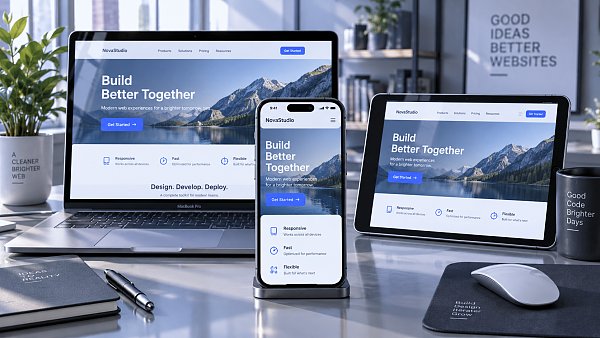
عالج تشوه الصور واقتطاع النصوص كلًا على حدة
أبعاد الصور واقتطاعها
ينبغي عادةً تقييد صور المحتوى بعرض الحاوية مع الحفاظ على نسب أبعادها الأصلية. إذا تقلص العرض مع الشاشة بينما ظل الارتفاع ثابتًا، فقد تتمدد الصورة أو تتشوه. إذا كان من الضروري عرض صورة المنتج كاملة، فاختر طريقة ملاءمة تُبقي الصورة كاملة؛ أما إذا كان المطلوب أن يملأ الشعار العريض المساحة، فيمكن اقتطاعه، مع ضبط نقطة التركيز لتجنب اقتطاع العنصر الرئيسي على الهاتف.
لا تؤدي صورة الخلفية دورًا في تحديد ارتفاع الحاوية. وقد يؤدي نقل شعار عريض مصمم لأجهزة الكمبيوتر إلى الهاتف مباشرةً إلى ازدحام النصوص أو ظهور مساحة فارغة كبيرة؛ لذا قد يلزم ضبط الارتفاع وموضع الخلفية بشكل منفصل. كما يساعد تحديد نسبة أبعاد الصورة أو أبعادها مسبقًا على تقليل احتمالية دفع المحتوى أسفلها فجأة بعد التحميل.
تعدد اللغات والنصوص الطويلة
قد تكون العناوين وأرقام طرازات المنتجات وعناوين البريد الإلكتروني أطول بعد ترجمتها. تحقق من السماح بالتفاف النص، ومن عدم تقييد العناصر النصية الفرعية في التخطيط المرن بعرض أدنى؛ واضبط قواعد التفاف مناسبة للروابط الطويلة وسلاسل الأحرف المتصلة. لا تضبط ارتفاعًا ثابتًا للقسم بأكمله لمجرد جعل عنوان واحد يبدو مرتبًا.
ضع الجداول داخل حاوية مستقلة تسمح بالتمرير الأفقي، ولا تجعل الصفحة بأكملها تتمرر أفقيًا. ويمكن أيضًا ترتيب المعلمات المهمة عموديًا، مع الحفاظ على تطابق الأسماء مع القيم، بدلًا من إخفاء الأعمدة للحصول على مظهر مرتب.
تحقق من حالة التوسّع للأزرار العائمة ومكونات الجهات الخارجية
قد تتداخل أيقونة الدردشة المباشرة وزر الاستفسار العائم وشريط إشعار ملفات تعريف الارتباط بعضها مع بعض أسفل شاشة الهاتف. أثناء الاختبار، لا تكتفِ بمشاهدة الصفحة في حالتها الأولية؛ افتح القائمة ووسّع نافذة الدردشة وانقر على حقل الإدخال، ثم تحقق مما إذا كان زر الإرسال لا يزال متاحًا عند ظهور لوحة المفاتيح على الشاشة.
ابدأ بضبط حجم المكونات ومواضعها، ثم افحص ترتيب الطبقات. فمجرد رفع مستوى الطبقة قد يجعل نافذة الدردشة تغطي القائمة. كما ينبغي مراعاة منطقة الأمان في الجهاز لشريط الإجراءات المثبّت أسفل الشاشة. إذا كان نموذج أو فيديو تابع لجهة خارجية لا يقبل إلا أبعادًا ثابتة، فتحقق من إعدادات الهاتف لديه، واستبدل طريقة التضمين عند الضرورة.
بعد الإصلاح، أعد الفحص وفق مسار الزيارة الفعلي
تحقق على الأقل من شاشة ضيقة وشاشة هاتف أعرض ووضع الشاشة الأفقي، واختبر الصفحة على أجهزة حقيقية باستخدام متصفحات مختلفة. حدّث الصفحة أولًا وراقب عملية التحميل، ثم انتقل من الصفحة الرئيسية إلى صفحة المنتج، وافتح القائمة واملأ النموذج وأرسله للتحقق. تأكد من عدم اقتطاع المحتوى، وإمكانية النقر على الأزرار، وعدم حدوث تمرير أفقي غير متوقع للصفحة.
في الصفحات متعددة اللغات، أعد الفحص باستخدام عنوان أطول ومنتج ذي معلمات أكثر، ولا تكتفِ باختبار اللغة الافتراضية. إذا كان الخلل ناتجًا عن أنماط ثابتة في القالب، أو عن تجاوز تعليمات برمجية مخصصة بعد الإنشاء التلقائي، أو عن مكوّن مضمّن يتعذر تعديله، فأرسل عنوان الصفحة وبيئة الجهاز وخطوات ظهور المشكلة ولقطات الشاشة إلى فريق الصيانة، وحدد نطاق التعديل بوضوح لتجنب أن يؤدي إصلاح موضعي إلى إتلاف صفحات أخرى.
مقالات ذات صلة
منتجات ذات صلة
 نظام 易营宝 لإنشاء المواقع الذكية والتسويق الذكي بتقنية SaaSنظام 易营宝 لإنشاء المواقع والتسويق الذكي بتقنية SaaS، وإنشاء مواقع بدون برمجة مدعوم بالذكاء الاصطناعي، وإنشاء سريع لموقع تجارة خارجية مستقل ومتعدد اللغات خلال 10 دقائق، وتسريع عالمي للخوادم، وتحسين ذكي لمحركات البحث SEO مدعوم بالذكاء الاصطناعي، ومساعدة الشركات على التواصل بكفاءة مع الأسواق العالمية. إن الدمج المثالي بين التقنية وسهولة التشغيل يجعل إنشاء مواقع التجارة الخارجية أمرًا في غاية السهولة
 خدمة تحسين نظام المحرك المزدوج AI+SEOيساعد نظام Yiyingbao للتحسين المزدوج AI+SEO، من خلال اكتشاف الكلمات الرئيسية بالذكاء الاصطناعي وإنشاء المحتوى والتحسين التقني الشامل، شركات التجارة الخارجية على الحصول على زيارات عضوية عالية الجودة، وتحسين ترتيبها في نتائج البحث ومعدل التحويل بشكل ملحوظ.
 نظام ذكاء الإعلانات AI+SEM للتسويقيقود AI+SEM الإعلانات الذكية، ويمكّن التسويق الدقيق للإعلانات عبر سلسلة كاملة. يولد النظام تلقائيًا تقارير أسبوعية/شهرية، ويوصي AI بالكلمات الرئيسية والبلدان المستهدفة، ويراقب المؤشرات الأساسية في الوقت الفعلي مع تنبيهات ذكية، ويطلق خطة إعلانية عالية التحويل بنقرة واحدة، مما يساعد على اكتساب عملاء سريعًا وتحسين عائد الاستثمار.
 نظام التسويق عبر وسائل التواصل الاجتماعي AI+SNSنظام التسويق الذكي Yingyingbao AI+SNS Social Media - التقاط دقيق للوسائط الاجتماعية في عصر وسائل التواصل الاجتماعي. يدعم مزامنة المحتوى بنقرة واحدة عبر المنصات الرئيسية بما في ذلك Facebook و LinkedIn. تعزز إعادة كتابة المنشورات المدعومة بالذكاء الاصطناعي التوطين. تتيح خدمة العملاء الذكية على مدار الساعة وطوال أيام الأسبوع وتحليل ملفات تعريف المستخدمين للشركات التوسع بكفاءة في الأسواق العالمية.
 حلول التسويق الإعلاني AI+SEMتستفيد حلول الإعلانات SEM المدعومة بالذكاء الاصطناعي من الذكاء الاصطناعي لتحسين إدارة حملات SEM بشكل كبير. باستخدام الذكاء الاصطناعي لإنشاء تقارير أسبوعية وشهرية، تقدم هذه الحلول بيانات الحساب عبر أبعاد متعددة، مما يتيح الإشراف الشامل على أداء الإعلانات واتجاهاتها. يقدم الذكاء الاصطناعي توصيات دقيقة بشأن الكلمات الرئيسية والبلدان المستهدفة، ويصمم نصوص إعلانية عالية التحويل بذكاء، ويبدأ نشر الحملات بكفاءة بنقرة واحدة، مما يسرع من اكتساب العملاء للشركات. في الوقت نفسه، يراقب النظام المقاييس الأساسية في الوقت الفعلي، ويحدد التقلبات غير الطبيعية بذكاء، ويصدر تنبيهات في الوقت المناسب، مما يضمن أداء إعلانيًا مستقرًا وعوائد عالية.
 AI+SEO营销解决方案易营宝AI+SEO营销解决方案,通过AI批量写作、智能生成TDK、精准关键词扩词等功能,全面优化网站SEO效果,提升流量与转化率。助力企业构建高效智能网站新生态。
 خدمات أسماء النطاقاتيقدم يي يينغ باو خدمات احترافية لأسماء النطاقات، تشمل الاستعلام الذكي، التسجيل الشامل، حماية العلامة التجارية، والإدارة الشاملة، لمساعدة الشركات في بناء صورة العلامة التجارية الرقمية.
 متجر EasyOperate B2C عبر الحدود وموقع مستقلمنصة متجر B2C عبر الحدود المستقلة من EasyStore هي حل متكامل للبناء الذكي للمواقع والتجارة الإلكترونية عبر الحدود، تم تطويره بشكل مستقل من قبل شركة EasyStore لتكنولوجيا المعلومات (بكين) المحدودة. تم تصميم النظام خصيصًا للشركات الصغيرة والمتوسطة وكذلك الكبيرة المصدرة، حيث يجمع بين "البناء، التشغيل، التسويق، الإعلان، التحويل" في نظام واحد، لمساعدة الشركات على إنشاء موقع تجارة إلكترونية مستقل عبر الحدود بسرعة، وتحقيق النمو في المبيعات العالمية وانتشار العلامة التجارية في الخارج. تدعم المنصة تعدد اللغات والعملات وقنوات التسويق، وتضم نظام ترجمة ذكي يعمل بالذكاء الاصطناعي ونظام تحسين محركات البحث (SEO)، وهي مناسبة للأسواق الرئيسية مثل جنوب شرق آسيا، أوروبا وأمريكا، أمريكا اللاتينية، الشرق الأوسط، مما يساعد الشركات المصنعة الصينية على التخطيط الفعال للتجارة الإلكترونية الدولية.
 B2B2C双模式独立站解决方案易营宝推出的B2B2C双模式独立站解决方案,专为同时开展批发与零售业务的企业打造。平台支持商品价格展示、商品多规格管理、购物车与购物车弹窗、购物车总价计算,以及统一批量询价等功能,帮助企业以更高效、更直观的方式触达B端与C端客户。通过云建站、大数据分析与广告智能投放体系,助力企业打破渠道壁垒,实现国内外市场拓展与品牌价值提升。