- ¿Puede la tasa media de crecimiento anual reflejar las oportunidades reales de los mercados internacionales?07-10-2026Ver detalles
- ¿Qué canales de captación de clientes se verán afectados por las tendencias del marketing transfronterizo de 2026?06-09-2026Ver detalles
- ¿Qué riesgos de homogeneización deben identificarse en el análisis del sector de creación inteligente de sitios web?30-08-2026Ver detalles
- Cómo cambiarán las tendencias de marketing con IA en 2026 la asignación del presupuesto publicitario28-08-2026Ver detalles
- ¿El mercado de la autenticación SSL EV se está contrayendo o evolucionando? ¿Cómo deben evaluar las empresas la adquisición de certificados?11-08-2026Ver detalles
- Por qué los métodos antiguos de amp seo 2020 han dejado de funcionar y cuáles son los cambios actuales en las prioridades de optimización02-08-2026Ver detalles
¿Por qué el diseño adaptable de un sitio web creado con IA aparece desalineado en el móvil?
Una página que se ve ordenada en el ordenador puede presentar desplazamiento horizontal, imágenes que tapan el texto o botones de consulta fuera de la pantalla al abrirse en un móvil. Normalmente, no es que la «IA no sepa crear diseños adaptables», sino que el diseño generado conserva anchos fijos, posicionamiento de escritorio o dimensiones de contenido inadecuadas para pantallas pequeñas. El diseño adaptable de los sitios creados con IA puede ofrecer una adaptación inicial, pero es posible que las reglas originales dejen de funcionar después de cambiar imágenes, añadir texto o insertar complementos.
Para resolverlo, primero hay que distinguir si se desborda toda la página, se desplaza un módulo concreto o la posición cambia después de la carga y, a continuación, revisar el contenedor, los puntos de ruptura y los recursos correspondientes. No reduzca de inmediato todas las fuentes ni oculte el desbordamiento: eso puede ocultar el problema, pero también impedir el uso correcto de la información de producto, el menú y el formulario, y afectar a las consultas desde dispositivos móviles.
Primero, confirme: ¿el problema aparece en la vista previa o en la página publicada?
Abra la página publicada en el navegador de un móvil y compárela con la vista previa móvil del editor. La vista previa puede verse afectada por el zoom del editor y no sustituye las pruebas en un dispositivo real. Anote la página y la versión lingüística afectadas, la orientación de la pantalla y si el problema aparece al abrirla o después de cargar las imágenes o desplegar el menú.
- Hay desplazamiento horizontal en todas las páginas: revise primero el encabezado, el pie de página, el contenedor global y la configuración de la ventana gráfica.
- Solo falla un bloque: revise el ancho, los márgenes, el posicionamiento y el contenido interno de ese módulo.
- Al principio se ve bien, pero luego cambia de posición: compruebe especialmente las dimensiones de las imágenes, la sustitución de fuentes y la carga asíncrona de los componentes.
Antes de hacer cambios, duplique la página o conserve un registro de versiones, y modifique solo un tipo de ajuste cada vez. Si el editor se ve bien, pero la versión en línea presenta problemas, confirme primero que se haya publicado y actualice la caché. Los problemas de estilo persistentes no se solucionan borrando la caché repetidamente.
Si se desborda toda la página, busque los elementos que exceden la pantalla
Cambie a una vista de móvil con las herramientas para desarrolladores y compruebe los límites del contenedor exterior y de los módulos problemáticos. Una causa habitual es que el contenedor tenga un ancho fijo en píxeles o un ancho mínimo configurado para escritorio. Las tablas, los vídeos y los mapas insertados también pueden tener un ancho propio, de modo que el contenido interno se desborde aunque el contenedor principal ya se haya reducido.
En el editor del sitio web, configure el contenedor principal para que se adapte al espacio disponible; limite el diseño con un ancho máximo en escritorio y mantenga un margen lateral adecuado en móvil. Revise también los módulos secundarios: la combinación de márgenes interiores laterales y un ancho fijo puede hacer que el contenido exceda la pantalla. Si usa estilos personalizados, compruebe el modelo de caja para evitar que los bordes y el relleno se sumen al ancho establecido.
Si en el móvil toda la página parece una versión reducida de la página de ordenador, compruebe que la página tenga una configuración correcta de viewport para que el ancho de la ventana gráfica coincida con el del dispositivo. No desactive el zoom del usuario ni oculte el desbordamiento horizontal de toda la página para disimular el problema; los botones recortados seguirán sin poder pulsarse.
Si las tarjetas y los botones se amontonan, probablemente los puntos de ruptura y el diseño no son compatibles
Los puntos de ruptura no se limitan a distinguir entre «ordenador» y «móvil»: determinan cuándo el contenido debe adoptar otra disposición. Si las tarjetas de productos siguen en tres columnas en una pantalla estrecha, los títulos se dividirán en varias líneas; cuando hay muchos elementos de navegación, pueden amontonarse incluso antes de que la pantalla alcance el punto de ruptura para móviles.
Reduzca gradualmente el ancho de la ventana gráfica y observe dónde aparece por primera vez una superposición; luego, ajuste las reglas de diseño de ese intervalo. Las listas de productos pueden pasar progresivamente a dos columnas o a una sola, y los módulos con imágenes y texto en paralelo pueden apilarse verticalmente. Los grupos de botones deben permitir el salto de línea, en lugar de limitarse a reducir el texto de los botones.
La opción «arrastrar para posicionar» del editor a veces corresponde al posicionamiento absoluto. Puede servir para elementos decorativos aislados, pero no para texto que debe adaptarse a los cambios de idioma y tamaño de pantalla. Si un botón queda cubierto cuando se alarga un título, primero devuelva el texto y el botón al flujo normal del documento, controle su disposición mediante un diseño flexible o de cuadrícula y compruebe si hay restricciones de altura fija.
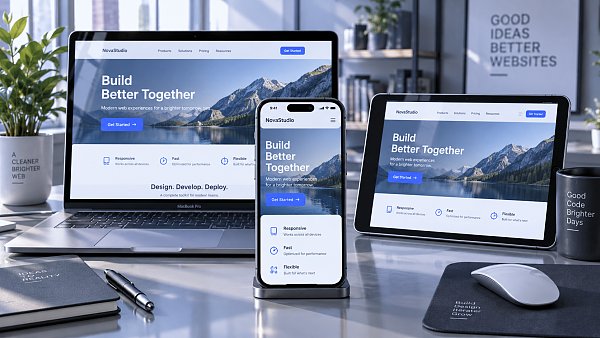
Si las imágenes se deforman o se corta el texto, trátelos por separado
Dimensiones y recorte de imágenes
Por lo general, las imágenes de contenido deben ajustarse al ancho del contenedor y conservar sus proporciones originales. Si el ancho se reduce con la pantalla, pero la altura permanece fija, la imagen puede deformarse. Cuando sea necesario mostrar el producto completo, elija un modo de ajuste que conserve toda la imagen. Si un banner debe cubrir toda el área, puede recortarlo, pero ajuste el punto focal para evitar que el elemento principal quede cortado en el móvil.
Las imágenes de fondo no determinan la altura del contenedor. Si se traslada directamente a móviles un banner de escritorio, el texto puede quedar comprimido o puede aparecer un espacio en blanco amplio; es necesario ajustar por separado la altura y la posición del fondo. Reservar espacio según la proporción de la imagen o especificar sus dimensiones también ayuda a evitar que, al cargarse, empuje de repente el contenido inferior.
Idiomas y textos largos
Los títulos traducidos, los modelos de productos y las direcciones de correo electrónico pueden ser más largos que el texto original. Compruebe que el texto permita saltos de línea y que el ancho mínimo no limite los elementos de texto dentro de un diseño flexible; configure reglas de salto de línea adecuadas para los enlaces largos y las cadenas de caracteres continuas. No fije la altura de todo un bloque para que un único título quede ordenado.
Las tablas deben colocarse en un contenedor independiente con desplazamiento horizontal, para que no se desplace horizontalmente toda la página. Los parámetros importantes también pueden disponerse en vertical, pero hay que mantener la correspondencia entre cada nombre y su valor; no oculte columnas únicamente para que la presentación se vea ordenada.
En los botones flotantes y los componentes de terceros, compruebe cómo se comportan al expandirse
El acceso al chat en línea, los botones flotantes para consultas y los avisos de cookies pueden superponerse en la parte inferior de la pantalla del móvil. Durante las pruebas, no se limite a observar la página inicial: abra el menú y la ventana de chat, pulse un campo de entrada y compruebe si el botón de envío sigue siendo accesible cuando aparece el teclado en pantalla.
El orden de resolución es ajustar las dimensiones y la posición de los componentes y, después, revisar el orden de apilamiento. Aumentar únicamente el nivel de apilamiento puede hacer que la ventana del chat tape el menú. Las barras de acción fijas en la parte inferior también deben tener en cuenta el área segura del dispositivo. Si un formulario o vídeo de terceros solo admite dimensiones fijas, busque su configuración para móviles y, si es necesario, cambie el método de inserción.
Después de corregirlo, vuelva a comprobar la página siguiendo una ruta de uso real
Compruebe como mínimo una pantalla estrecha, una pantalla de móvil más ancha y la orientación horizontal, y realice pruebas en dispositivos reales con distintos navegadores. Actualice la página para observar el proceso de carga y, a continuación, acceda desde la página de inicio a una página de producto, abra el menú y rellene y envíe el formulario. Confirme que el contenido no esté recortado, que se pueda pulsar los botones y que no haya desplazamiento horizontal inesperado.
En las páginas multilingües, vuelva a comprobar títulos más largos y productos con más parámetros; no pruebe únicamente el idioma predeterminado. Si el problema se debe a estilos bloqueados por la plantilla, a código personalizado sobrescrito después de la generación automática o a un componente insertado que no se puede ajustar, facilite al personal de mantenimiento la dirección de la página, el entorno del dispositivo, los pasos para reproducir el problema y capturas de pantalla. Delimite claramente el alcance de los cambios para evitar que una corrección local afecte a otras páginas.
Artículos relacionados
Productos relacionados
 Sistema de marketing y creación inteligente de sitios web SaaS de 易营宝Sistema de marketing y creación inteligente de sitios web SaaS de 易营宝, creación de sitios web sin código impulsada por IA, creación rápida de sitios web multilingües independientes para comercio exterior en 10 minutos, aceleración mediante servidores globales y optimización SEO inteligente con IA, para ayudar a las empresas a conectarse eficazmente con los mercados globales. La combinación perfecta de tecnología y facilidad de uso simplifica al máximo la creación de sitios web para comercio exterior
 Servicios de optimización del sistema de doble motor AI+SEOEl sistema de optimización de doble motor AI+SEO de 易营宝, mediante la extracción inteligente de palabras clave con IA, la generación de contenido y la optimización técnica integral, ayuda a las empresas de comercio exterior a obtener tráfico orgánico de alta calidad y a mejorar significativamente el posicionamiento en buscadores y la tasa de conversión.
 Sistema de marketing publicitario inteligente AI+SEMAI+SEM impulsa la creación inteligente de anuncios, potenciando toda la cadena para un marketing publicitario preciso. El sistema genera automáticamente informes semanales/mensuales, la IA recomienda palabras clave y países de despliegue, monitorea indicadores clave en tiempo real y emite alertas inteligentes, inicia con un clic soluciones de despliegue de alta conversión, ayudando a adquirir clientes rápidamente y mejorar el ROI.
 Sistema de marketing en redes sociales AI+SNSSistema de marketing inteligente para redes sociales Yingyingbao AI+SNS: captura social precisa para la era de las redes sociales. Admite la sincronización de contenido con un solo clic en las principales plataformas, incluidas Facebook y LinkedIn. La reescritura de publicaciones impulsada por IA mejora la localización. El servicio de atención al cliente inteligente 24/7 y el análisis de perfiles de usuarios permiten a las empresas expandirse de manera eficiente a los mercados globales.
 Soluciones de marketing publicitario AI+SEMLas soluciones publicitarias SEM basadas en IA aprovechan la inteligencia artificial para mejorar significativamente la gestión de las campañas SEM. Mediante el uso de la IA para generar informes semanales y mensuales, estas soluciones presentan los datos de las cuentas en múltiples dimensiones, lo que permite una supervisión completa del rendimiento y las tendencias publicitarias. La IA ofrece recomendaciones precisas sobre palabras clave y países objetivo, elabora de forma inteligente textos publicitarios de alta conversión e inicia el despliegue eficiente de campañas con un solo clic, lo que acelera la adquisición de clientes para las empresas. Al mismo tiempo, el sistema supervisa las métricas principales en tiempo real, identifica de forma inteligente las fluctuaciones anormales y emite alertas oportunas, lo que garantiza un rendimiento publicitario estable y altos rendimientos.
 AI+SEO营销解决方案易营宝AI+SEO营销解决方案,通过AI批量写作、智能生成TDK、精准关键词扩词等功能,全面优化网站SEO效果,提升流量与转化率。助力企业构建高效智能网站新生态。
 Servicios de dominioEasyYun ofrece servicios profesionales de dominio, incluyendo consultas inteligentes, registro en un solo paso, protección de marca y gestión de ciclo completo, ayudando a las empresas a construir una imagen de marca digital.
 EasyOperate B2C Marketplace Transfronterizo y Sitio Web IndependienteEl sitio web independiente de comercio transfronterizo B2C de EasyStore es una solución integral de construcción de sitios web inteligentes y comercio electrónico transfronterizo desarrollada de forma independiente por EasyStore Information Technology (Beijing) Co., Ltd. El sistema está diseñado específicamente para pequeñas, medianas y grandes empresas exportadoras, integrando "construcción de sitios web, operación, marketing, publicidad y conversión" en una sola plataforma, ayudando a las empresas a crear rápidamente un sitio web independiente de comercio electrónico transfronterizo y lograr el crecimiento de las ventas globales y la expansión de la marca en el extranjero.
La plataforma admite múltiples idiomas, múltiples monedas y marketing multicanal, incorpora un sistema de traducción inteligente con IA y un sistema de optimización SEO, y es adecuada para mercados principales como el sudeste asiático, Europa y América, América Latina, Oriente Medio, etc., ayudando a las empresas manufactureras chinas a desplegar eficientemente su estrategia de comercio electrónico internacional. B2B2C双模式独立站解决方案易营宝推出的B2B2C双模式独立站解决方案,专为同时开展批发与零售业务的企业打造。平台支持商品价格展示、商品多规格管理、购物车与购物车弹窗、购物车总价计算,以及统一批量询价等功能,帮助企业以更高效、更直观的方式触达B端与C端客户。通过云建站、大数据分析与广告智能投放体系,助力企业打破渠道壁垒,实现国内外市场拓展与品牌价值提升。