- EU、輸入小包に対する課税額を5ユーロに引き上げる方針31/10/2026詳細を見る
- マースク、中東向け緊急運営コスト回収サーチャージを1コンテナあたり2,000米ドルに改定30/10/2026詳細を見る
- 商務部:第1~第3四半期のオンライン小売額は4.4%増、越境ECも引き続き高い伸び29/10/2026詳細を見る
- CCTV報道:AIスマートハードウェアの海外展開が加速、一部の人気商品の受注は来年分まで埋まる29/10/2026詳細を見る
- Alphabet第3四半期決算:Google検索広告収入が10.5%増加し、820億ドルに29/10/2026詳細を見る
- AliExpress、ロシア向けサービスの新規則を発表、Wildberriesとの商品連携に関連28/10/2026詳細を見る
ブランド独立サイトのレスポンシブデザインは、スマートフォンの画面にどのように対応させればよいですか?
ブランド独自サイトをモバイル画面に対応させるとは、PCページをそのまま縮小することではありません。ナビゲーション、画像、テキスト、コンバージョン導線を、利用可能な画面スペースに応じて再配置することです。対応策が有効かどうかは、ページ全体が表示されるかだけでなく、訪問者がスマートフォンで製品を見つけ、情報を理解し、問い合わせや購入を完了できるかで判断します。
プロジェクトを進める際は、モバイル対応をページ構成、コンテンツの準備、開発後の検収と並行して検討する必要があります。デスクトップ版をすべて確定してからスマートフォン画面に合わせて縮小すると、複雑なナビゲーション、長すぎるフォーム、横幅の広い仕様表などが原因で手戻りが発生する可能性があります。より確実なのは、まず重要なページとコンバージョン経路を決め、そのうえでレイアウトとテストを計画することです。
スマートフォンで優先して表示する情報を決める
スマートフォンの画面スペースには限りがあるため、デスクトップ版の表示順をそのまま機械的に踏襲する必要はありません。訪問者がページを開いた後に何をするかを軸に、情報の優先順位を決めます。ブランドのトップページでは、事業内容と主力製品をすぐに理解できるようにします。製品詳細ページでは、製品名、主要画像、重要な仕様、問い合わせへの導線を目立たせます。越境ECサイトでは、価格、仕様の選択肢、在庫状況、購入ボタンを分かりやすく表示します。
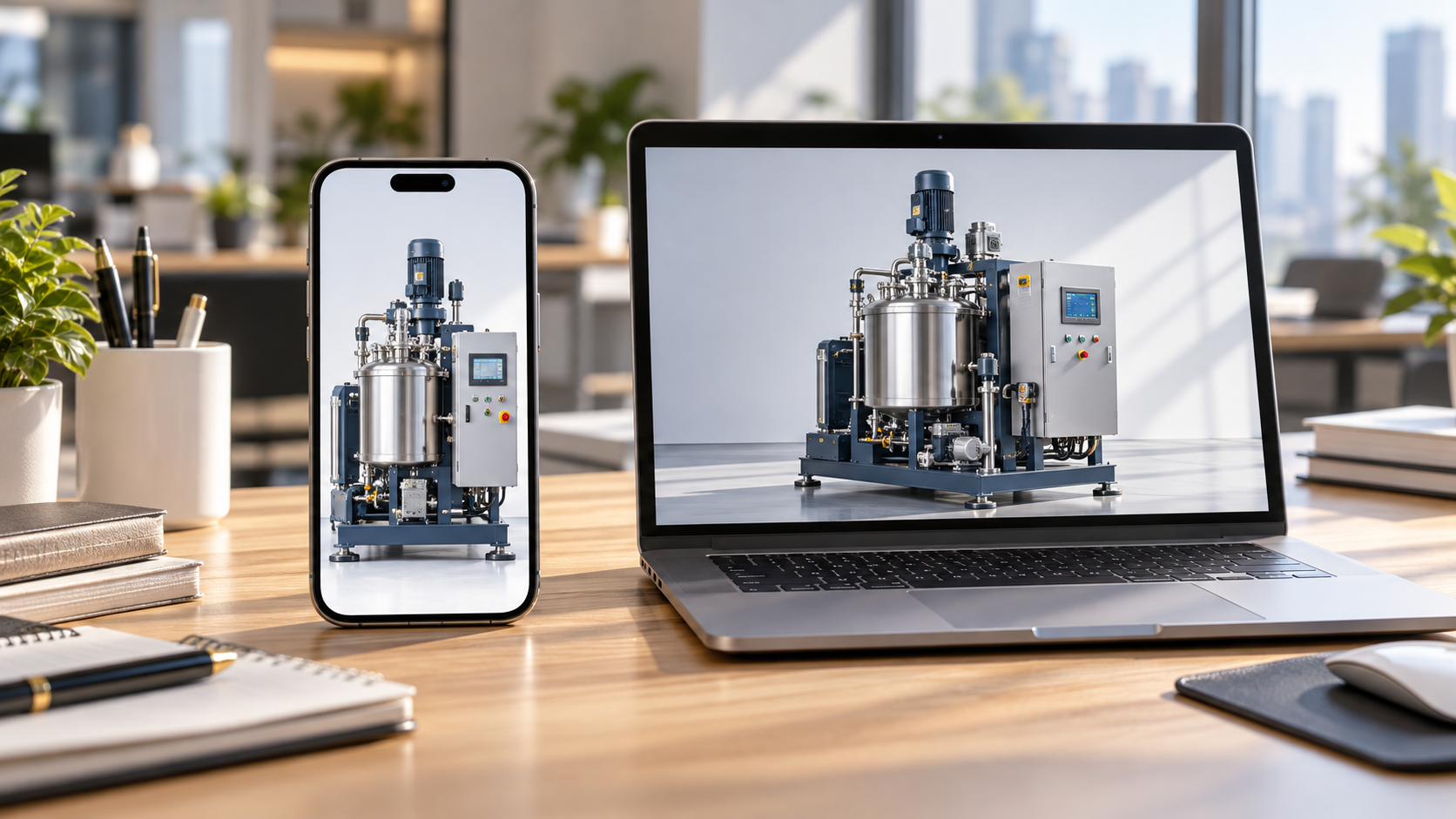
産業機器の製品ページを例にすると、デスクトップ版では製品画像、仕様の概要、問い合わせフォームを同時に表示できる場合があります。スマートフォン版では縦方向に配置し、まず製品と主要なパラメーターを表示してから、目立つ問い合わせボタンを設置し、詳細な仕様や資料のダウンロードは後続のエリアに配置できます。情報の順序は変更できますが、ページを短くするために、購買判断に影響する必須条件を削除してはいけません。
この段階では、コンテンツの担当範囲も併せて確認します。モバイル版の見出しを簡潔にする必要があるか、製品画像に縦構図のものを別途用意するか、仕様表を分割できるか、問い合わせボタンの遷移先をフォームにするか別の連絡方法にするかなどを決めておきます。こうした点を事前に明確にしておけば、デザイン完成後に素材が合わず、何度も調整する事態を避けられます。
特定のスマートフォンだけでなく、さまざまな画面に対応する柔軟なレイアウトにする
レスポンシブデザインでは、一般的にフレキシブルグリッド、相対幅、メディアクエリーを利用し、ビューポートに応じてページレイアウトを調整します。デスクトップ版で複数列の製品カードは、表示スペースが狭くなるにつれて2列、さらに1列へと切り替えられます。サイドバーはメインコンテンツの流れに移動できます。ナビゲーションメニューは折りたたんでも、メニュー名や展開方法は理解しやすくする必要があります。
レイアウトの切り替え位置は、特定のスマートフォンの機種に合わせるのではなく、コンテンツに応じて決めます。確認する際は、ブラウザーのウィンドウ幅を徐々に狭め、見出しが不自然に改行されないか、カードが窮屈にならないか、ボタンがはみ出さないかをチェックします。問題が発生する箇所が、レイアウト調整を検討する目安になります。スマートフォンのブラウザーでは、たとえばwidth=device-widthのようにビューポートを適切に設定する必要があります。設定が正しくないと、ページが幅の広い仮想ビューポートで描画された後、全体が縮小表示される場合があります。
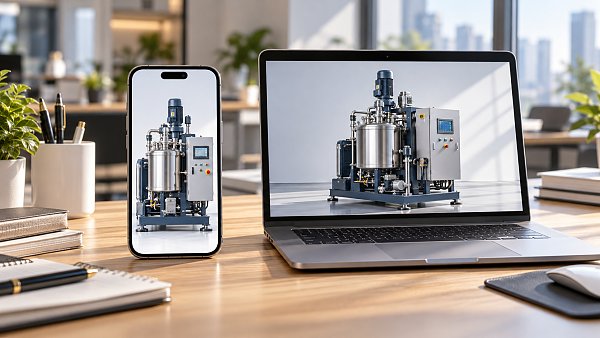
画像の対応では、サイズを調整するだけでなく、情報を保つことも重要です。製品のメイン画像には画面幅に応じた表示を設定し、表示領域に適したサイズの画像を用意できます。ブランドバナーは、トリミング後もテキストや製品の主要部分が見えるかを確認します。画像を「画面いっぱい」に表示するだけで、型番、機器の一部、キャンペーン情報などが切れてしまう状態にしてはいけません。
表は見落とされやすい要素です。幅の広い仕様表は、項目ごとの表示に変更するか、横スクロールできることが明確に分かる領域として残します。ページ全体が表に合わせて横スクロールする状態にしてはいけません。仕様を比較する場合は、表を横に動かした後も、パラメーター名と対応する数値を判別できるようにします。
スマートフォンで問い合わせや購入を完了できるようにする
モバイルでのコンバージョンに関する問題は、ボタンだけに起こるわけではありません。訪問者が「見積もりを依頼」をクリックしても、フォームの項目が多すぎる、キーボードが表示されて入力欄を隠す、送信後に結果が表示されないといった問題があれば、ページが画面に対応しているように見えても、業務プロセスが途中で止まる可能性があります。
フォーム項目は、その後のフォローアップに必要な情報を中心に設定します。初回の問い合わせでは、連絡先、製品に関する要望、必要な購買情報を優先して収集できます。より詳しい技術条件は、業務上必要に応じて、その後のやり取りで確認します。メールアドレスや電話番号などの項目には、適切なモバイル入力タイプを設定し、分かりやすいエラーメッセージを表示します。送信後は成功または失敗の状態を示し、ユーザーが何度もクリックするのを防ぎます。
ボタンやリンクはタップしやすい大きさにし、互いに十分な間隔を設けます。画面下部に固定する問い合わせボタンや購入ボタンは、探す手間を減らせますが、価格、フォーム、プライバシーに関する案内、システムの操作領域を隠さないか確認する必要があります。ソフトウェアキーボードが表示された際に、固定要素が入力の妨げにならないかも確認します。
越境サイトでは、実際の業務条件も確認する必要があります。多言語ではテキストの長さが異なるため、ボタンやナビゲーションを1言語だけに合わせて設計してはいけません。右から左に読む言語を使用する場合は、レイアウト、アイコンの向き、フォームの順序も個別に検証します。ECサイトでは、仕様の選択、送料の表示、決済までの流れもスマートフォンで一通り操作し、製品ページだけで検収を終えないようにします。
パフォーマンスとアクセシビリティも納品範囲に含める
スマートフォン対応は、見た目を調整するだけではありません。大きなカルーセル画像、自動再生動画、過剰なサードパーティスクリプトはページの読み込み負荷を増やし、訪問者がコンテンツを見たり操作したりできるまでの時間に影響します。まずファーストビューに必要なリソースを優先し、ファーストビュー以降の画像には適切な遅延読み込みを設定します。また、読み込み後に画像が突然ページを押し広げ、ユーザーの誤操作を招かないようにします。
画像の圧縮では、鮮明さとのバランスが必要です。ブランドイメージを伝える画像はファイルサイズをある程度小さくできますが、製品の詳細画像では重要な構造や表示内容を判別できるようにします。ファイルサイズを小さくするために製品情報を不鮮明にしたり、スマートフォンでの表示に必要なサイズを大幅に超える元画像をそのまま読み込んだりしてはいけません。
テキストは、ユーザーが何度も拡大しなくても読めるようにし、本文と背景には十分なコントラストを確保します。操作要素には明確な名称を付け、画像に含まれる重要な情報もテキストで提供します。ページが正常に拡大・縮小できること、ポップアップの閉じるボタンが隠れていないことも確認します。
プロジェクトの各段階にモバイル検証を組み込む
スケジュールと品質を両立させるには、まずデザイン段階で、トップページ、製品一覧、製品詳細、問い合わせまたは決済の流れなど、重要なページのスマートフォン向けレイアウトを確認し、同じルールを類似ページに適用します。複雑なページは優先して検証します。たとえば仕様表、ダウンロードファイル、複数の仕様選択肢を含む製品詳細ページは、一般的なコンテンツページよりも全体のスケジュールに影響しやすい課題を抱えています。
検収範囲は、単に「スマートフォンに対応」とするのではなく、事前に納品要件として明記します。少なくとも、対象とする画面幅、ブラウザー、言語バージョン、主要な操作を定め、横方向へのはみ出し、画像のトリミング、ナビゲーションの展開、フォーム送信、ボタンによる表示の遮り、ページの読み込み状況を確認します。ブラウザーの開発者ツールはレイアウトの迅速な確認に役立ちますが、タッチ操作、キーボード、ブラウザーの画面表示を実機で確認する作業の代わりにはなりません。
テスト端末ですべての組み合わせを網羅できない場合は、サイトの既存アクセスデータやターゲット市場の利用状況に基づいて優先順位を決め、異なる画面サイズと主要ブラウザーを基本的にカバーします。問題が見つかったら、ページのURL、端末またはビューポート、操作手順、期待する結果、実際の結果を記録します。問題がテンプレート、コンテンツ、サードパーティコンポーネントのどれに起因するかを切り分けたうえで、修正範囲と再テストの担当を決めます。
ブランド独自サイトを構築する際のレスポンシブ対応は、再利用できるページルールと、検証可能な業務フローを納品基準とします。画面の変化に応じてページが安定して再配置され、重要な情報が失われず、訪問者が実際の操作を完了できる状態が必要です。これにより、今後のページ追加に伴う対応コストを抑え、公開後にモバイルの操作が機能せず手戻りが発生する事態を減らせます。
関連記事
 ブランド独立サイトのレスポンシブデザインは、スマートフォンの画面にどのように対応させればよいですか?
 DTCブランドのB2C独立サイト構築、テンプレートとカスタム開発のどちらを選ぶべき?
 問い合わせページを最適化する際、削除できるフォーム項目は?
関連製品
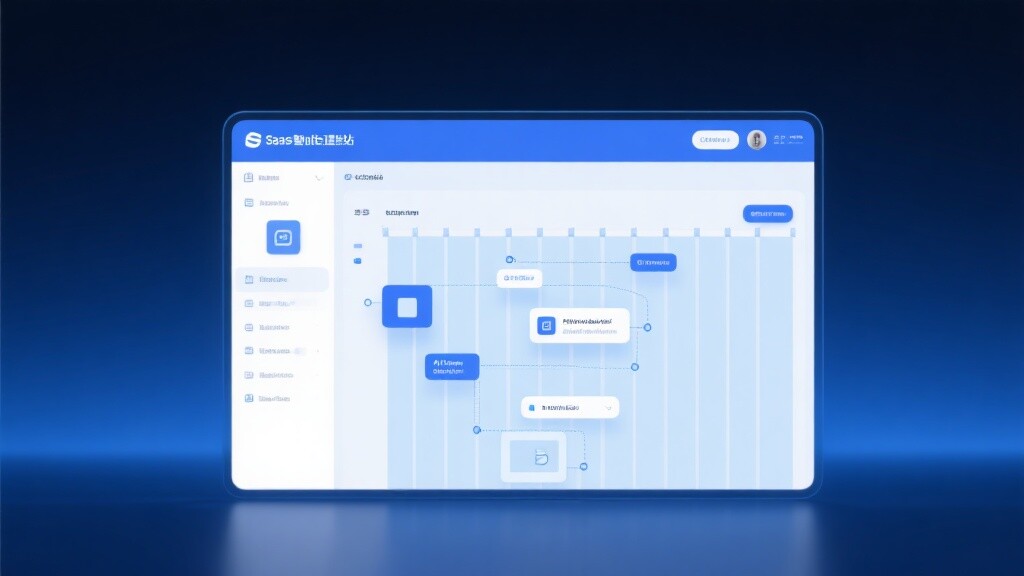
 易营宝SaaSインテリジェントWebサイト構築・マーケティングシステム易营宝SaaSインテリジェントWebサイト構築・マーケティングシステム。AIによるノーコードWebサイト構築により、10分で多言語対応の海外向け独自サイトをスピーディーに構築できます。グローバルサーバーによる高速化とAIインテリジェントSEO最適化により、企業のグローバル市場との効率的な接続を支援します。テクノロジーと操作性を完璧に融合し、海外向けWebサイト構築を極限までシンプルにします。
 AI+SEM広告インテリジェントマーケティングシステムAI+SEM駆動のインテリジェント広告配信、フルチェーンの精密広告マーケティングを実現。システムは自動的に週次/月次レポートを生成、AIがキーワードと配信国を推薦、コア指標をリアルタイム監視しインテリジェント警告、ワンクリックで高コンバージョン配信ソリューションを起動、迅速な顧客獲得とROI向上を支援。
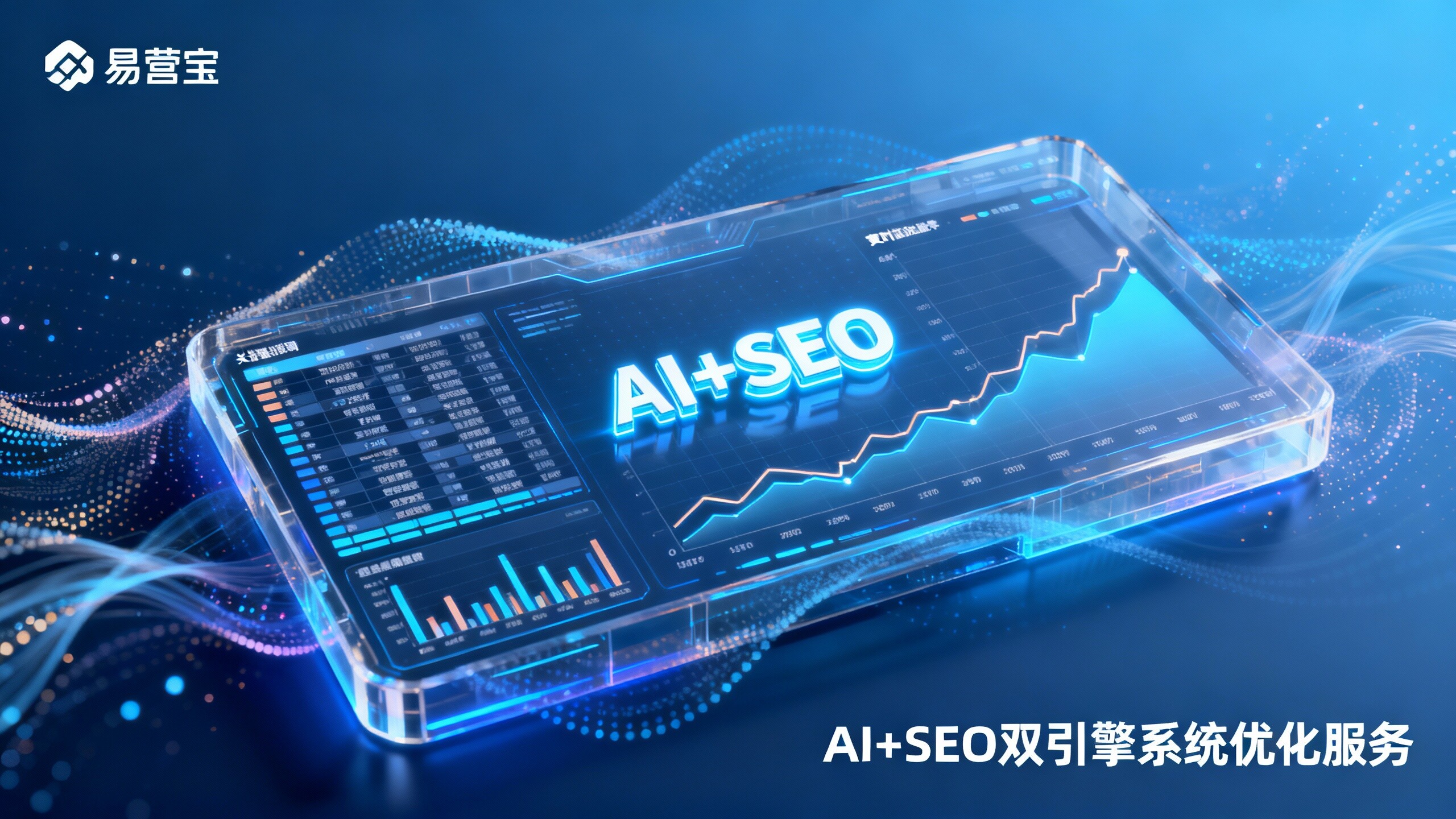
 AI+SEOデュアルエンジンシステム最適化サービス易营宝のAI+SEOデュアルエンジン最適化システムは、AIによるインテリジェントなキーワード発掘、コンテンツ生成、包括的な技術最適化を通じて、海外取引企業が質の高いオーガニックトラフィックを獲得できるよう支援し、検索順位とコンバージョン率を大幅に向上させます。
 AI+SNSソーシャルメディア全知達マーケティングシステム易営宝AI+SNSソーシャルメディア全知達マーケティングシステム-ソーシャルメディア時代における精密なソーシャルキャプチャーを実現。Facebook、LinkedInなど主要プラットフォームへのワンクリック同期コンテンツ対応、AIによる投稿自動最適化で適応性を向上。24時間365日対応のAIカスタマーサポートとユーザープロファイリング分析により、企業のグローバル市場展開を効率的に支援します。
 AI+SEO营销解决方案易营宝AI+SEO营销解决方案,通过AI批量写作、智能生成TDK、精准关键词扩词等功能,全面优化网站SEO效果,提升流量与转化率。助力企业构建高效智能网站新生态。
 AI+SEM広告マーケティングソリューションAI+SEM広告マーケティングソリューションは、AIインテリジェント技術を活用しSEM広告配信を高度に強化します。AIによる週次/月次レポート自動生成でアカウントデータを多角的に可視化し、広告効果とトレンドを包括的に把握。AIがキーワードと配信国を精密に推薦し、高コンバージョン率の広告コピーを自動生成。ワンクリックで効率的な配信プランを開始し、企業の迅速な顧客獲得を支援します。同時にシステムが主要指標をリアルタイム監視し、変動異常を自動検知して即時警告を発信。広告効果の安定性と高収益を保証します。
 ドメインサービス易営宝は専門的なドメインサービスを提供し、インテリジェント検索、ワンストップ登録、ブランド保護及び全周期管理を含め、企業がデジタルブランドイメージを構築するのを支援します。
 イージーマーケットB2CクロスボーダーECモール、独立サイト易営宝B2C跨境商城的独立站は、易営宝信息科技(北京)有限公司が自主開発したスマートなウェブサイト構築とクロスボーダーEコマースの一体化ソリューションです。システムは中小規模および大規模な輸出企業向けに設計されており、「ウェブサイト構築、運営、マーケティング、広告配信、コンバージョン」を一元化し、企業が迅速にクロスボーダーEコマースの独立サイトを構築し、ブランドの海外展開とグローバルな販売成長を実現するのを支援します。
プラットフォームは多言語、多通貨、多チャネルマーケティングをサポートし、組み込みのAI翻訳とSEO最適化システムを備え、東南アジア、欧米、ラテンアメリカ、中東などの主要市場に適応し、中国製造企業が国際Eコマースの展開を効率的に行うのを支援します。 SSL证书易营宝提供专业SSL安全证书服务,包括单域名和泛域名证书,确保网站数据传输加密、身份验证和完整性保护,助力企业建立安全可信的在线业务环境。