- 年平均成長率は海外市場の実際の機会を反映できるか07/10/2026詳細を見る
- 2026年のクロスボーダーマーケティングトレンドは、どの顧客獲得チャネルに影響するのか?06/09/2026詳細を見る
- AIサイト構築業界分析で見極めるべき同質化リスク30/08/2026詳細を見る
- AIマーケティングトレンド2026は広告予算配分をどのように変えるのか28/08/2026詳細を見る
- EV SSL認証市場は縮小しているのか、それとも高度化しているのか?企業の証明書導入をどう判断すべきか11/08/2026詳細を見る
- amp seo 2020の従来の手法がなぜ効果を失ったのか、現在の最適化における重点項目の変化02/08/2026詳細を見る
グローバル向けウェブサイト構築SaaSシステムでは、レスポンシブ対応の効果をどのように検証できますか?
パソコンではページが正常に表示されるのに、スマートフォンでは製品仕様表がはみ出したり、問い合わせボタンが隠れたりすることがあります。これは多くの場合、「モバイル版があるかどうか」の問題ではなく、テンプレート、コンテンツ、操作性が一体的に最適化されていないことが原因です。グローバルサイト構築SaaSのレスポンシブ対応を検証する際は、管理画面のプレビューだけを見るのではなく、実際の業務ページを使い、連続的な画面幅の変更、実機での操作、多言語切り替え、コンバージョンまでの一連の流れを確認する必要があります。
判断のポイントは、画面幅が異なってもコンテンツをすべて読み取れるか、重要な操作ができるか、ユーザーが目的を達成できるかです。システム選定時には、厳選されたデモ用トップページだけでなく、編集・公開が可能なテスト環境の提供をベンダーに求めましょう。
見栄えのよいトップページだけを検収しないよう、まずテスト対象を決める
テストページには、少なくともトップページ、製品一覧、製品詳細、問い合わせまたは決済ページを含めます。各ページには、公開時に近い状態のコンテンツを入力します。たとえば、長めの製品名、実際の仕様表、複数の画像、必須入力のフォームなどです。空のテンプレートが自動で縮小表示できても、実際の業務コンテンツを入れた後も安定して表示されるとは限りません。
テストマトリクスを作成する際は、まず幅320、375、768、1024、1440 CSSピクセルなどを画面幅の目安として選び、ターゲット顧客が使用するデバイスに応じてテスト対象を追加します。これらはあくまでテスト対象の例であり、必ず採用すべきレイアウトのブレークポイントではありません。ブラウザーのズーム倍率、システムフォントサイズ、画面の縦横向きも記録し、問題を再現できるようにします。
- デスクトップ:ワイド画面でコンテンツが過度に引き伸ばされていないか、ナビゲーション、サイドバー、本文の比率が適切かを確認します。
- モバイル:幅の狭い画面、一般的なスマートフォンの画面サイズ、横向きを対象にし、メニュー、オーバーレイ、入力欄を重点的に確認します。
- ブラウザー:ターゲット市場で主流のブラウザーエンジンを選び、実機のスマートフォンでも確認します。画面サイズのシミュレーションだけでは、タッチ操作、ソフトウェアキーボード、ブラウザーツールバーの挙動を完全には再現できません。
いくつかのプリセット端末を切り替えるより、ウィンドウ幅をドラッグして問題を見つける
ブラウザーの開発者ツールを開き、画面幅をゆっくり変えながら、複数カラムから1カラムへレイアウトが切り替わる過程を確認します。重要なのはブレークポイントの数ではなく、その間で文字が詰まる、カードが重なる、ナビゲーションが折り返す、ボタンが突然消えるといった問題が起きないかです。異常を見つけたら、問題が発生する幅を記録し、その付近で幅を繰り返し調整して確認します。
たとえば、製品一覧が4列から2列に切り替わる前に、カードの幅が狭くなりすぎてボタン全体を表示できなくなることがあります。その場合は、文字サイズを単純に小さくするのではなく、列幅や切り替え条件を調整します。カードの高さを固定すると、長い見出しや翻訳後のテキストが途中で切れることもあります。
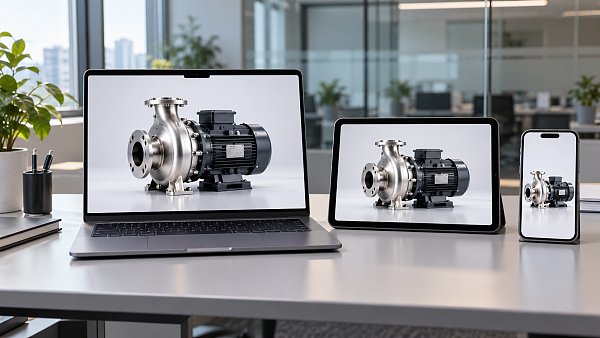
ページに適切なviewport設定が適用されていること、拡大縮小を禁止して表示の問題を覆い隠していないことも確認します。文字を拡大したときにコンテンツが再配置され、固定されたコンテナの高さによって内容が欠落しないことが必要です。
「クリックできるか」から「目的を達成できるか」まで検収する
モバイルで確認漏れが起きやすいのは、ソフトウェアキーボードが表示された後の状態です。問い合わせフォームを開き、各項目に入力し、入力チェックを実行し、エラーを修正して送信します。入力中の欄やエラーメッセージが見えるか、画面下部に固定されたボタンが入力欄を覆っていないかを確認します。合意した受信方法を使ってテストし、送信完了の表示と実際の受信結果が一致することも確認します。
ナビゲーションは、マウスのホバー操作だけに依存してはいけません。ドロップダウンメニュー、言語切り替え、フィルターはいずれもタッチ操作に対応している必要があります。隣り合うボタンには十分な間隔を設け、実機で誤操作が起きにくいことを確認します。デスクトップではキーボードを使ってフォーカス順を確認し、ポップアップを閉じた後にフォーカスが適切な位置へ戻ることも確認します。
越境ECサイトでは、さらに仕様の選択、カートの内容変更、決済まで一通り操作します。B2Bサイトでは、添付ファイルのアップロード、問い合わせの送信、連絡先への導線を重点的に確認します。外部のカスタマーサポート、Cookie通知、マーケティングポップアップも同時に有効にしてテストします。それぞれ単独で使えても、重なった状態で使えるとは限りません。
多言語表示と読み込み中の挙動は、公開ページで確認する
グローバルサイトでは、デフォルト言語だけを検収してはいけません。実際に公開予定の、文字数が比較的多い翻訳文を選び、ナビゲーション、ボタン、製品名がコンテナからはみ出さないかを確認します。アラビア語など右から左へ書く言語では、単にテキストを右揃えにするのではなく、読み進める方向、アイコンの位置、数字と文字が混在する場合の表示も確認します。
テストには公開後のページを含める必要があります。管理画面のプレビューには、キャッシュ、画像処理、外部スクリプトの影響が完全に反映されないことが一般的です。通信速度を制限してページを再読み込みし、画像、フォント、ポップアップの表示時にコンテンツが大きく移動しないか、ユーザーがクリックしようとしているボタンが押し出されないかを確認します。
画像はコンテナの変化に応じて適切に表示し、必要に応じて適切なサイズの画像を読み込むようにします。パフォーマンスツールでLCP、CLS、INPを確認できますが、1回のラボ評価だけを最終的な判断材料にしてはいけません。実際のアクセスデータがまだない場合は、テスト条件を明示し、公開後も実際の利用体験を継続して検証します。
選定時に、問題の修正能力を検収条件に含める
問題を見つけたら、それがテンプレート、コンテンツ設定、カスタムコード、外部コンポーネントのどれに起因するのかをベンダーに説明してもらい、実際に修正を実演してもらいます。「レスポンシブに対応しています」という回答だけでは判断できません。一般の編集担当者がモバイルレイアウトを調整できるか、変更が他の言語に影響するか、テンプレートのアップグレードで既存の調整が上書きされるかを確認します。
検収記録には、ページURL、バージョン、言語、デバイス、画面幅、再現手順、スクリーンショットを残します。問い合わせを送信できない、重要なコンテンツが見えない、ナビゲーションを閉じられないといった問題は、公開を妨げる項目として扱います。局所的な余白や重要でない箇所の折り返しは別途対応できますが、担当者と再検証の範囲を決めておく必要があります。
最後に、テスト環境で製品名または仕様表を一度変更し、公開後に再テストします。通常のコンテンツ更新のたびにページごとにスタイルを補正する必要があるなら、レイアウト調整のルールが依然として手作業に依存していることを意味します。この点は、デモページの見栄えよりも、システムを長期利用する際の保守コストをよく表します。
関連記事
関連製品
 易营宝SaaSインテリジェントWebサイト構築・マーケティングシステム易营宝SaaSインテリジェントWebサイト構築・マーケティングシステム。AIによるノーコードWebサイト構築により、10分で多言語対応の海外向け独自サイトをスピーディーに構築できます。グローバルサーバーによる高速化とAIインテリジェントSEO最適化により、企業のグローバル市場との効率的な接続を支援します。テクノロジーと操作性を完璧に融合し、海外向けWebサイト構築を極限までシンプルにします。
 AI+SEM広告インテリジェントマーケティングシステムAI+SEM駆動のインテリジェント広告配信、フルチェーンの精密広告マーケティングを実現。システムは自動的に週次/月次レポートを生成、AIがキーワードと配信国を推薦、コア指標をリアルタイム監視しインテリジェント警告、ワンクリックで高コンバージョン配信ソリューションを起動、迅速な顧客獲得とROI向上を支援。
 AI+SEOデュアルエンジンシステム最適化サービス易营宝のAI+SEOデュアルエンジン最適化システムは、AIによるインテリジェントなキーワード発掘、コンテンツ生成、包括的な技術最適化を通じて、海外取引企業が質の高いオーガニックトラフィックを獲得できるよう支援し、検索順位とコンバージョン率を大幅に向上させます。
 AI+SNSソーシャルメディア全知達マーケティングシステム易営宝AI+SNSソーシャルメディア全知達マーケティングシステム-ソーシャルメディア時代における精密なソーシャルキャプチャーを実現。Facebook、LinkedInなど主要プラットフォームへのワンクリック同期コンテンツ対応、AIによる投稿自動最適化で適応性を向上。24時間365日対応のAIカスタマーサポートとユーザープロファイリング分析により、企業のグローバル市場展開を効率的に支援します。
 AI+SEO营销解决方案易营宝AI+SEO营销解决方案,通过AI批量写作、智能生成TDK、精准关键词扩词等功能,全面优化网站SEO效果,提升流量与转化率。助力企业构建高效智能网站新生态。
 AI+SEM広告マーケティングソリューションAI+SEM広告マーケティングソリューションは、AIインテリジェント技術を活用しSEM広告配信を高度に強化します。AIによる週次/月次レポート自動生成でアカウントデータを多角的に可視化し、広告効果とトレンドを包括的に把握。AIがキーワードと配信国を精密に推薦し、高コンバージョン率の広告コピーを自動生成。ワンクリックで効率的な配信プランを開始し、企業の迅速な顧客獲得を支援します。同時にシステムが主要指標をリアルタイム監視し、変動異常を自動検知して即時警告を発信。広告効果の安定性と高収益を保証します。
 ドメインサービス易営宝は専門的なドメインサービスを提供し、インテリジェント検索、ワンストップ登録、ブランド保護及び全周期管理を含め、企業がデジタルブランドイメージを構築するのを支援します。
 イージーマーケットB2CクロスボーダーECモール、独立サイト易営宝B2C跨境商城的独立站は、易営宝信息科技(北京)有限公司が自主開発したスマートなウェブサイト構築とクロスボーダーEコマースの一体化ソリューションです。システムは中小規模および大規模な輸出企業向けに設計されており、「ウェブサイト構築、運営、マーケティング、広告配信、コンバージョン」を一元化し、企業が迅速にクロスボーダーEコマースの独立サイトを構築し、ブランドの海外展開とグローバルな販売成長を実現するのを支援します。
プラットフォームは多言語、多通貨、多チャネルマーケティングをサポートし、組み込みのAI翻訳とSEO最適化システムを備え、東南アジア、欧米、ラテンアメリカ、中東などの主要市場に適応し、中国製造企業が国際Eコマースの展開を効率的に行うのを支援します。 SSL证书易营宝提供专业SSL安全证书服务,包括单域名和泛域名证书,确保网站数据传输加密、身份验证和完整性保护,助力企业建立安全可信的在线业务环境。