






- 福建省、初の省級越境EC産業園区および重点育成ブランドの一覧を公示14/11/2026詳細を見る
- Amazon海外购、2026年ブラックフライデー・グローバルショッピングシーズンの開催を発表14/11/2026詳細を見る
- 央视网が中国の対外貿易におけるAPECの存在感を分析12/11/2026詳細を見る
- 国務院関税税則委員会が対米追加関税を調整:24%の税率を2か月間停止10/11/2026詳細を見る
- APEC・深圳の約束:越境ECの注文がアジア太平洋地域の経済・貿易協力を促進08/11/2026詳細を見る
- 中欧班列と輸入博覧会のビジネスマッチングイベント開催、越境ECのB2B輸出に焦点07/11/2026詳細を見る
レスポンシブサイト開発でモバイル端末のレイアウト崩れを防ぐには?
PCでは整然と表示されるページも、スマートフォンではナビゲーションが詰まったり、画像がはみ出したり、ボタンが隠れたり、ページ全体を左右にスクロールできてしまったりすることがあります。こうした問題はレスポンシブサイトの開発で珍しくありません。特に、製品カタログ、問い合わせフォーム、多言語コンテンツを含む企業サイトでは、一部のサイズの異常が閲覧やコンバージョンに影響することがあります。レイアウトの崩れを解決するには、特定のスマートフォン向けに何度も場当たり的な修正を加えるのではなく、ビューポート、コンテナ、コンテンツ、ブレークポイントのどこに不整合があるかを見つけることが重要です。
まず原因を特定:ページ全体のずれか、特定のコンポーネントのはみ出しか?
調査の際は、まずブラウザーの開発者ツールでモバイル表示に切り替えて問題を再現し、ビューポートの幅、ブラウザー、ページの状態を記録します。ページ全体が極端に小さく表示される場合は、ビューポートの設定を優先して確認します。一部の領域だけが画面からはみ出す場合は、そのコンポーネントの親コンテナをたどり、幅、パディング、配置ルールを確認します。
横スクロールには特に注意が必要です。幅が固定された表、長いURL、改行されない製品型番、あるいはwidth: 100vwにパディングを加えたコンテナなどが、はみ出しの原因になることがあります。すぐにページへoverflow-x: hiddenを追加するのは避けましょう。はみ出したボタンやコンテンツを隠すだけで、問題自体は解決しない可能性があります。
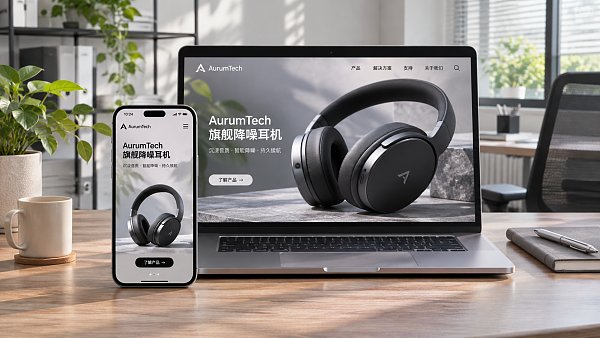
ビューポートからコンテナまで、モバイルレイアウトの基本的な問題を修正する
ビューポートの設定とボックスモデルを確認する
ドキュメントのヘッダーには<meta name="viewport" content="width=device-width, initial-scale=1">を設定し、レイアウトビューポートをデバイスの幅に合わせます。この設定がないと、スマートフォンのブラウザーが広いレイアウトビューポートを基準にページをレンダリングしてから全体を縮小表示することがあり、文字やボタンを操作しにくくなります。
あわせてボックスモデルも確認します。box-sizing: border-boxを一貫して使用すると、指定した幅にパディングとボーダーが含まれるため、コンテナが意図せず広くなる状況を減らせます。ただし、固定幅や改行できないコンテンツが自動的に修正されるわけではないため、実際のコンポーネントを確認する必要があります。
固定ピクセルに頼らず、利用可能なスペースに応じてコンテナを調整する
メインコンテンツ領域は、幅を伸縮可能にしつつ最大幅を制限する設計が、幅を固定するより一般に安定します。たとえば、width: 100%; max-width: 1200px;に適切な左右のパディングを組み合わせます。2カラムレイアウトにはGridまたはFlexを使用し、利用可能なスペースが足りなくなったら1カラムに切り替えます。
Flexの子要素には見落としやすい点もあります。デフォルトの最小幅によって長いテキストがコンテナを押し広げることがあるため、必要に応じて子要素にmin-width: 0を設定し、長いリンクや製品番号にはoverflow-wrap: anywhereを組み合わせます。表は横スクロールに対応した局所的なコンテナに入れ、ページ全体の幅が広がらないようにします。重要な項目が少ない場合は、小さな画面ではカード形式で表示する方法もあります。
画像、動画、埋め込みコンテンツは個別に確認する
通常の画像にはmax-width: 100%; height: autoを設定し、元のサイズのままコンテナからはみ出さないようにします。製品のメイン画像やカバー画像については、object-fitとコンテナの比率も確認し、画面に合わせた際に重要な内容が切り取られないようにします。動画、地図、サードパーティのiframeには画像のルールが適用されるとは限らないため、幅を制限し、適切なアスペクト比を設定します。
マーケティング用ランディングページでは、ファーストビューの画像は単に「収まる」だけでは不十分です。テキストが画像の主役に重なっていないか、画面サイズが異なっても行動喚起ボタンが見えるかを、実際の素材を使って確認する必要があります。
デバイスの機種ではなく、コンテンツに合わせてブレークポイントを設定する
スマートフォン、タブレット、デスクトップの一般的な画面幅はテストの出発点として使えますが、それだけを基準にするべきではありません。より確実な方法は、ブラウザーのウィンドウを徐々に狭め、ナビゲーションがいつ折り返すか、製品カードがいつ狭くなりすぎるか、フォームのラベルがいつ詰まるかを確認し、レイアウトが適さなくなる箇所にブレークポイントを設定することです。
たとえば、デスクトップの4列の製品一覧は、まず2列にし、カードの内容に応じて1列に切り替えられます。ナビゲーションバーは、メニュー全体を収められなくなった時点でモバイルメニューに切り替え、特定のデバイス幅になるまで待たないようにします。ブレークポイントは多ければよいというものではありません。メディアクエリが多すぎるとスタイルの上書きが競合し、以降の保守が難しくなります。
モバイルファーストのスタイル構成では、まず小さな画面の基本レイアウトを整え、min-widthを使って大きな画面向けに段階的に拡張します。これにより、スタイルの上書き関係を減らせます。ただし、プロジェクトですでにデスクトップファーストのスタイルが多く使われている場合、形式を整えるためにすぐ全面的な書き換えを行う必要はありません。まず既存のルールと優先順位を整理し、モジュールごとに調整するほうが、リスクを管理しやすいことが一般的です。
企業サイトでリスクの高い多言語コンテンツとコンバージョン関連コンポーネント
貿易関連のウェブサイトは、複数の言語に対応していることが少なくありません。同じナビゲーション項目でも翻訳後に大幅に長くなることがあります。ドイツ語の長い単語、右から左へ書くアラビア語のレイアウト、言語ごとに異なる行の高さなどが、既存のレイアウトを崩す可能性があります。英語のホームページだけを見るのではなく、対象言語のメニュー、製品詳細、ポップアップ、フォームを確認し、テキストの折り返しとコンテナの高さに余裕を持たせます。
問い合わせフォームでは、実際の操作性に注目します。入力欄がコンテナからはみ出していないか、エラーメッセージの表示後に他の内容を覆わないか、スマートフォンのキーボードが表示されたときに送信ボタンを見つけられるかを確認します。画面下部に固定された問い合わせバー、Cookie通知、広告ポップアップについても、互いに重ならないか、デバイスのセーフエリアに対応しているかを確認します。
スマートウェブサイト構築プラットフォームやテンプレートを使って海外向けサイトを構築する場合、技術評価の担当者は、ブレークポイントやコンポーネントのスタイルを調整できるか、多言語コンテンツを個別にプレビューできるか、サードパーティのコードがコンテナの制約を受けるか、後の変更が他のページに影響するかを重点的に確認できます。易营宝は、スマートウェブサイト構築、多言語サイト、海外マーケティング関連のサービスを提供しています。このような一体型ソリューションを評価する際も、テンプレートのプレビューだけで判断せず、具体的なページと対象市場に基づいてモバイルでの表示を検証する必要があります。
公開前に、修正箇所の再発を防ぐにはどう検証するか?
テストはホームページのスクリーンショットだけで終わらせるべきではありません。少なくともホームページ、製品一覧、詳細ページ、問い合わせフォーム、広告ランディングページを対象にし、ポップアップの表示、フォームのエラー、メニューの展開などの操作状態を確認します。ブレークポイント付近では、少し狭いビューポートと少し広いビューポートの両方をテストし、レイアウトが急に変化したり、境界付近ではみ出したりしないかを確認します。
- ブラウザーとデバイス:対象顧客の利用状況を踏まえ、主要なモバイルブラウザーと実機で抜き取り確認を行います。エミュレーターは問題の迅速な特定に役立ちますが、実機を完全に代替するものではありません。
- コンテンツの変化:長い見出し、多言語の文面、画像がない状態、製品カードの数が異なる場合を確認し、理想的な長さのコンテンツに依存しないレイアウトであることを確かめます。
- 操作性:ボタンの間隔、文字の読みやすさ、キーボード操作、フォームのフィードバックを確認します。文字を拡大した場合も、できる限りコンテンツにアクセスできる状態を保つ必要があります。
- 継続的な回帰テスト:問題が発生したページ、ビューポート、再現手順を記録し、修正後は関連するブレークポイントを再テストします。可能であれば、ビューポートの自動スクリーンショット取得やはみ出し検出を導入できます。
モバイルレイアウトの安定性は、最終的には実際のコンテンツと操作の中で確かめられます。ビューポート、伸縮可能なコンテナ、コンテンツに応じたブレークポイント、さまざまな状況でのテストを組み合わせることで、レスポンシブサイトの開発は「あるスマートフォンでは正常に見える」状態から、より信頼性の高いデバイス間の閲覧体験へと進められます。
関連記事
 レスポンシブサイト開発でモバイル端末のレイアウト崩れを防ぐには?
 企業サイトにレスポンシブデザインを採用する場合、スマートフォンの画面にどのように対応すればよいですか?
 ウェブサイトの表示速度はコンバージョン率にどのような影響を与えるのでしょうか?
関連製品
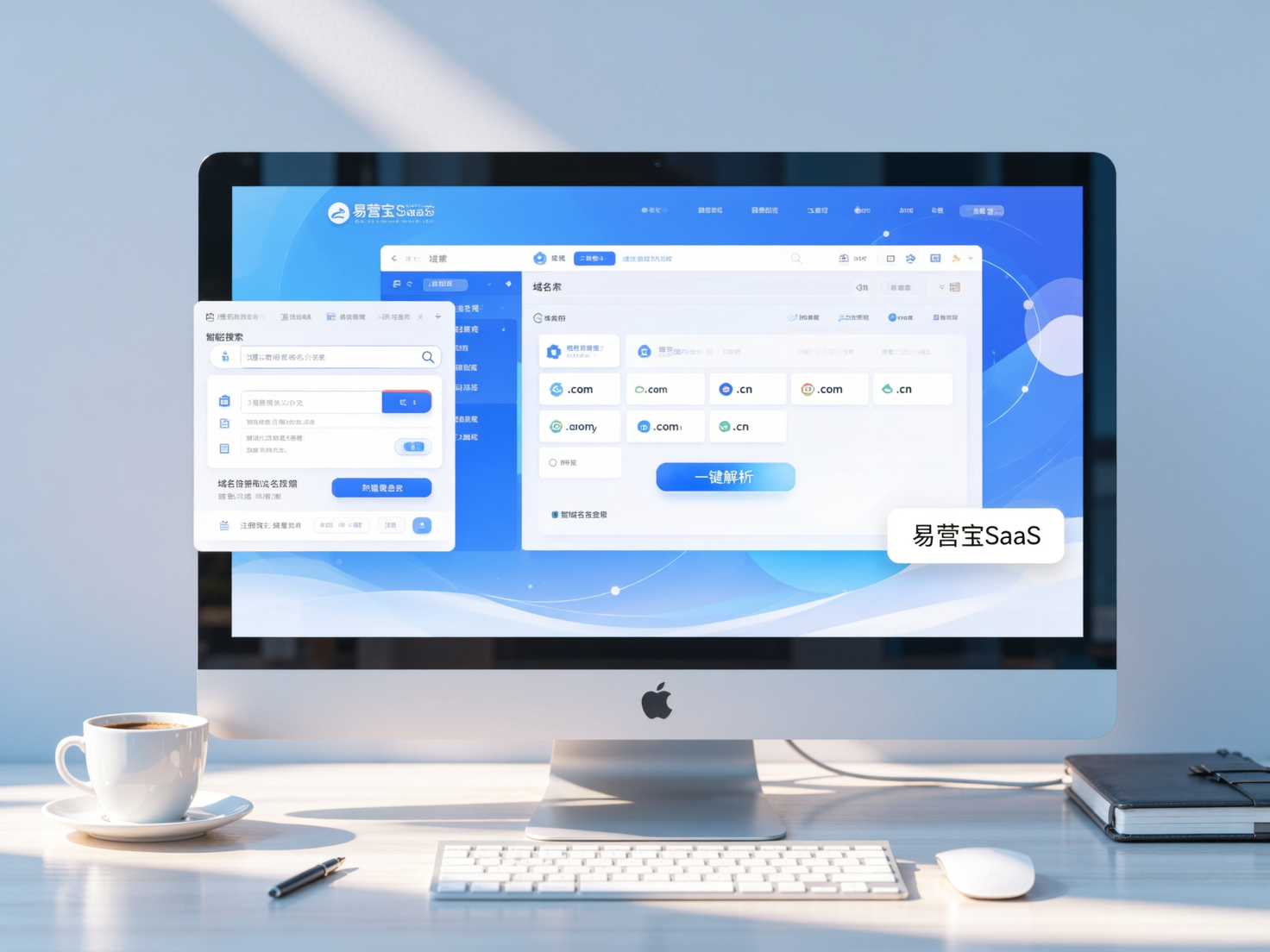
 易营宝SaaSインテリジェントWebサイト構築・マーケティングシステム易营宝SaaSインテリジェントWebサイト構築・マーケティングシステム。AIによるノーコードWebサイト構築により、10分で多言語対応の海外向け独自サイトをスピーディーに構築できます。グローバルサーバーによる高速化とAIインテリジェントSEO最適化により、企業のグローバル市場との効率的な接続を支援します。テクノロジーと操作性を完璧に融合し、海外向けWebサイト構築を極限までシンプルにします。
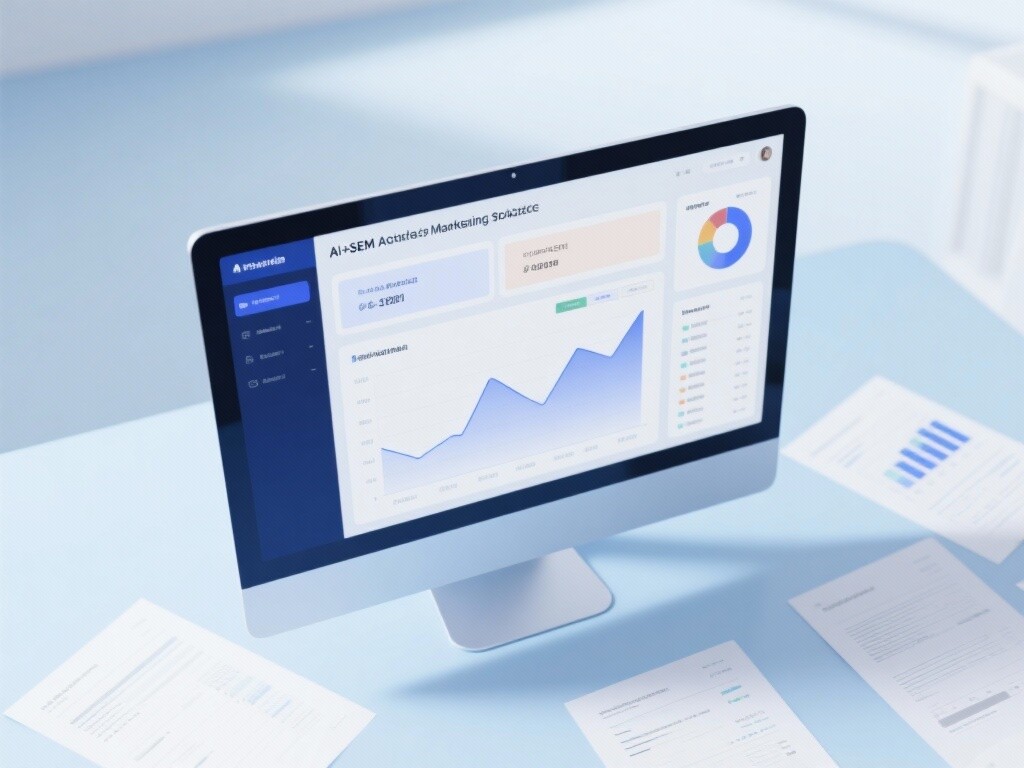
 AI+SEM広告インテリジェントマーケティングシステムAI+SEM駆動のインテリジェント広告配信、フルチェーンの精密広告マーケティングを実現。システムは自動的に週次/月次レポートを生成、AIがキーワードと配信国を推薦、コア指標をリアルタイム監視しインテリジェント警告、ワンクリックで高コンバージョン配信ソリューションを起動、迅速な顧客獲得とROI向上を支援。
 AI+SEOデュアルエンジンシステム最適化サービス易营宝のAI+SEOデュアルエンジン最適化システムは、AIによるインテリジェントなキーワード発掘、コンテンツ生成、包括的な技術最適化を通じて、海外取引企業が質の高いオーガニックトラフィックを獲得できるよう支援し、検索順位とコンバージョン率を大幅に向上させます。
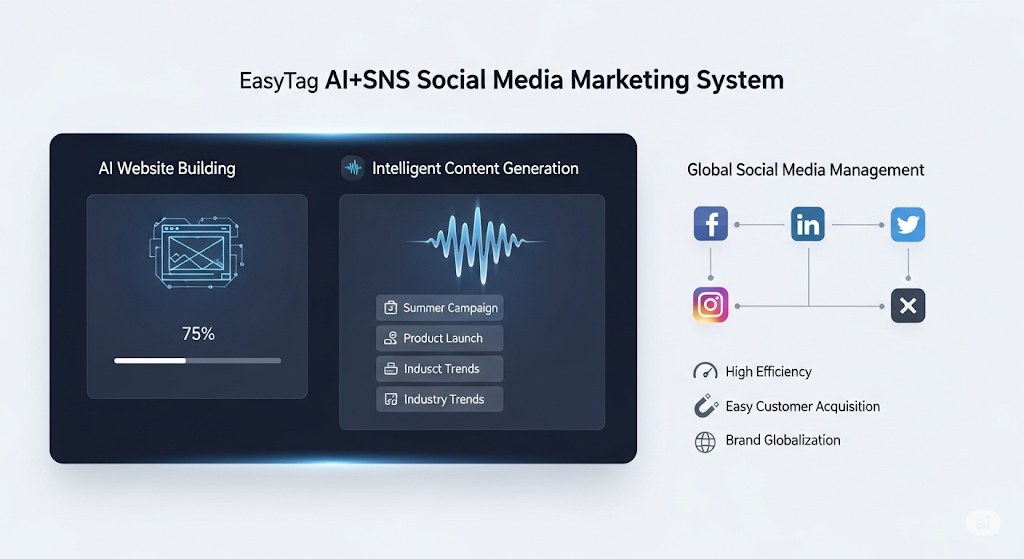
 AI+SNSソーシャルメディア全知達マーケティングシステム易営宝AI+SNSソーシャルメディア全知達マーケティングシステム-ソーシャルメディア時代における精密なソーシャルキャプチャーを実現。Facebook、LinkedInなど主要プラットフォームへのワンクリック同期コンテンツ対応、AIによる投稿自動最適化で適応性を向上。24時間365日対応のAIカスタマーサポートとユーザープロファイリング分析により、企業のグローバル市場展開を効率的に支援します。
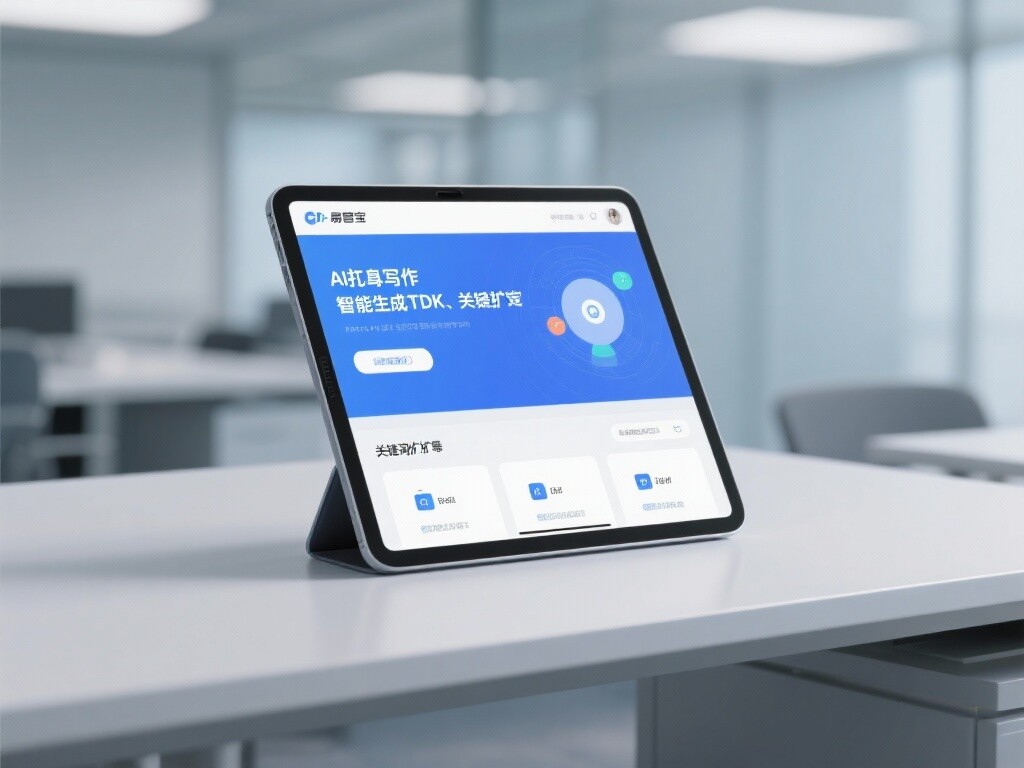
 AI+SEO营销解决方案易营宝AI+SEO营销解决方案,通过AI批量写作、智能生成TDK、精准关键词扩词等功能,全面优化网站SEO效果,提升流量与转化率。助力企业构建高效智能网站新生态。
 AI+SEM広告マーケティングソリューションAI+SEM広告マーケティングソリューションは、AIインテリジェント技術を活用しSEM広告配信を高度に強化します。AIによる週次/月次レポート自動生成でアカウントデータを多角的に可視化し、広告効果とトレンドを包括的に把握。AIがキーワードと配信国を精密に推薦し、高コンバージョン率の広告コピーを自動生成。ワンクリックで効率的な配信プランを開始し、企業の迅速な顧客獲得を支援します。同時にシステムが主要指標をリアルタイム監視し、変動異常を自動検知して即時警告を発信。広告効果の安定性と高収益を保証します。
 ドメインサービス易営宝は専門的なドメインサービスを提供し、インテリジェント検索、ワンストップ登録、ブランド保護及び全周期管理を含め、企業がデジタルブランドイメージを構築するのを支援します。
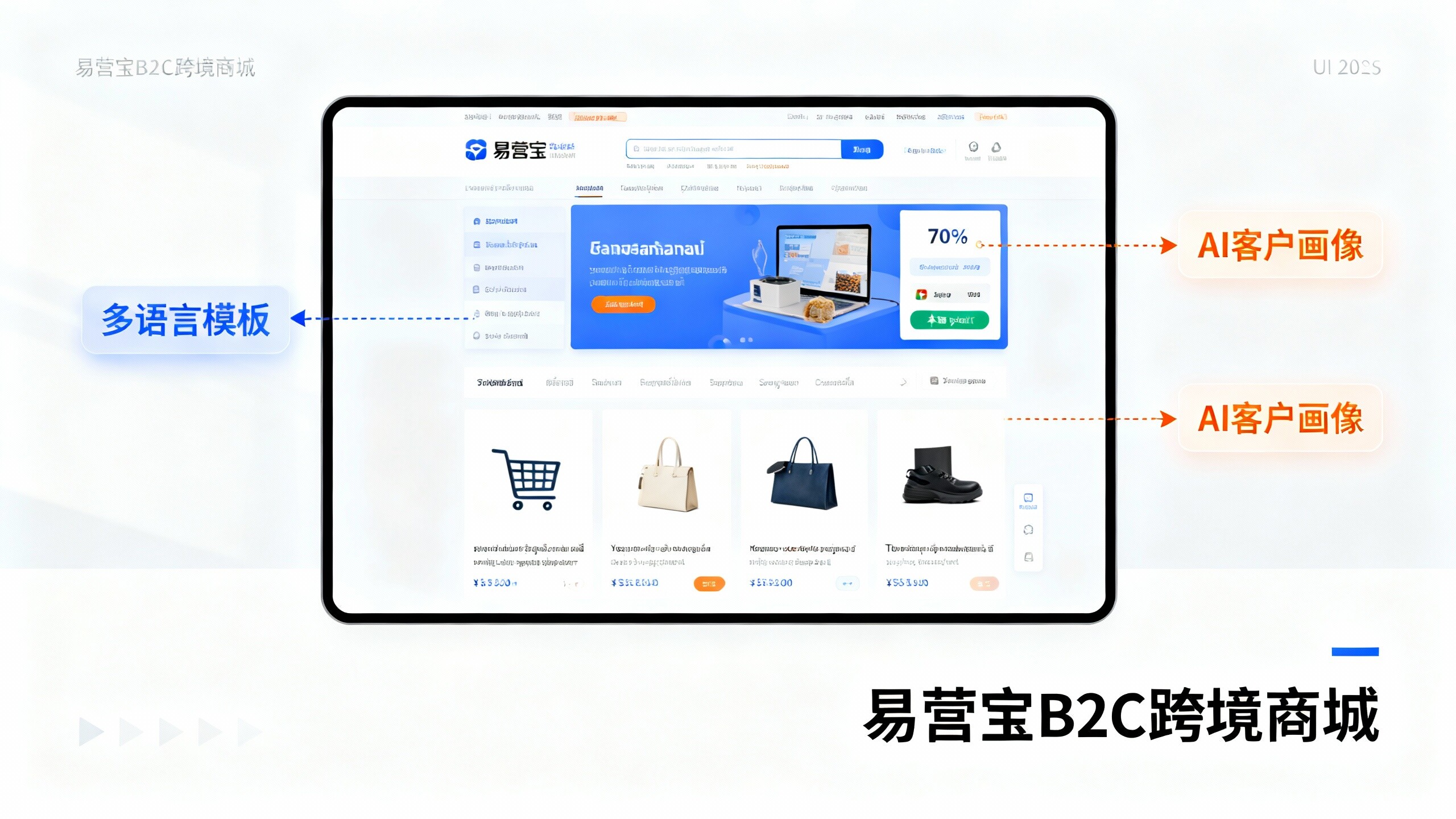
 イージーマーケットB2CクロスボーダーECモール、独立サイト易営宝B2C跨境商城的独立站は、易営宝信息科技(北京)有限公司が自主開発したスマートなウェブサイト構築とクロスボーダーEコマースの一体化ソリューションです。システムは中小規模および大規模な輸出企業向けに設計されており、「ウェブサイト構築、運営、マーケティング、広告配信、コンバージョン」を一元化し、企業が迅速にクロスボーダーEコマースの独立サイトを構築し、ブランドの海外展開とグローバルな販売成長を実現するのを支援します。
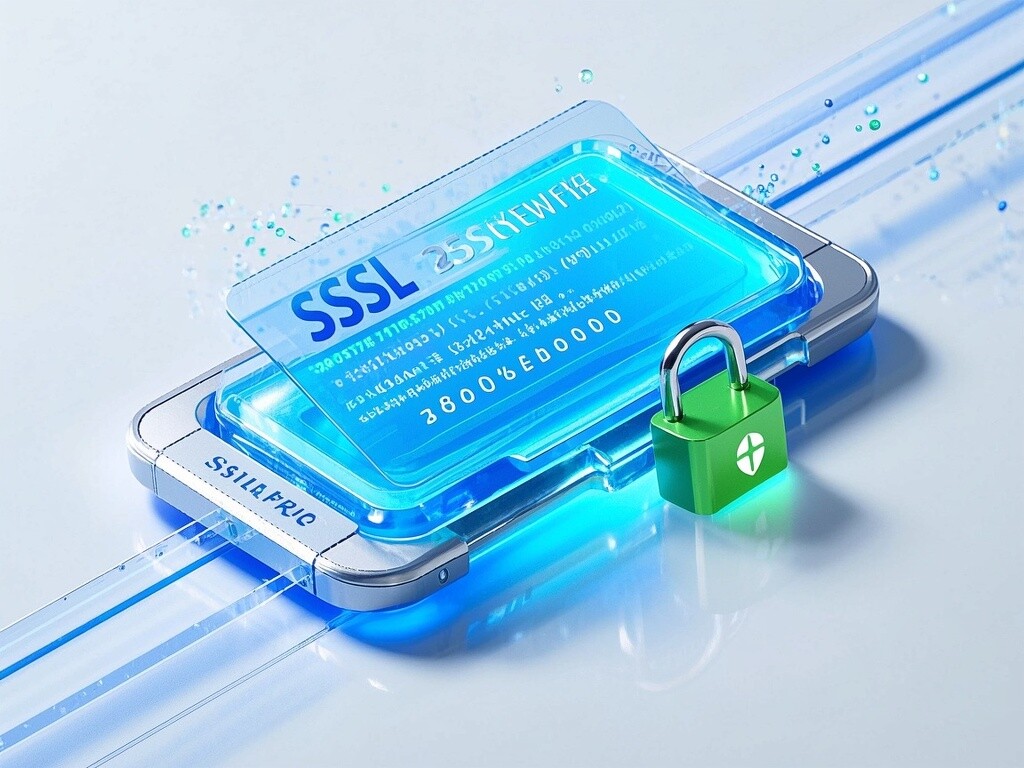
プラットフォームは多言語、多通貨、多チャネルマーケティングをサポートし、組み込みのAI翻訳とSEO最適化システムを備え、東南アジア、欧米、ラテンアメリカ、中東などの主要市場に適応し、中国製造企業が国際Eコマースの展開を効率的に行うのを支援します。 SSL证书易营宝提供专业SSL安全证书服务,包括单域名和泛域名证书,确保网站数据传输加密、身份验证和完整性保护,助力企业建立安全可信的在线业务环境。