








Введение в функцию
Если некоторый контент не может быть отображен более идеально из-за ограничений мобильного экрана, это можно сделать с помощью функции загрузки. Типы документов следующие: txt, doc, docx, xls, xlsx, ppt, zip, rar, pdf, pptx, csv . Его можно загрузить напрямую или переслать в личный почтовый ящик, что удобно для пользователей, чтобы прочитать соответствующие сведения о продуктах компании и решениях по делам и т. д.
Функциональные преимущества
1) Постоянное хранение
Пользователи могут легко загрузить и сохранить его.
2) Точная передача
Реализует точную передачу и совместное использование ресурсов, пользователи могут загружать, печатать и изучать в любое время. (Особенно подходит для систем обучения и подготовки кадров)
3) Целевое притяжение
Своевременные обновления и предоставление ценной информации могут привлечь постоянных поклонников через электронную почту, повысить рейтинг кликов и скорость распространения.
4) Экономия средств
Многие условные заявления (особенно для государственных учреждений) должны быть написаны от руки. После загрузки их онлайн вы можете распечатать, заполнить и отправить их по почте самостоятельно, чтобы повысить эффективность работы правительства и личной работы и сократить цикл подачи заявлений.
Процесс использования
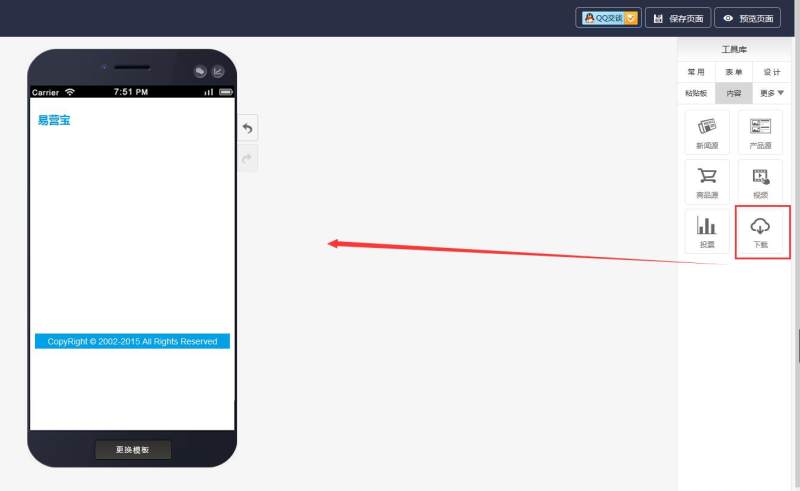
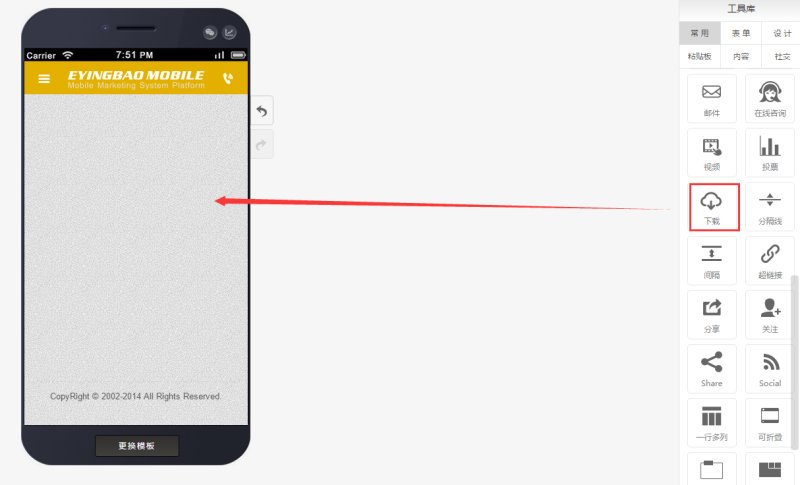
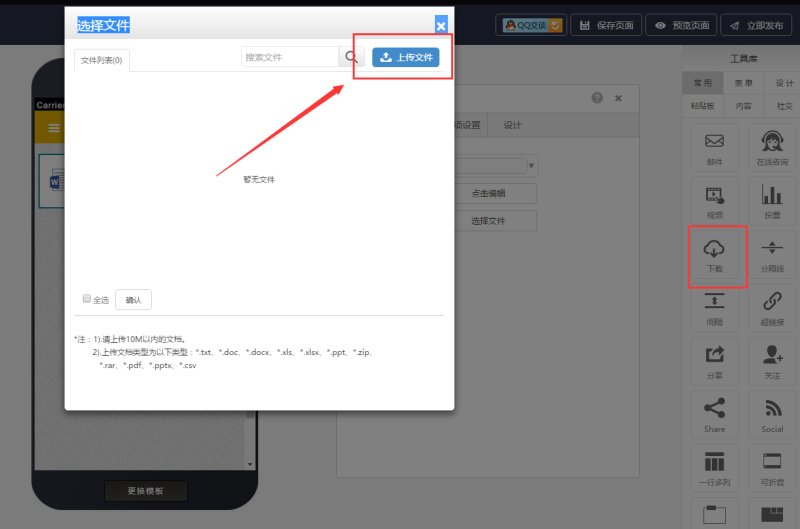
Шаг 1: В библиотеке инструментов выберите элемент управления загрузкой под элементом управления содержимым и перетащите его в область операций, как показано ниже:
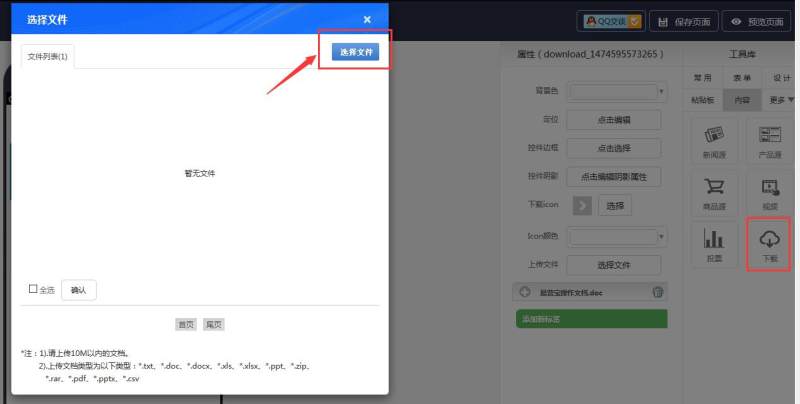
Шаг 2: Система автоматически выведет диалоговое окно для выбора файла. В это время вам нужно нажать «Выбрать файл» в правом верхнем углу диалогового окна, как показано ниже:
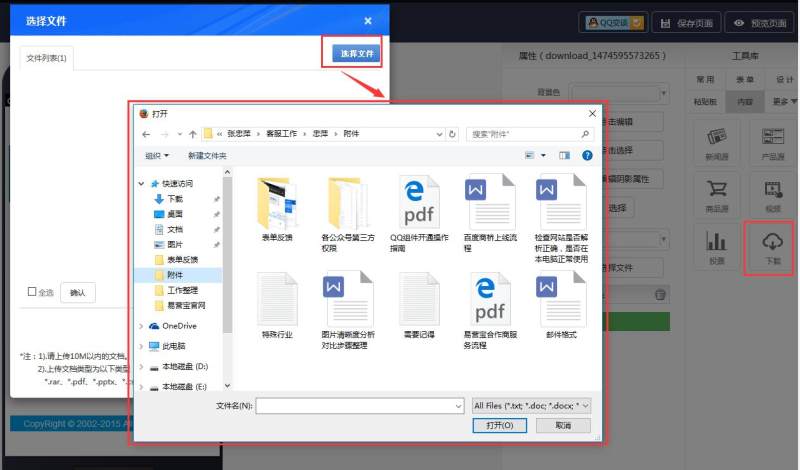
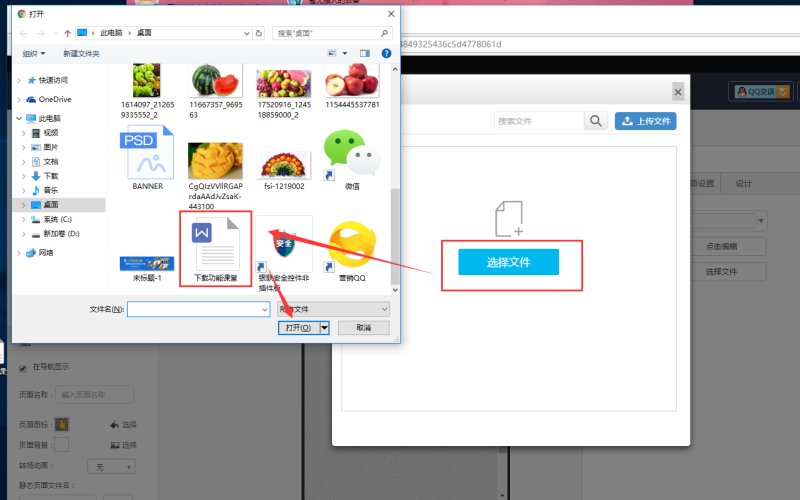
Шаг 3: Нажмите «Выбрать файл», чтобы найти файл, который необходимо загрузить на ваш компьютер, и дважды щелкните по файлу или нажмите кнопку «Открыть» ниже, чтобы загрузить файл, как показано ниже:
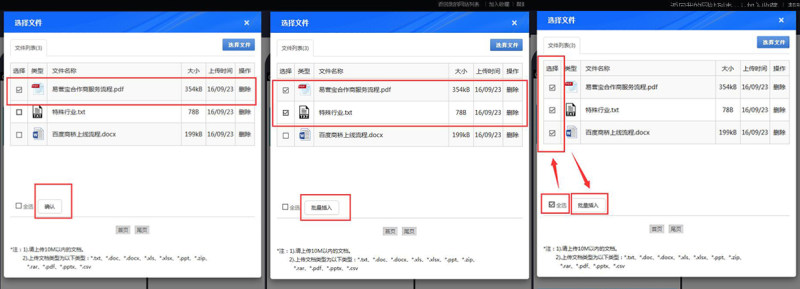
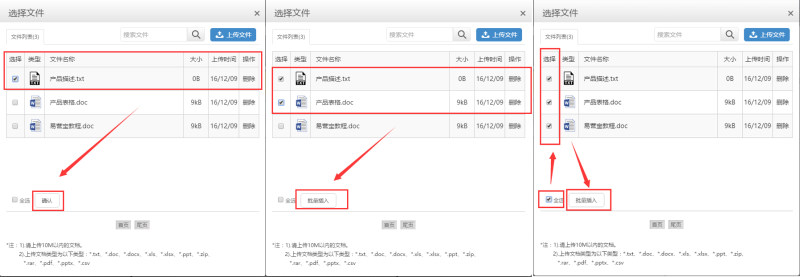
Шаг 4: После успешной загрузки автоматически отобразится список файлов. Щелкните файл, который хотите загрузить.
Выберите файл и нажмите «Подтвердить»; выберите два или более файлов и нажмите «Пакетная вставка»; если требуются все загруженные файлы, нажмите «Выбрать все», а затем нажмите «Пакетная вставка», как показано ниже:
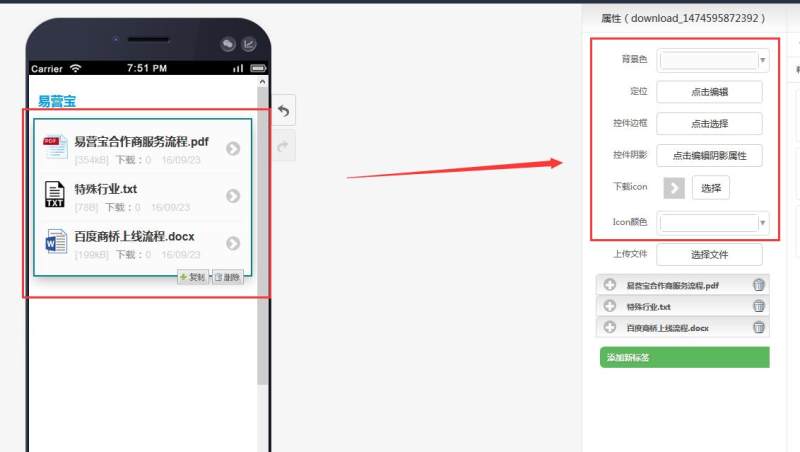
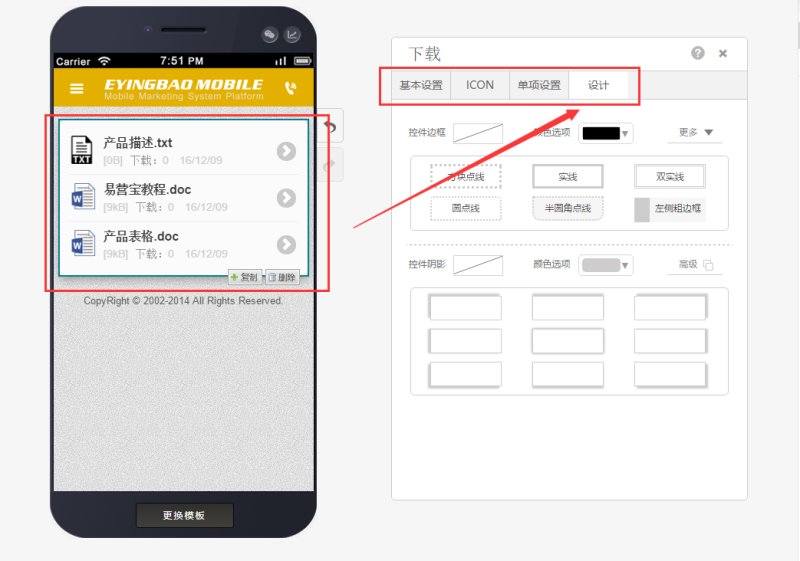
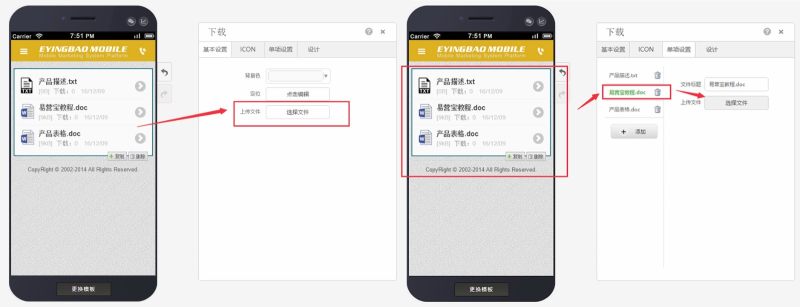
Шаг 5: Выберите элемент управления загрузкой слева, и свойства этого элемента управления будут отображены справа. Свойства в красном поле можно использовать и украшать в соответствии с вашими потребностями, как показано ниже:
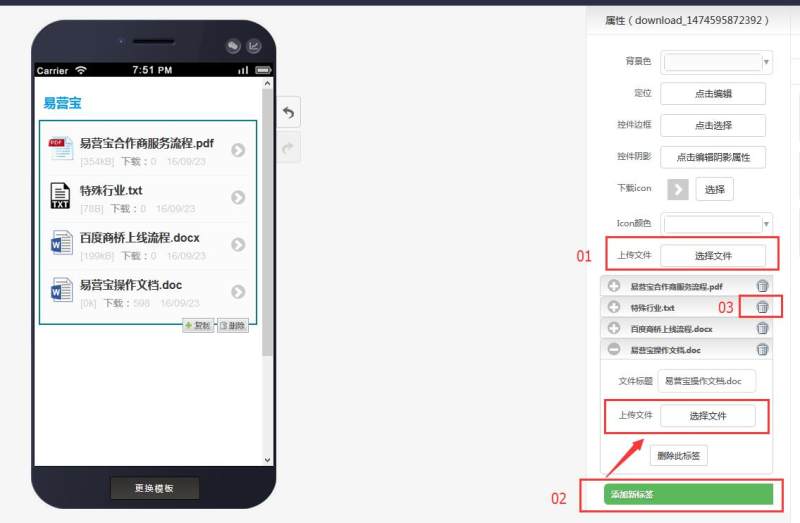
Шаг 6: Если вам необходимо продолжить добавлять загруженные файлы, вы можете сделать это двумя способами: 01 напрямую нажать «Выбрать файл», 02 выбрать «Добавить новый тег», затем нажать, чтобы развернуть недавно добавленный тег, и выбрать файл для загрузки.
Если вам необходимо удалить загруженный файл, найдите файл, который вы хотите удалить, и нажмите значок удаления в позиции 03, чтобы удалить его, как показано ниже:
Онлайн-консультация