








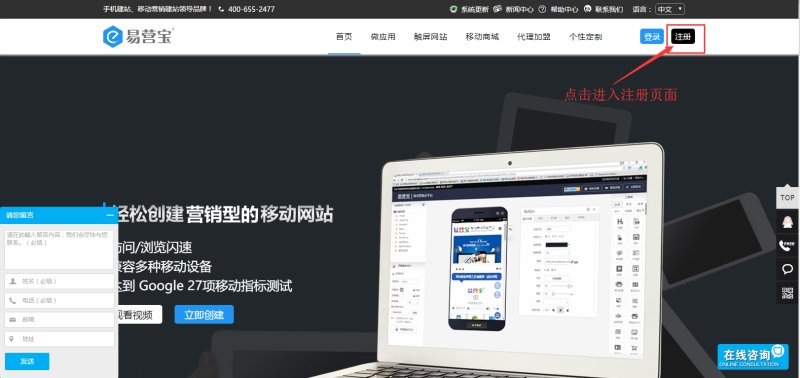
1、Регистрация аккаунта: нажмите "Регистрация" в правом верхнем углу страницы
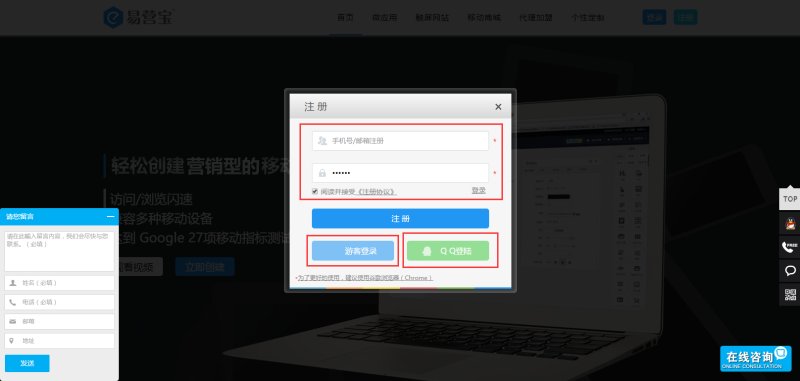
2、 Заполнение регистрационной информации: указанный email будет вашим логином для платформы EasyStore.
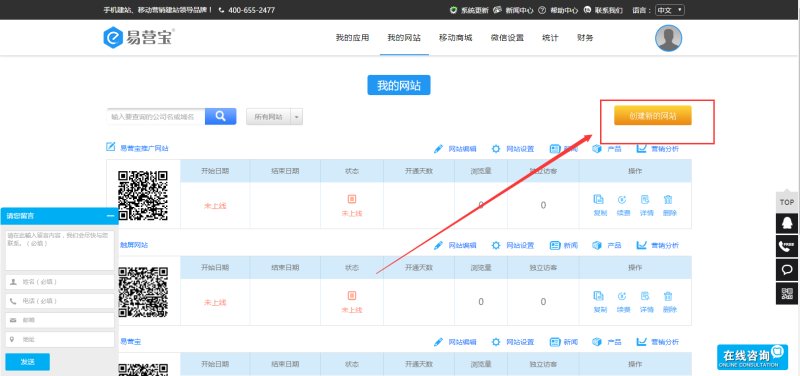
3、После успешной регистрации войдите в EasyStore и нажмите "Создать новый сайт"
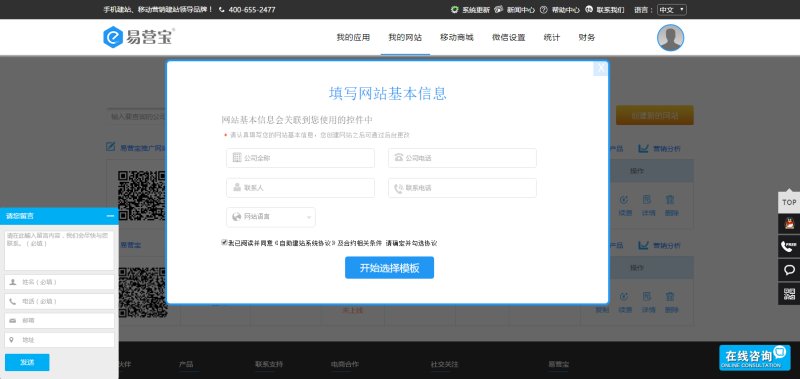
4、Введите основную информацию о сайте во всплывающем окне, затем нажмите "Начать выбор шаблона"
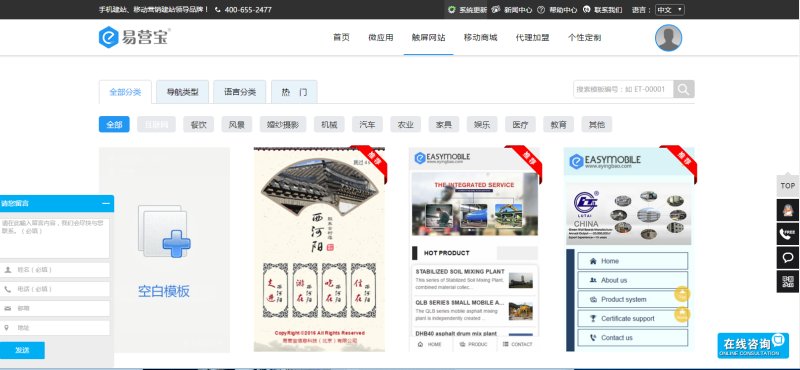
5、На странице выбора шаблона вы можете фильтровать шаблоны по отраслям; после выбора нажмите на шаблон для перехода на страницу редактирования
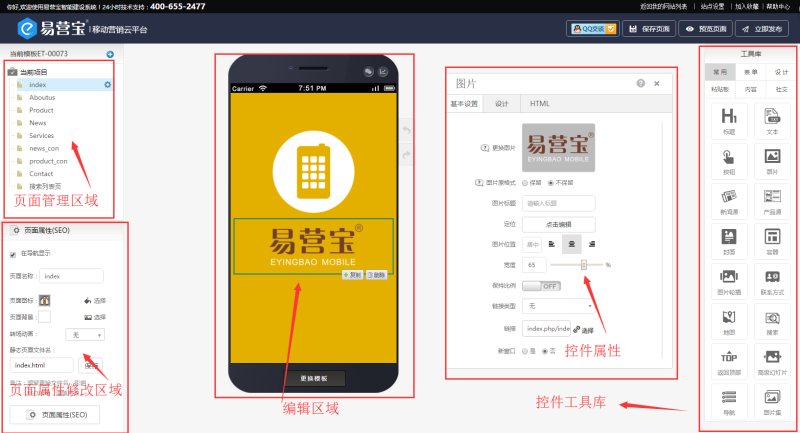
6、Страница редактирования разделена на пять областей: слева вверху - область управления страницами, где можно добавлять и удалять страницы; слева внизу - область свойств страницы, где можно изменить название, фон, иконку и анимацию перехода; в центре - область редактирования, где можно перемещать, копировать и удалять элементы; справа - библиотека элементов и область свойств элементов, где можно выбирать элементы для добавления в область редактирования и изменять их цвет, границы, тени и т.д.
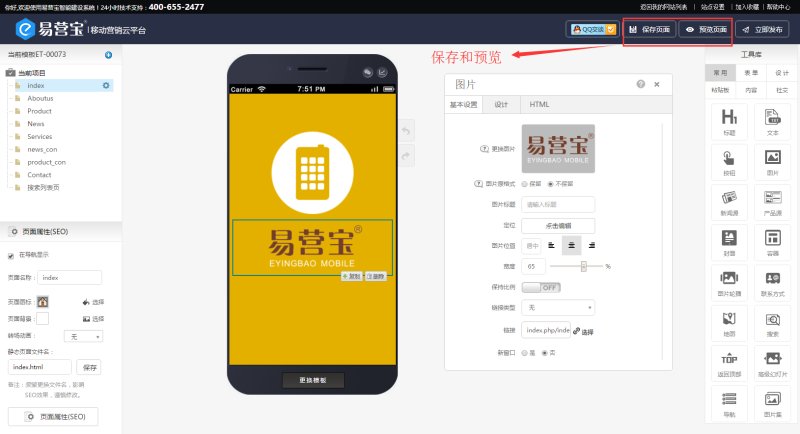
7、После завершения редактирования сохраните и просмотрите страницу в правом верхнем углу.
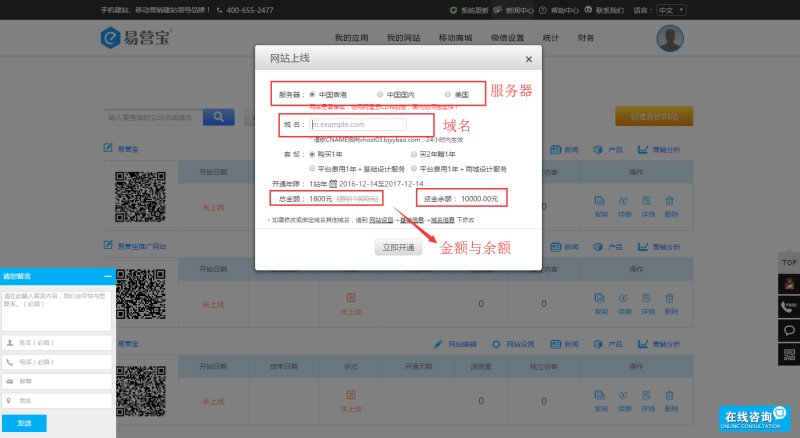
8、В списке сайтов нажмите кнопку статуса, откроется окно публикации сайта, где нужно выбрать сервер, DNS и привязать домен.
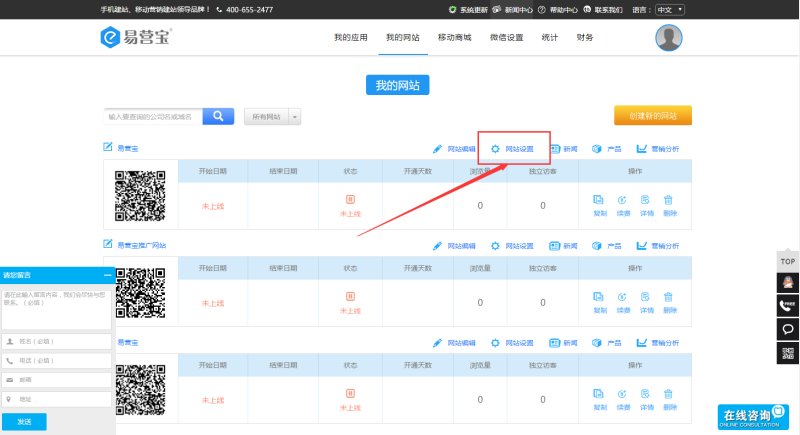
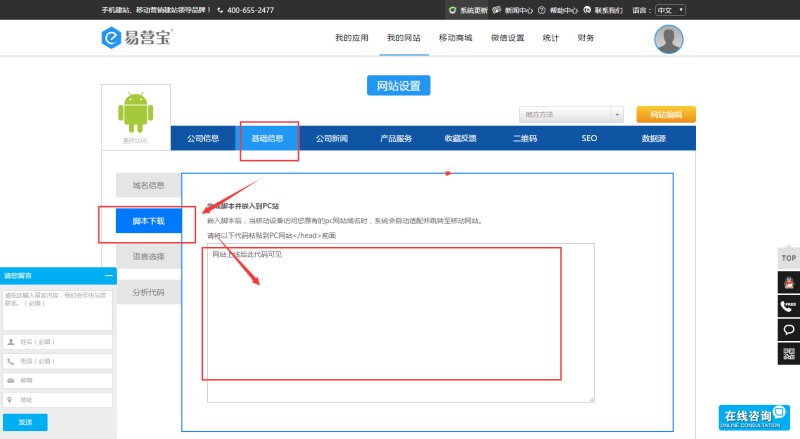
9、После публикации сайта перейдите в Настройки сайта - Основная информация - Загрузка скрипта, получите код перенаправления, вставьте его перед PC-версией сайта. После добавления, при посещении вашего PC-домена с мобильного устройства, система автоматически перенаправит на мобильную версию сайта.
Онлайн-консультация