








- ハパックロイドによる42億ドルのZIM買収、クロージングが難航 ZIMの第3四半期純利益は8億3,000万ドル24/11/2026詳細を見る
- SCFIは3週連続で下落し、3,503.78ポイントに。太平洋横断航路の欠便は10便に増加24/11/2026詳細を見る
- Lazadaのダブルイレブン大型セール:LazMallが取引額の約3分の2を占める23/11/2026詳細を見る
- Sheinの欧州実店舗売上高が16%減少、低価格商品の直送に対する税・費用引き締めの影響が顕在化23/11/2026詳細を見る
- EUの低価格小包に関する新規制が貨物の流れに影響、10月の中国発欧州向け航空貨物量は17%減23/11/2026詳細を見る
- インドネシアとEUが包括的経済連携協定に署名、品目の90.4%で即時関税撤廃23/11/2026詳細を見る
ウェブページの構造化データにあるマークアップエラーを検出するには?

商品ページや記事ページを公開したのに、検索結果に価格や評価など期待した情報が表示されない場合、問題は構造化データのマークアップにある可能性もあれば、ページの内容やクロール状況、検索エンジンの表示判断に関係している可能性もあります。原因を調べる際は、まず検証ツールでマークアップが認識されるかを確認し、次にフィールドとページの内容を照合して、最後に検索エンジンが更新後のページにアクセスできるかを確認しましょう。
構造化データの検証では、「エラーがあるかどうか」だけを確認しても十分ではありません。構文が正しいことと、特定のリッチリザルトの要件を満たしていることは同じではなく、ツールの検証に合格しても、検索結果に特別な表示が必ず出るとは限りません。これらの結果を分けて判断すれば、実際には問題のないコードを何度も修正することを避けられます。
検証するページとマークアップの種類を特定する
問題が発生している具体的なURLから確認を始め、ページの種類、期待する表示内容、最近の変更を記録します。たとえば、商品詳細ページでは商品に関するマークアップを、記事ページでは記事に関するマークアップを確認します。多言語サイトでは、トップページやデフォルト言語のページだけをテストするのではなく、実際にインデックス登録を希望する言語版を検証してください。
ウェブページのソースコードを開き、「application/ld+json」「itemscope」「typeof」を検索すると、JSON-LD、Microdata、RDFaのマークアップを見つける手がかりになります。一部のマークアップはスクリプトで動的に生成されるため、ソースコードを表示するだけでは見つからないことがあります。ブラウザーでレンダリングされたページと検証ツールの結果も併せて確認してください。ページに関連するマークアップがまったくない場合は、フィールドを一つずつ修正するのではなく、まずサイトのテンプレートやデータ出力の処理を確認しましょう。
合否だけでなく、ツールを使ってエラーの原因を特定する
Google リッチリザルト テストは、Google がサポートする特定のリッチリザルトの対象となるかどうかを確認するのに適しています。一方、Schema Markup Validatorは、Schema.org語彙に基づくマークアップ構造の確認に使用できます。この2つは確認する内容が異なるため、前者に特定のタイプが表示されなくても、ページに構造化データがまったくないとは限りません。
- 実際のページURLを入力する。ツールにページを取得させるため、公開済みのURLを優先してテストします。まだ公開されていない場合はコードスニペットをテストできますが、スニペットの検証に合格しても、公開後のページが正常にクロールされることの証明にはなりません。
- 検出された項目を確認する。タイプ、項目数、主要なフィールドがページの用途に合っているかを確認します。商品ページに内容が矛盾する商品項目が複数ある場合は、それぞれを展開して出力元を確認してください。
- 具体的な問題とフィールドのパスを読む。エラーが発生した項目、プロパティ、メッセージを記録し、ページ上部の結果だけを保存しないようにします。ツールにコードの位置を示す機能がある場合は、ソースコードで該当する出力を探してください。
- 修正後、URLを再テストする。公開中のページから新しいコードが実際に返されていることを確認し、元のエラーが解消されたか、別の問題が発生していないかをチェックします。
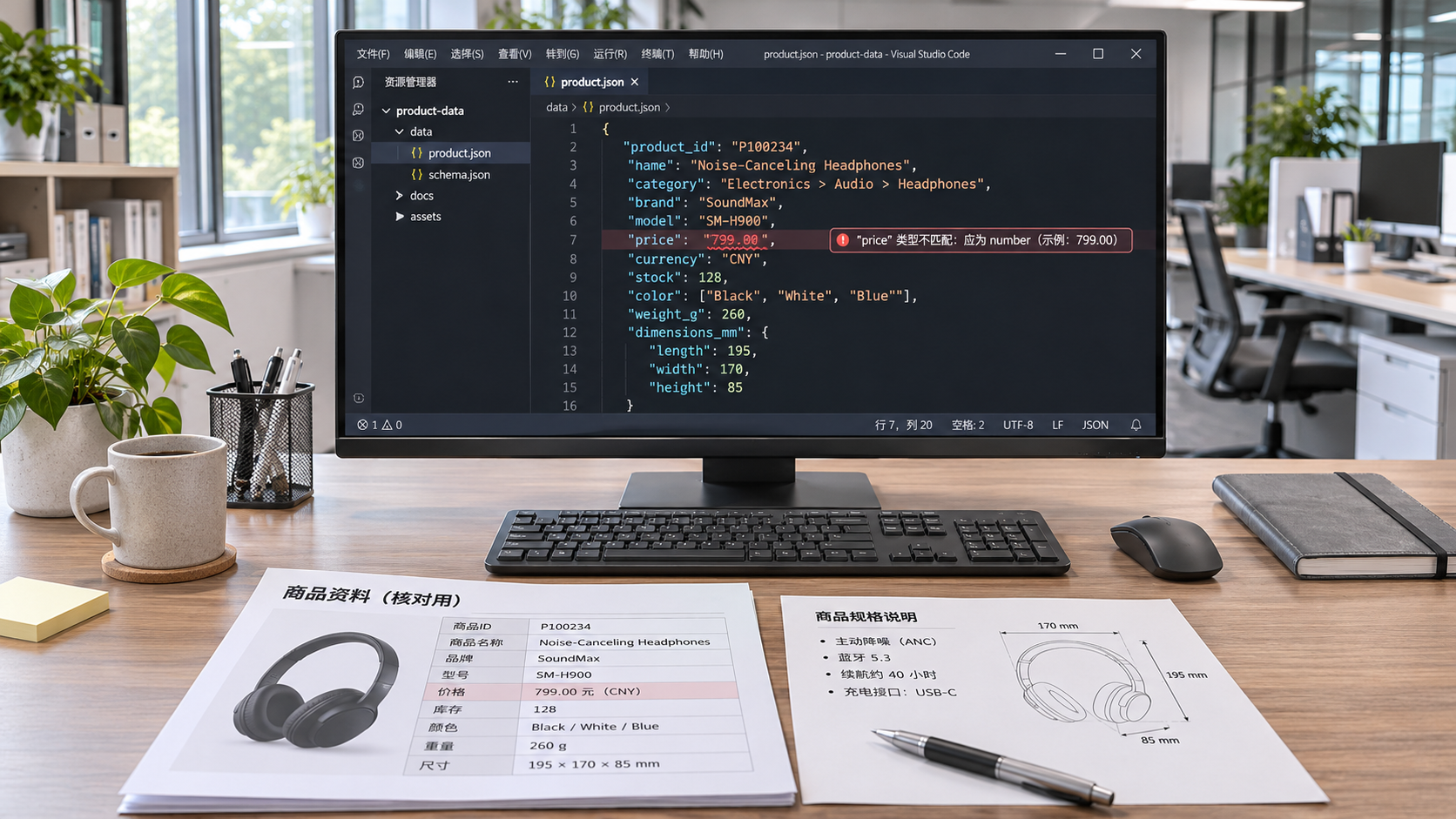
通常、ツールはエラーと警告を区別します。リッチリザルトの必須プロパティが欠けていると、その項目が該当する表示の対象にならない場合があります。一方、推奨プロパティが欠けていても、対象資格が失われるとは限りませんが、表示できる情報が制限されることがあります。具体的な要件は、検証するタイプの最新のドキュメントとツールのメッセージを確認してください。すべての警告を致命的なエラーとみなすべきではありません。
よくあるエラーの修正方法
構文を解析できない
JSON-LDに余分なカンマがある、引用符や括弧が抜けているといった場合、解析に失敗します。商品名や説明を動的に出力する際は、内容に含まれる引用符や改行などの文字も正しくエスケープする必要があります。まず最初に見つかった構文エラーを修正してから再テストしてください。記号一つの誤りが、その後の複数のメッセージを引き起こすことがあります。エラーを消すためにマークアップ全体を削除するのは避けましょう。
タイプ、プロパティ、値が一致しない
@typeがページの実際の内容に合っているか、プロパティが正しいオブジェクト階層に配置されているかを確認します。たとえば、価格情報は通常、対応するOfferオブジェクト内に記述する必要があります。警告を消すためにフィールドを任意の場所へ移動してはいけません。日付、URL、数値も、それぞれのプロパティと機能の要件に沿って指定してください。価格の金額と通貨コードは個別に確認し、通貨記号を数値に含めないようにします。
必須フィールドが不足している場合は、サイトに実際のデータがあり、ページにも表示されているかを確認してからマークアップに追加します。評価、在庫、現在有効な価格がない場合は、推測値や固定のプレースホルダー値を入力しないでください。ツールのエラーが解消されても、ページの事実と一致しない可能性があります。
マークアップの内容と表示内容が一致しない
ページには現在の販売価格が表示されているのに、マークアップには古い価格が残っている場合や、商品が欠品しているのにマークアップでは在庫ありとなっている場合、キャッシュ、データ同期の遅延、テンプレートの呼び出しエラーが原因となっている可能性があります。訪問者に見える内容、マークアップのデータ、バックエンドのデータソースを併せて確認し、更新後は関連するキャッシュをクリアしてください。言語や地域が異なるページでは、通貨、商品情報、対象URLがそれぞれ対応しているかも確認します。
同じページでテーマ、プラグイン、スクリプトがマークアップを重複して出力すると、競合が発生することもあります。各コードが同じエンティティを記述しているか、フィールドの値が一致しているかを確認してから、どれを残すか、または統合するかを判断してください。項目が複数あること自体が必ずしも誤りではなく、ページの内容を正確に記述できているかが重要です。
検証に合格しても、期待した表示が出ないのはなぜ?
まず、検索結果に対応するURLをテストしているかを確認します。プロトコル、ドメイン、パス、言語版も照合してください。ページのリダイレクト、正規URLの設定、異なるバージョン間の内容の不一致などにより、検証したページと検索エンジンが処理しているページが異なる場合があります。Search ConsoleのURL検査を使うと、Googleが認識しているインデックス登録状況やクロール情報を確認でき、必要に応じてライブテストを実施できます。
ライブテストで確認できるのは、現在アクセス可能な状態です。インデックス登録済みのバージョンが更新されたことを意味するわけではありません。ページのクロールが許可されていること、ログインを求められないこと、サーバーの制限やスクリプトの読み込み失敗によってマークアップが取得されない状態になっていないことを確認してください。修正後は再クロールをリクエストできますが、処理には時間がかかります。マークアップが有効でページがインデックス登録されていても、検索エンジンはクエリ、ページの品質、表示ルールに基づいてリッチリザルトを表示するかどうかを判断します。
多数のページで同じエラーを繰り返さないために
複数の商品ページや記事ページで同じエラーが発生する場合は、各ページを手作業で修正するのではなく、共通テンプレート、プラグインの設定、フィールドのマッピングを優先して確認しましょう。テンプレートを修正したら、価格あり・価格なし、評価あり・評価なし、言語違いなど、代表的なページを抽出してテストし、データが不足しているときにテンプレートが空の値や誤った構造を出力しないことを確認します。
テンプレートの調整、商品データのインポート、生成方法の変更を行うたびに、代表的なURLをいくつか用意して再テストします。価格や在庫など頻繁に変わるフィールドについては、マークアップとページで同じデータソースを使用し、キャッシュの更新タイミングも確認してください。これにより、ページの内容は更新されているのに、マークアップが古いままになる状況を減らせます。
関連記事
 Google、2026年11月のコアアルゴリズムアップデートの展開が完了したと発表
 競合キーワードを活用して、Webサイトのコンテンツテーマをどのように広げるか?
 ウェブページの構造化データにあるマークアップエラーを検出するには?


関連製品
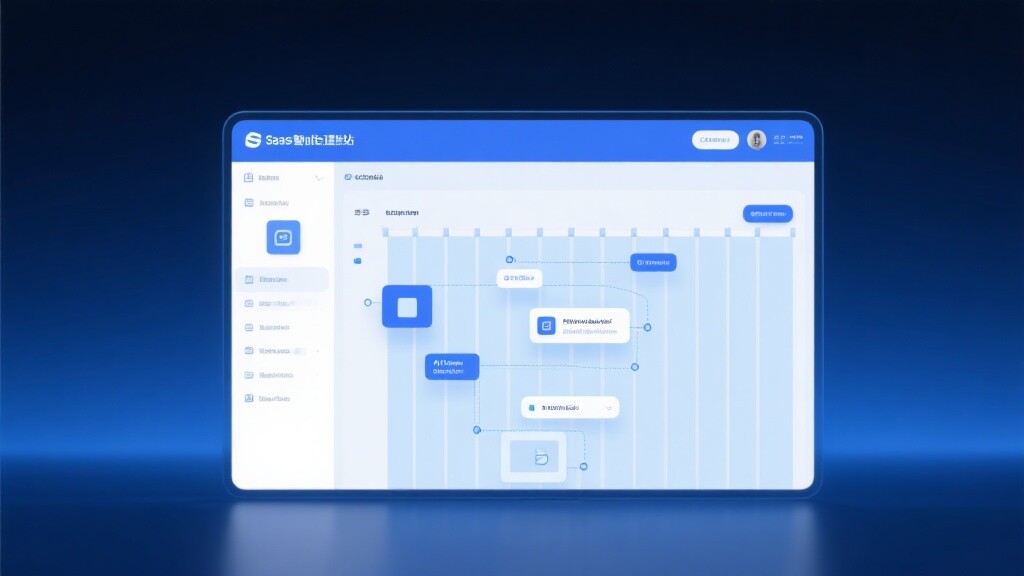
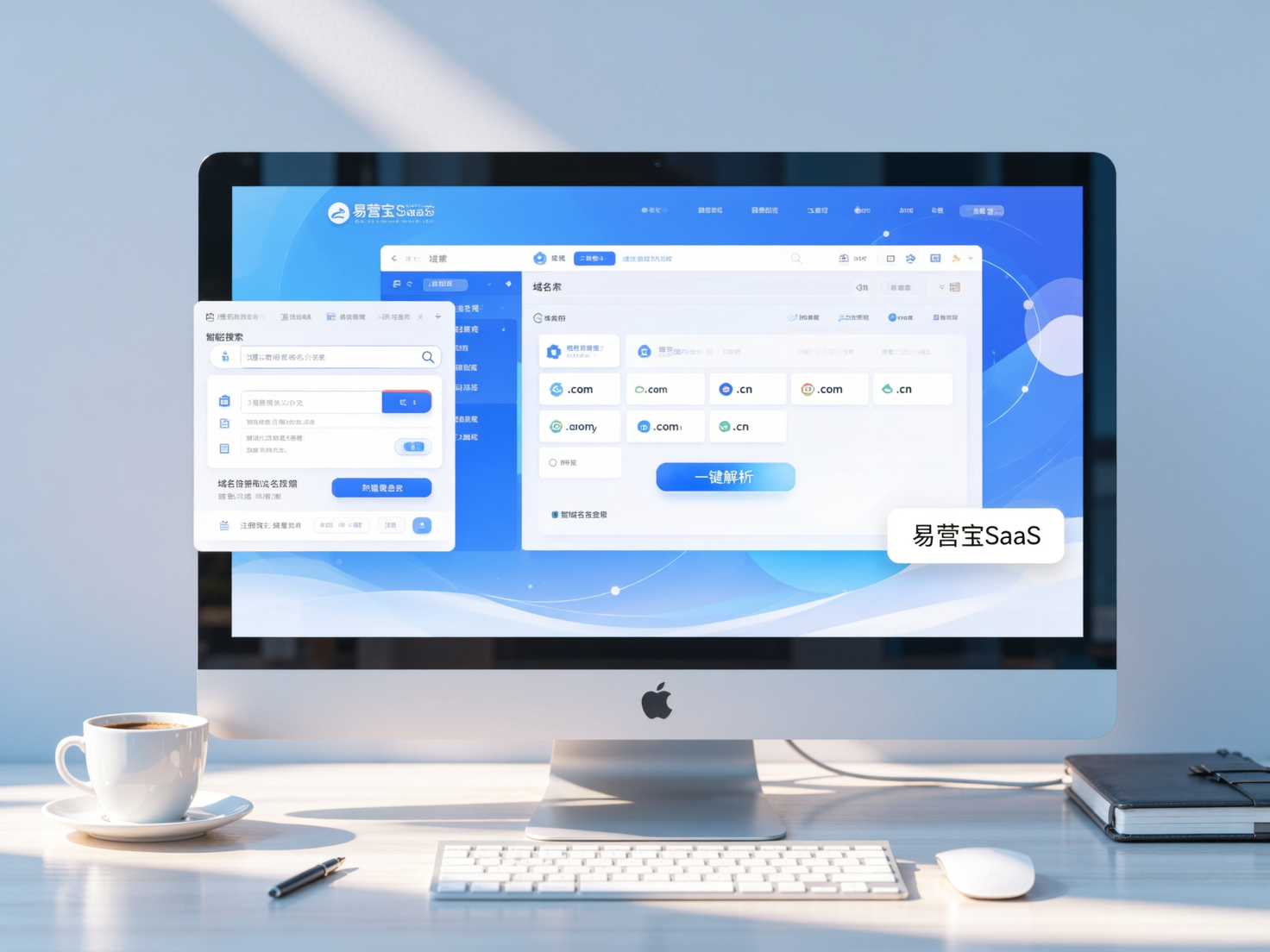
 易营宝SaaSインテリジェントWebサイト構築・マーケティングシステム易营宝SaaSインテリジェントWebサイト構築・マーケティングシステム。AIによるノーコードWebサイト構築により、10分で多言語対応の海外向け独自サイトをスピーディーに構築できます。グローバルサーバーによる高速化とAIインテリジェントSEO最適化により、企業のグローバル市場との効率的な接続を支援します。テクノロジーと操作性を完璧に融合し、海外向けWebサイト構築を極限までシンプルにします。
 AI+SEM広告インテリジェントマーケティングシステムAI+SEM駆動のインテリジェント広告配信、フルチェーンの精密広告マーケティングを実現。システムは自動的に週次/月次レポートを生成、AIがキーワードと配信国を推薦、コア指標をリアルタイム監視しインテリジェント警告、ワンクリックで高コンバージョン配信ソリューションを起動、迅速な顧客獲得とROI向上を支援。
 AI+SEOデュアルエンジンシステム最適化サービス易营宝のAI+SEOデュアルエンジン最適化システムは、AIによるインテリジェントなキーワード発掘、コンテンツ生成、包括的な技術最適化を通じて、海外取引企業が質の高いオーガニックトラフィックを獲得できるよう支援し、検索順位とコンバージョン率を大幅に向上させます。
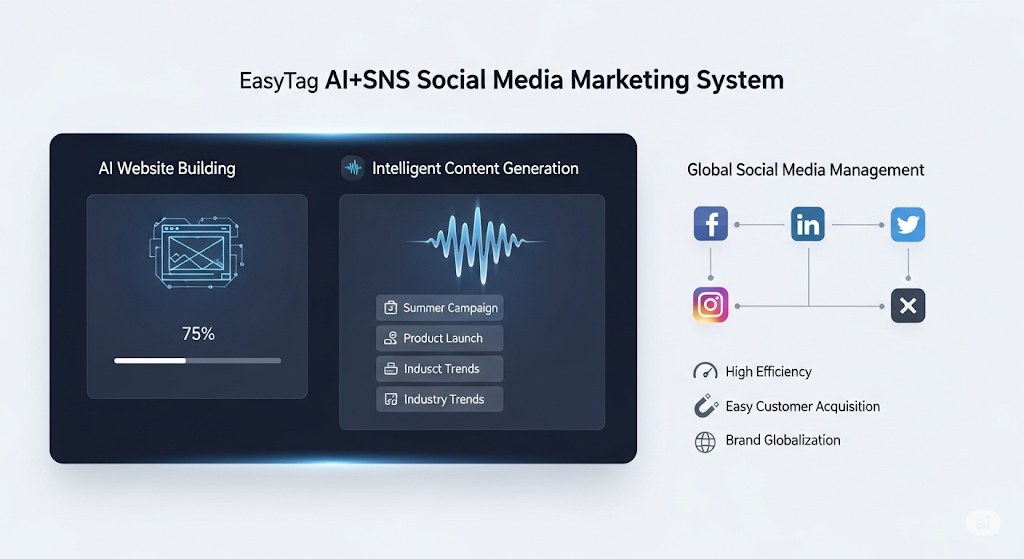
 AI+SNSソーシャルメディア全知達マーケティングシステム易営宝AI+SNSソーシャルメディア全知達マーケティングシステム-ソーシャルメディア時代における精密なソーシャルキャプチャーを実現。Facebook、LinkedInなど主要プラットフォームへのワンクリック同期コンテンツ対応、AIによる投稿自動最適化で適応性を向上。24時間365日対応のAIカスタマーサポートとユーザープロファイリング分析により、企業のグローバル市場展開を効率的に支援します。
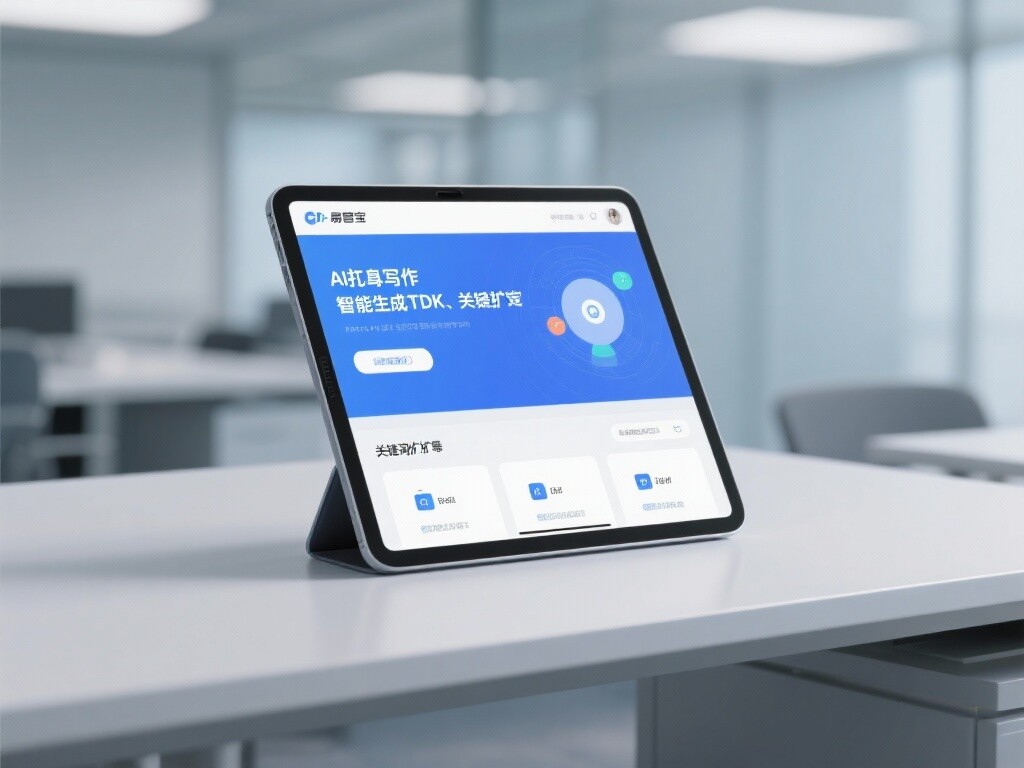
 AI+SEO营销解决方案易营宝AI+SEO营销解决方案,通过AI批量写作、智能生成TDK、精准关键词扩词等功能,全面优化网站SEO效果,提升流量与转化率。助力企业构建高效智能网站新生态。
 AI+SEM広告マーケティングソリューションAI+SEM広告マーケティングソリューションは、AIインテリジェント技術を活用しSEM広告配信を高度に強化します。AIによる週次/月次レポート自動生成でアカウントデータを多角的に可視化し、広告効果とトレンドを包括的に把握。AIがキーワードと配信国を精密に推薦し、高コンバージョン率の広告コピーを自動生成。ワンクリックで効率的な配信プランを開始し、企業の迅速な顧客獲得を支援します。同時にシステムが主要指標をリアルタイム監視し、変動異常を自動検知して即時警告を発信。広告効果の安定性と高収益を保証します。
 ドメインサービス易営宝は専門的なドメインサービスを提供し、インテリジェント検索、ワンストップ登録、ブランド保護及び全周期管理を含め、企業がデジタルブランドイメージを構築するのを支援します。
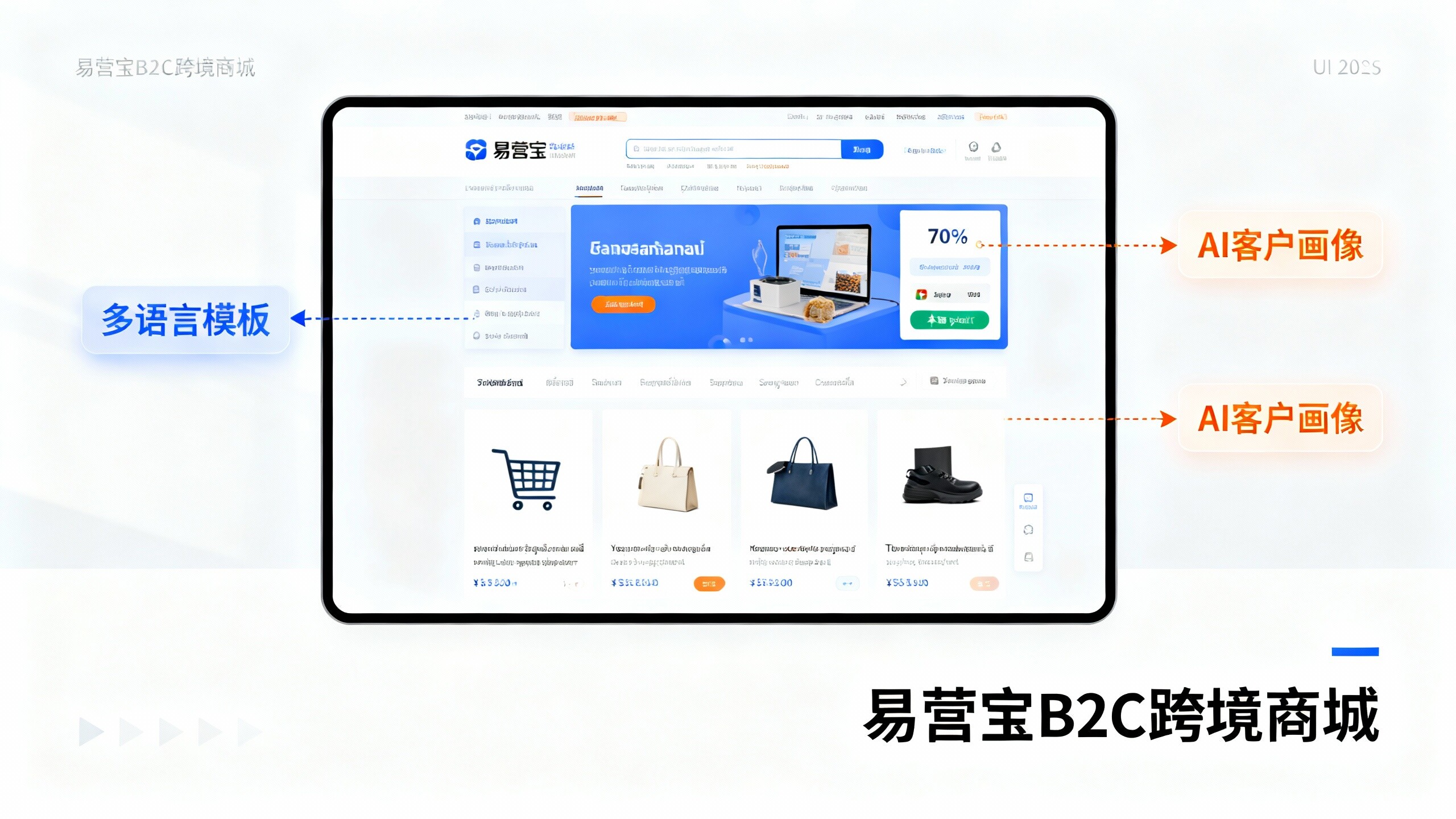
 イージーマーケットB2CクロスボーダーECモール、独立サイト易営宝B2C跨境商城的独立站は、易営宝信息科技(北京)有限公司が自主開発したスマートなウェブサイト構築とクロスボーダーEコマースの一体化ソリューションです。システムは中小規模および大規模な輸出企業向けに設計されており、「ウェブサイト構築、運営、マーケティング、広告配信、コンバージョン」を一元化し、企業が迅速にクロスボーダーEコマースの独立サイトを構築し、ブランドの海外展開とグローバルな販売成長を実現するのを支援します。
プラットフォームは多言語、多通貨、多チャネルマーケティングをサポートし、組み込みのAI翻訳とSEO最適化システムを備え、東南アジア、欧米、ラテンアメリカ、中東などの主要市場に適応し、中国製造企業が国際Eコマースの展開を効率的に行うのを支援します。 SSL证书易营宝提供专业SSL安全证书服务,包括单域名和泛域名证书,确保网站数据传输加密、身份验证和完整性保护,助力企业建立安全可信的在线业务环境。